
Ranking-Veränderungen nachverfolgen
Wie kann ich sehen, wie sich meine Rankings seit dem letzten Monat verändert haben?
Öffnen Sie Marketing → SEO → Overview für einen Standort mit mindestens zwei Monatsberichten und vergleichen Sie auf die Weise, die zu Ihrer Frage passt. Die Spalte Vs prev period der Keyword-Tabelle zeigt, welche Keywords sich bewegt haben. Mit den Monats-Chips unter der Karte öffnen Sie einen früheren Monat erneut und fragen What's changed since. Per-Keyword Rank Trend zeigt die Monat-für-Monat-Linie jedes Keywords. Der erste Bericht ist nur eine Basislinie: Mit einem Monat kann Synup zeigen, wo Sie ranken, aber nicht sagen, ob das besser oder schlechter ist.
Wichtige Fakten
| Wo Sie es finden | Marketing → SEO → Overview |
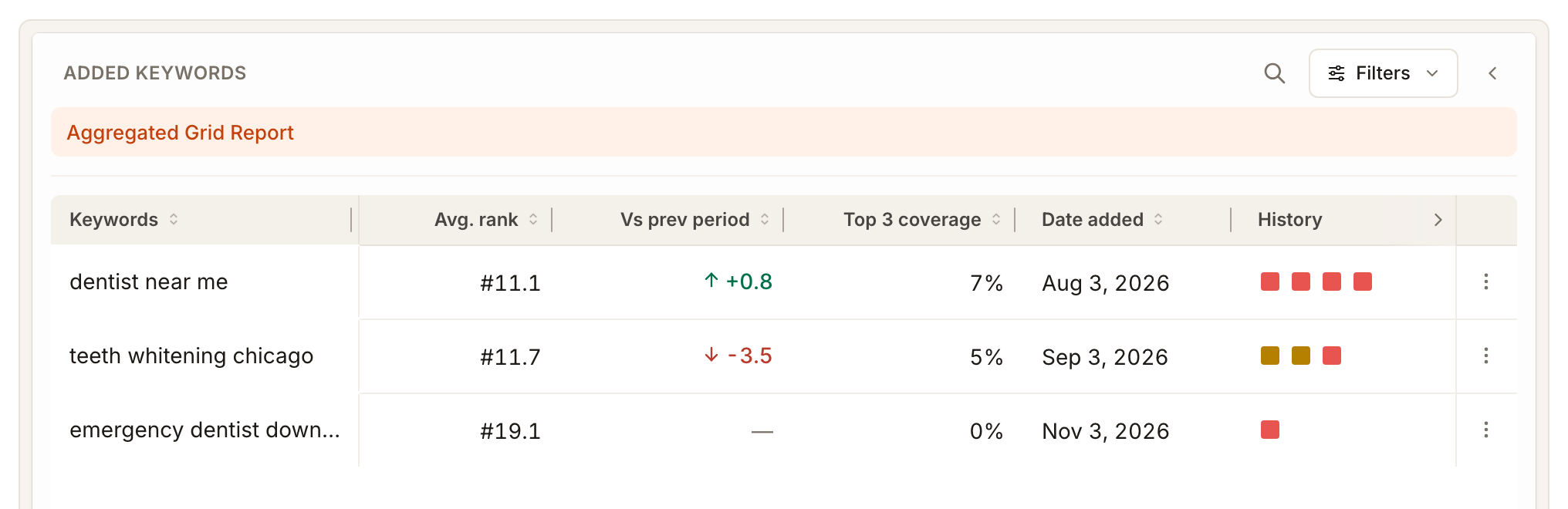
| Bewegung pro Keyword | Vs prev period in der Keyword-Tabelle, mit Pfeil und Zahl. Die Spalte History zeigt pro Monat ein farbiges Quadrat |
| Bewegung pro Monat | Monats-Chips am unteren Rand der Karte. Frühere Monate haben ein Dreipunktmenü mit What's changed since {month} und Split view |
| Trend | Per-Keyword Rank Trend unter der Karte, bis zu 10 Keywords gleichzeitig |
| Biggest Gainer / Dropper | Vergleichen den zuvor gemessenen Monat jedes Keywords mit dem neuesten. Sie benötigen ein Keyword mit zwei gemessenen Monaten |
| Ein Bericht pro Monat | Ein Keyword hat einen Bericht pro Kalendermonat. Ein zweiter Scan im selben Monat ersetzt ihn |
| Niedriger ist besser | Ein Wechsel von Platz 12 auf Platz 7 ist eine Verbesserung |
Schritte
Öffnen Sie Marketing → SEO, wählen Sie einen Kunden und einen einzelnen Standort und bleiben Sie auf Overview.
Finden Sie die Keywords, die sich bewegt haben. Lesen Sie in Added Keywords die Spalte Vs prev period für jedes Keyword. Ein grüner Pfeil nach oben mit einer Zahl bedeutet, dass sich der durchschnittliche Rang seit dem vorherigen Zeitraum um so viele Plätze verbessert hat, ein roter Pfeil nach unten, dass er gefallen ist. Ein Strich bedeutet, dass es keinen früheren Bericht zum Vergleich gibt. Um die Liste einzugrenzen, öffnen Sie Filters → Movement und wählen Sie Improved, Declined, No change oder No earlier report. Zum Sortieren verwenden Sie die Sortierschaltfläche: Biggest gains first oder Biggest drops first. Die Spalte History zeigt jeden Monat als farbiges Quadrat, vom ersten bis zum neuesten Bericht.
Sehen Sie sich die vier Karten über der Karte an. Biggest Gainer und Biggest Dropper vergleichen den zuvor gemessenen Monat jedes Keywords mit dem neuesten und nennen das Keyword mit der größten Bewegung in jede Richtung, zum Beispiel teeth whitening chicago — #8.2 → #11.7. Sie zeigen die letzten zwei gemessenen Monate, nicht Ihren gesamten Verlauf.
Wählen Sie ein Keyword aus, um es auf der Karte zu sehen. Die Chips am unteren Rand zeigen je einen Monat, mit einem kleinen Quadrat in der Farbe des Rangs dieses Monats. Wählen Sie einen Monat, um die Karte, die Werte Top 3, Top 10 und Avg Rank sowie die Keyword-Liste darauf umzustellen.
Um zu fragen, was sich geändert hat, öffnen Sie das Dreipunktmenü an einem früheren Monats-Chip und wählen Sie What's changed since {month}. Es vergleicht den Scan dieses Monats mit Ihrem neuesten Scan für das ausgewählte Keyword.

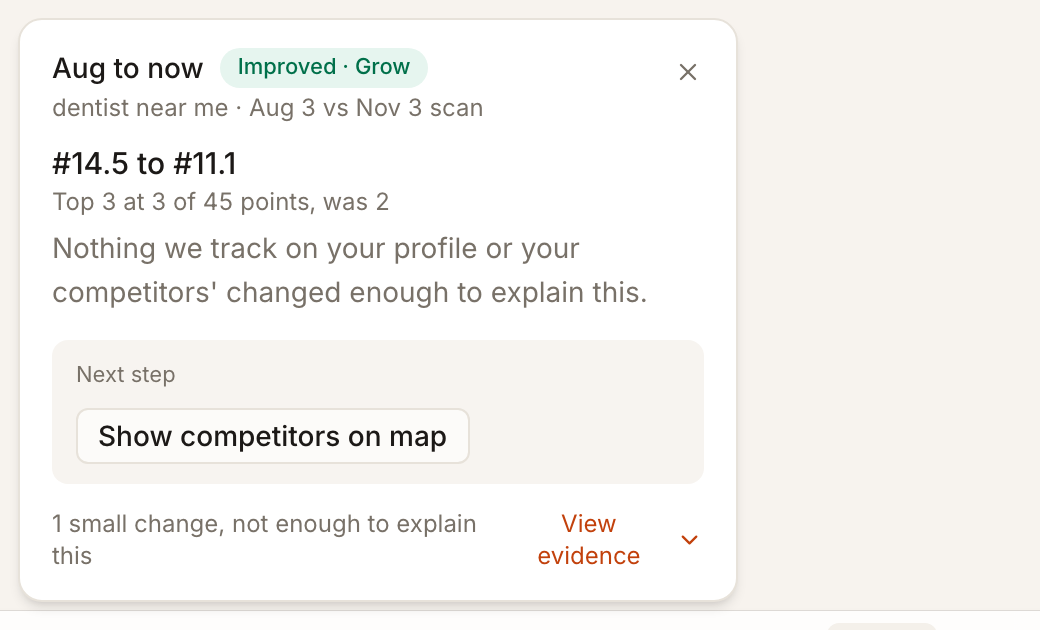
Lesen Sie das Panel, das sich öffnet. Seine Überschrift lautet {month} to now mit einem Tag wie Improved und einem Modus wie Grow, und eine Zeile darunter nennt das Keyword und die beiden verglichenen Scans, zum Beispiel Aug 3 vs Nov 3 scan. Darunter sehen Sie die Bewegung, etwa #14.5 to #11.1, und wie viele Punkte vorher und nachher in den Top 3 lagen. Dann nennt es, was sich geändert hat und die Entwicklung erklären könnte, oder sagt klar, dass sich nichts geändert hat.
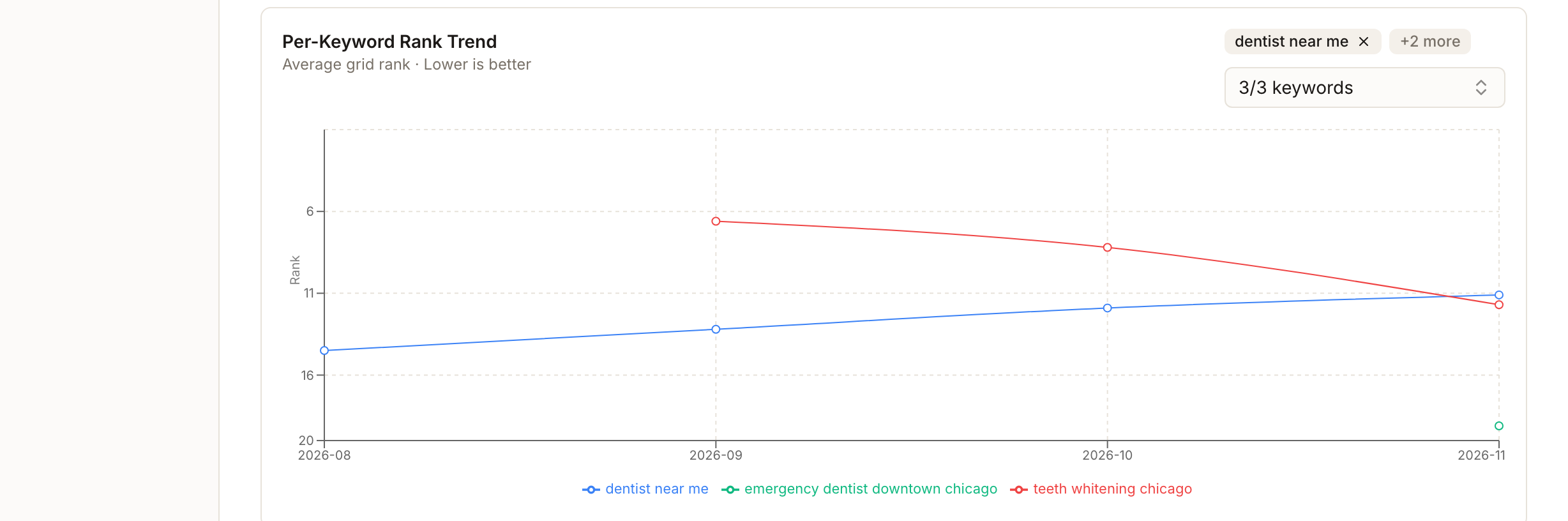
Scrollen Sie zu Per-Keyword Rank Trend. Wählen Sie bis zu 10 Keywords und lesen Sie ihre Linien. Die vertikale Achse läuft mit Rang 1 oben, eine ansteigende Linie im Diagramm ist also eine Verbesserung.
Was das Panel What's changed since Ihnen sagen kann und was nicht
Das Panel geht von der gemessenen Bewegung aus und listet dann Änderungen an Ihrem Profil, Ihren Wettbewerbern und Ihren Bewertungen auf, die eine Rolle gespielt haben könnten.
- Trend und Modus. Der Tag lautet Improved, Declined, Stable oder Not comparable yet, und der Modus lautet Maintain, Defend, Recover oder Grow. Hat sich der Rang kaum bewegt, steht dort No meaningful change. Average rank and Top 3 coverage barely moved.
- Was geholfen hat und was dagegen wirkte. Wenn etwas bewertet wurde, listet das Panel Einträge unter Likely helped und Worked against auf, etwa eine Kategorieänderung, eine Änderung der Bewertung oder der Anzahl der Bewertungen oder eine Änderung bei einem Wettbewerber. Wurde nichts bewertet, steht dort Nothing we track on your profile or your competitors' changed enough to explain this.
- Belege. View evidence öffnet die Einträge hinter der Zusammenfassung: Helped, Against und Context only, mit einer Zeile dazu, was nicht geprüft wurde, etwa Website, Backlinks und Fotos.
- Ein nächster Schritt. Das Panel kann Request reviews, Show competitors on map oder Review profile anbieten.
- Schriftliche Erklärung. Wenn sich das Keyword bewegt hat und etwas bewertet wurde, kann eine kurze Erklärung für Sie verfasst werden. Lässt sie sich nicht verfassen, zeigt das Panel We couldn't write an explanation this time, so here are the facts. Die Zahlen werden immer aus Ihren Berichten berechnet.
Ein Vergleich kann abgelehnt werden, wenn er nicht fair wäre. Das Panel sagt es dann, zum Beispiel There's no {month} scan for this keyword to compare with., This is the latest scan, so there's nothing newer to compare it with., Your address changed on {date}, so the grid now covers a different area. oder The grid's size or center changed between these scans. Es kann auch darauf hinweisen, dass Ihr Google-Profil geschlossen oder nicht verifiziert ist, was sich darauf auswirkt, wo es angezeigt wird.
What's changed since funktioniert für jeweils ein Keyword. Es wird weder in der aggregierten Ansicht noch für den letzten Monat angeboten.
Wenn es nur einen Monat gibt
Bei einem Monat Verlauf gibt es nichts, zwischen dem Sie wechseln könnten. Die Leiste unter der Karte zeigt statt der Monats-Chips We fetch rankings monthly. Your history will appear here., Split View lässt sich nicht einschalten, und Vs prev period des Keywords zeigt einen Strich.

Split view
Split View zeigt zwei Monate eines Keywords nebeneinander, wobei Verschieben und Zoomen verknüpft sind. Sie benötigt ein Keyword mit Berichten aus mindestens zwei Monaten und einen Bildschirm, der breit genug für zwei Karten ist. Wählen Sie im Menü eines Monats-Chips Split view, um mit diesem Monat zu beginnen. Eine Schaltfläche What changed from {month} to {month} zwischen den Hälften öffnet dasselbe Panel wie oben.
Das sehen Sie nach Abschluss
- Die Änderung jedes Keywords seit dem vorherigen Zeitraum in der Keyword-Tabelle
- Gainer- und Dropper-Karten, die die Keywords mit der größten Bewegung nennen
- Für jeden früheren Monat ein Panel, das sagt, was sich bewegt hat und ob etwas, das Sie erfassen, es erklärt
- Eine Trendlinie pro Keyword über Ihre Monate
Wichtige Hinweise
- Niedriger ist besser. Ein durchschnittlicher Rang von 6 ist stärker als 14. Das Trenddiagramm setzt Rang 1 nach oben, sodass eine Verbesserung ansteigt.
- Eine Bewegung braucht zwei gemessene Monate. Ein in diesem Monat hinzugefügtes Keyword zeigt bis zu seinem nächsten Scan einen Strich.
- Ein zweiter Scan im selben Monat ersetzt den ersten. Berichte werden pro Kalendermonat gespeichert. Eine Aktualisierung eines Standorts mitten im Monat fügt dem Verlauf also keinen Punkt hinzu.
- Ihr Zeitplan bestimmt, wie oft der Verlauf wächst. Der Zeitplan kann wöchentlich, monatlich, vierteljährlich oder nie sein; unabhängig von Ihrer Wahl wird ein Bericht pro Keyword und Monat gespeichert.
- Halten Sie die Abstände konsistent. Ändern sich Größe oder Mittelpunkt des Rasters oder Ihre Adresse, kann der Vergleich abgelehnt werden, weil die beiden Scans nicht mehr dieselbe Fläche abdecken.
- Fehlende Punkte verändern einen Durchschnitt. Ein Punkt, der nicht gemessen werden konnte, wird aus dem Durchschnitt ausgelassen. Prüfen Sie daher das Raster, bevor Sie einen großen Ausschlag für echt halten.
- Eine Ursache ist ein Hinweis, kein Beweis. Das Panel listet Änderungen auf, die mit der Bewegung zusammenfallen. Bestätigen Sie sie anhand von Profil, Bewertungen und Wettbewerbern, bevor Sie handeln.
Häufig gestellte Fragen
Warum fehlt die Option What's changed since?
Sie erscheint nur an früheren Monats-Chips und nur, wenn ein einzelnes Keyword ausgewählt ist. Der letzte Monat hat nichts Neueres zum Vergleichen, und die aggregierte Ansicht mischt mehrere Keywords.
Warum sind Biggest Gainer und Biggest Dropper leer?
Sie brauchen ein Keyword mit zwei gemessenen Monaten, und ein Keyword, das in beiden Monaten jenseits von Rang 20 liegt, wird ausgelassen, weil eine Bewegung innerhalb von 20+ keine echte Änderung ist. Solange sich kein Keyword qualifiziert, bleiben sie leer.
Erzeugt ein erneuter Scan einen weiteren Verlaufspunkt?
Nein. Berichte werden nach Keyword und Kalendermonat abgelegt, ein zweiter Scan im selben Monat ersetzt also den Bericht dieses Monats. Der Verlauf rückt vor, wenn für einen neuen Monat ein Bericht erstellt wird.
Warum steigt das Diagramm, wenn die Zahl kleiner wird?
Rang 1 ist das beste Ergebnis, deshalb werden niedrigere Zahlen weiter oben gezeichnet.