Cómo añadir tu empresa a Apple Maps
¿Quieres asegurarte de que tu empresa aparezca cuando un cliente te busque en Apple Maps? Sigue esta guía paso a paso que te explicará todo lo que necesitas saber para añadir tu empresa al inicio de sesión de Apple Maps.
Publica y reclama tu inicio de sesión empresarial en Apple Map
El iPhone se ha convertido en el smartphone preferido de la mayoría de las personas, ya que uno de cada cinco teléfonos vendidos en todo el mundo es fabricado por la empresa de Cupertino. Es probable que los usuarios del iPhone usen Apple Maps para encontrar negocios cerca de ellos. En esta guía, proporcionaremos instrucciones paso a paso para garantizar que los clientes te encuentren cuando te busquen en Apple Maps.
Paso 1: inicie sesión en Apple Maps Connect
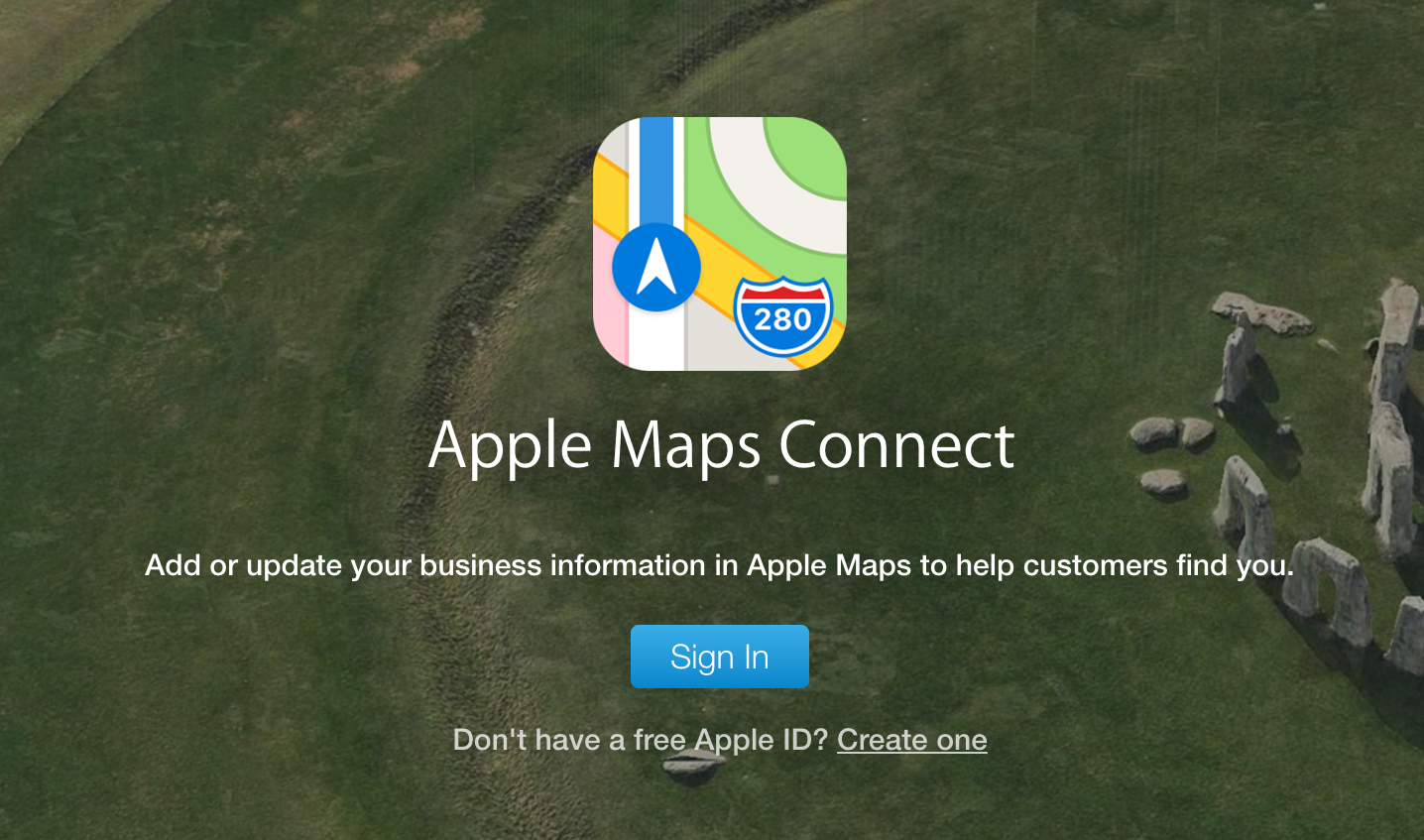
Para que tu empresa aparezca en los mapas del iPhone, primero tendrás que asegurarte de que estás en la lista de Apple Maps Connect. Para ello, visita primero el Apple Maps Connect sitio web. Esta página requerirá que inicies sesión con tu Apple ID. Será la misma cuenta que utilizarías normalmente para iniciar sesión en iTunes o Apple App Store. Si no tienes una cuenta de Apple, puedes usar este formulario para crear una cuenta. Para crear una cuenta Apple, tendrás que verificarla por correo electrónico. Si ya tienes un Apple ID, es posible que tengas que introducir un código de verificación que se enviará a uno de tus dispositivos Apple conectados
Paso 2: Busca tu negocio
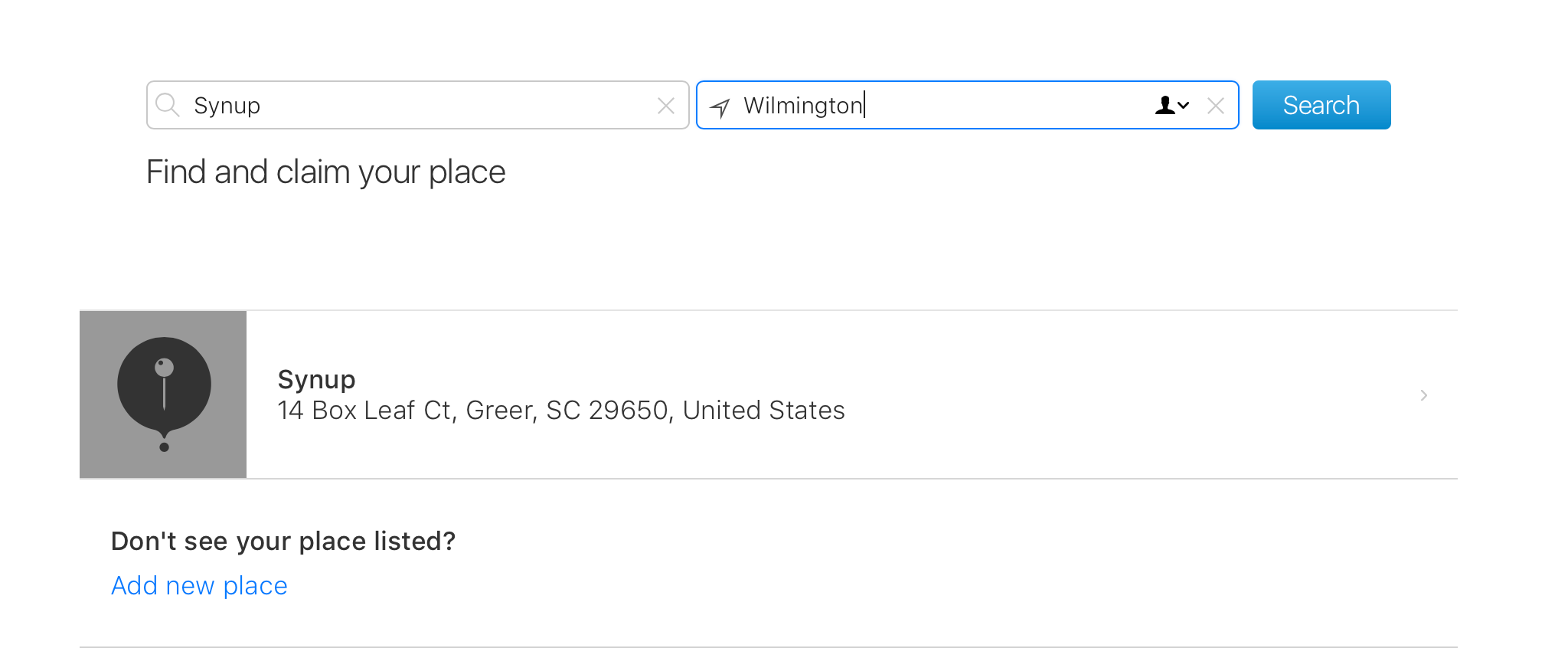
Cuando hayas iniciado sesión en Apple MapsConnect, el servicio te pedirá que busques tu empresa en Apple.
Si tu empresa ya existe —
haga clic en la información de su empresa en los resultados de búsqueda que aparecen a continuación y haga clic en la opción «Reclamar este lugar» en la lista de empresas
Si tu empresa no existe —
usa la opción «Agregar nuevo lugar» en los resultados de búsqueda para agregar tu empresa a iPhone Maps.
Paso 4: Reclame su negocio
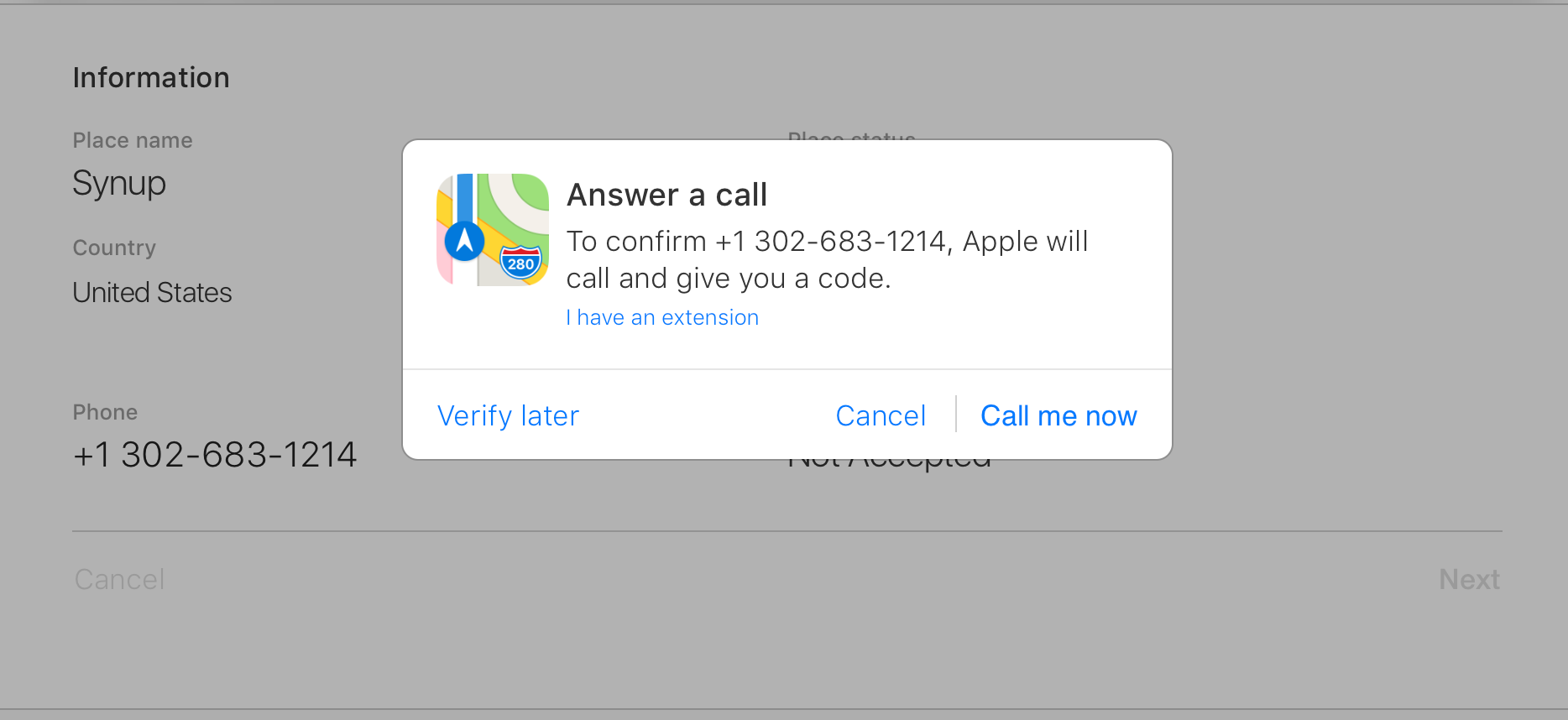
Cuando añadas tu empresa o intentes reclamar una empresa que ya existe en Apple iPhone Maps, el servicio activará una llamada telefónica para validar tu identidad.
Deberá recibir la llamada telefónica en el número de teléfono de la empresa que figura en la lista de empresas existente o en el número que ingresó al registrar su nueva empresa.
En este momento, deberías recibir una llamada telefónica automática de Apple con un PIN de verificación de cuatro dígitos que se utiliza para activar tu ficha de empresa.
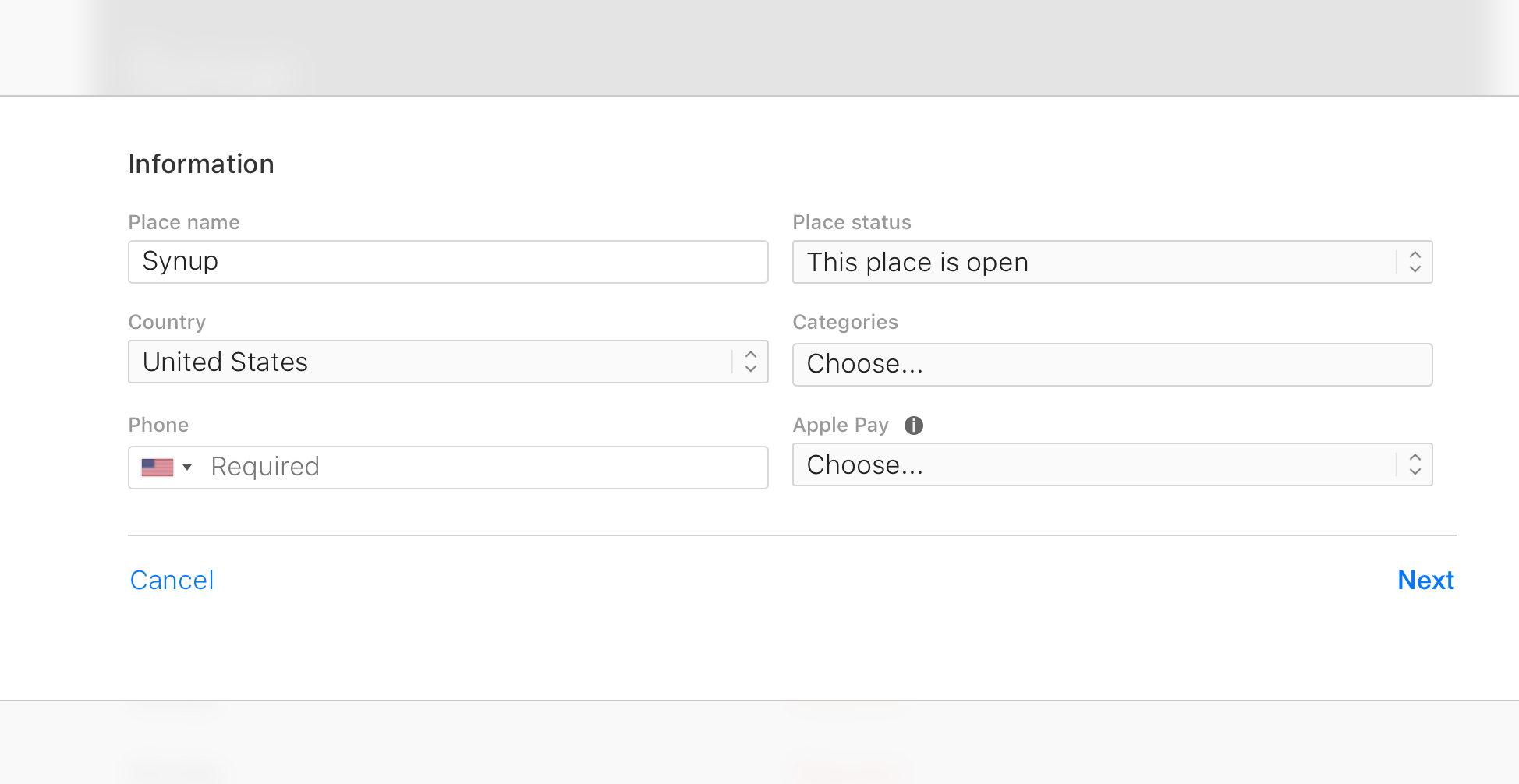
Paso 3: Añadir tu negocio
Cuando estés en la pantalla para añadir tu empresa, continúa con los siguientes pasos
Nombre del lugar —
Asegúrese de introducir el nombre correcto de su empresa
Estado del lugar —
Establézcalo en «Este lugar está abierto»
Categorías —
Selecciona la categoría más precisa que describa tu empresa. También se le permitirá ingresar categorías adicionales
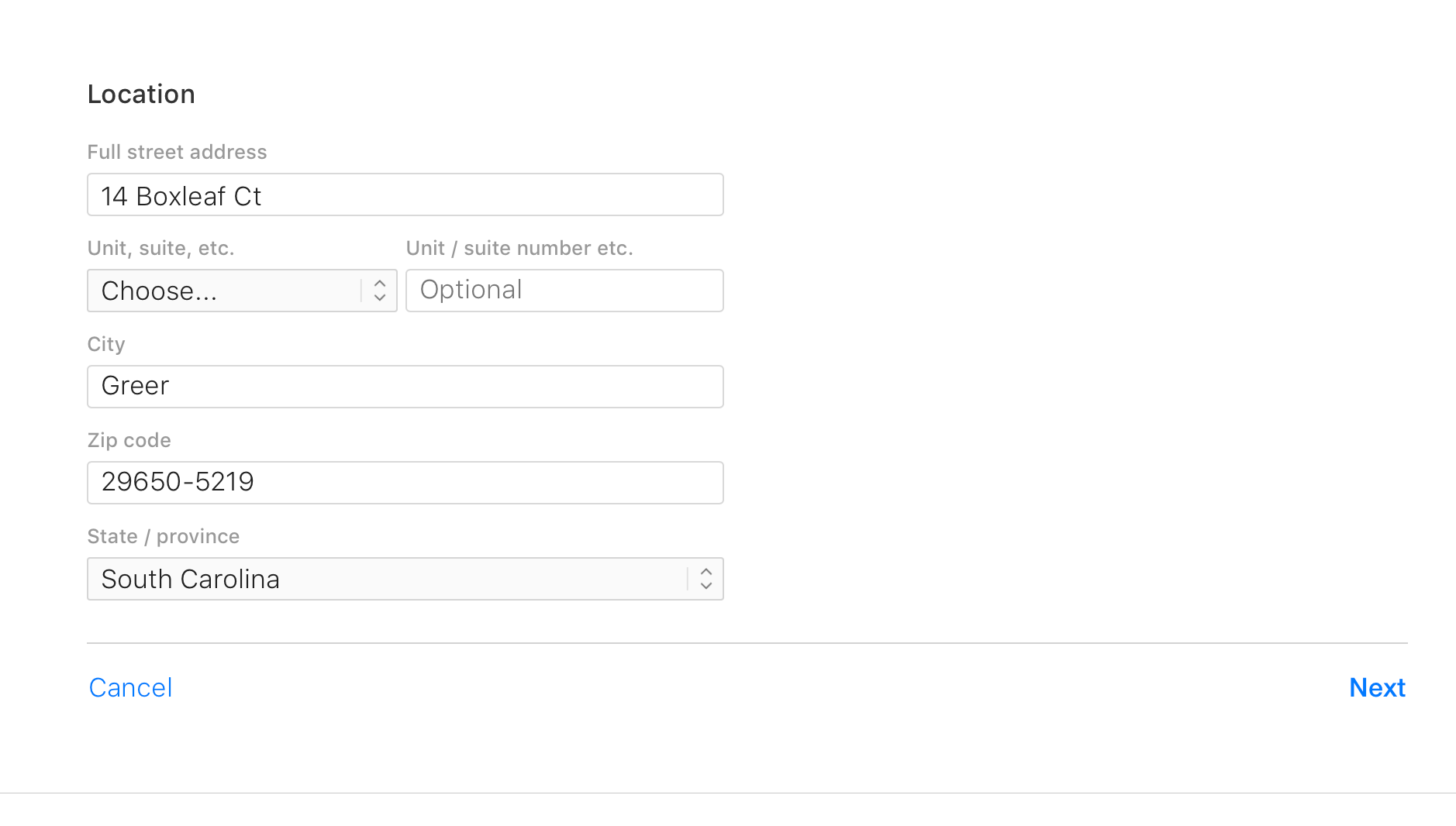
Paso 5: Ingresa la información de tu ubicación
Una vez que hayas completado el proceso de verificación del teléfono, pasarás al siguiente paso, en el que se te pedirá que introduzcas la información de tu ubicación.
Rellene los siguientes campos:
Dirección postal completa —
Introduce tu dirección postal completa tal y como quieres que aparezca en los mapas del iPhone
Número de unidad/suite —
Esto es opcional, pero si opera desde una unidad o suite, se recomienda que introduzca esta información.
Ciudad/código postal y estado —
Ingresa la información de tu ciudad, código postal y estado
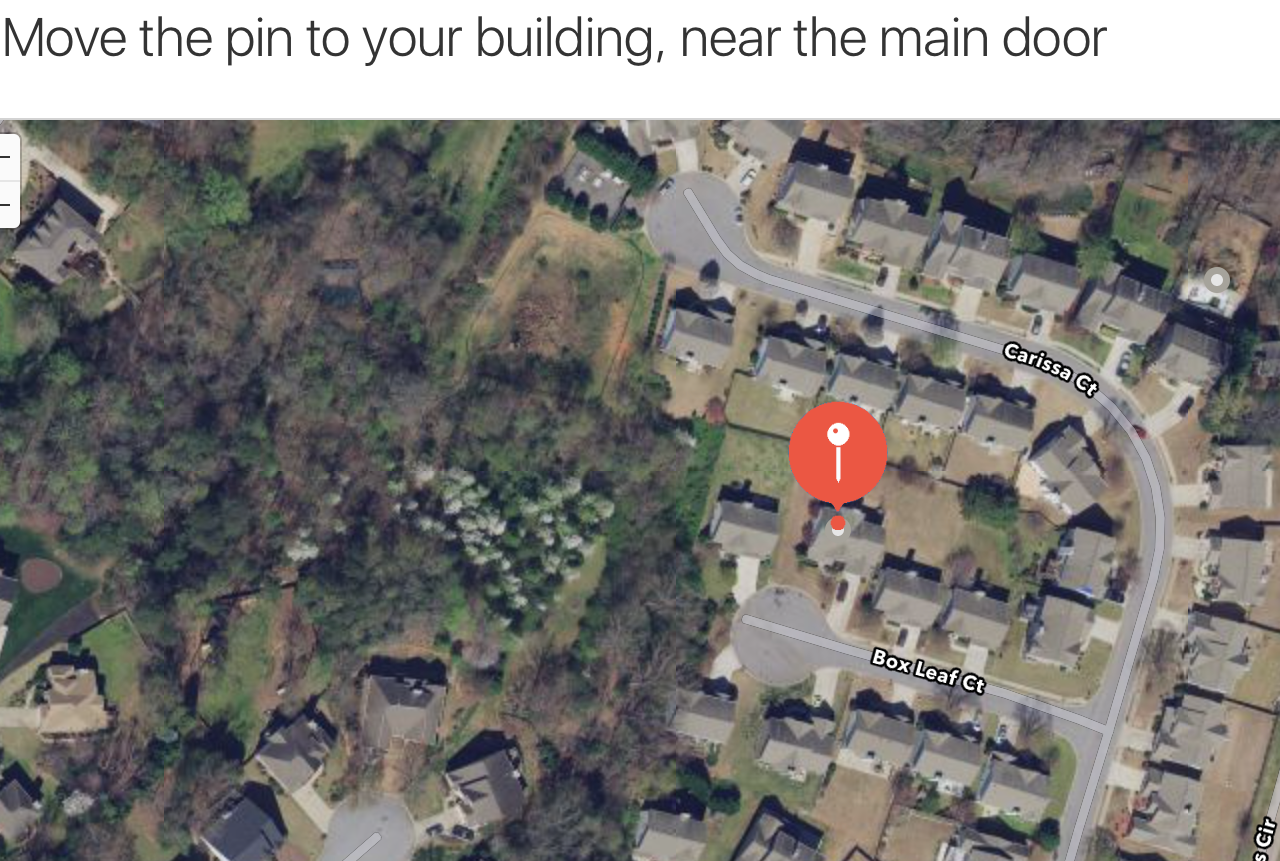
Paso 6: Configura tu marcador de mapa
En este paso, tendrás que confirmar tu ubicación exacta en Maps. El asistente te pedirá que coloques el marcador del mapa justo encima de la puerta principal de tu tienda.
Asegúrese de que sus mapas apunten hacia el edificio exacto para garantizar que los clientes puedan conducir hasta su escaparate sin tener problemas.
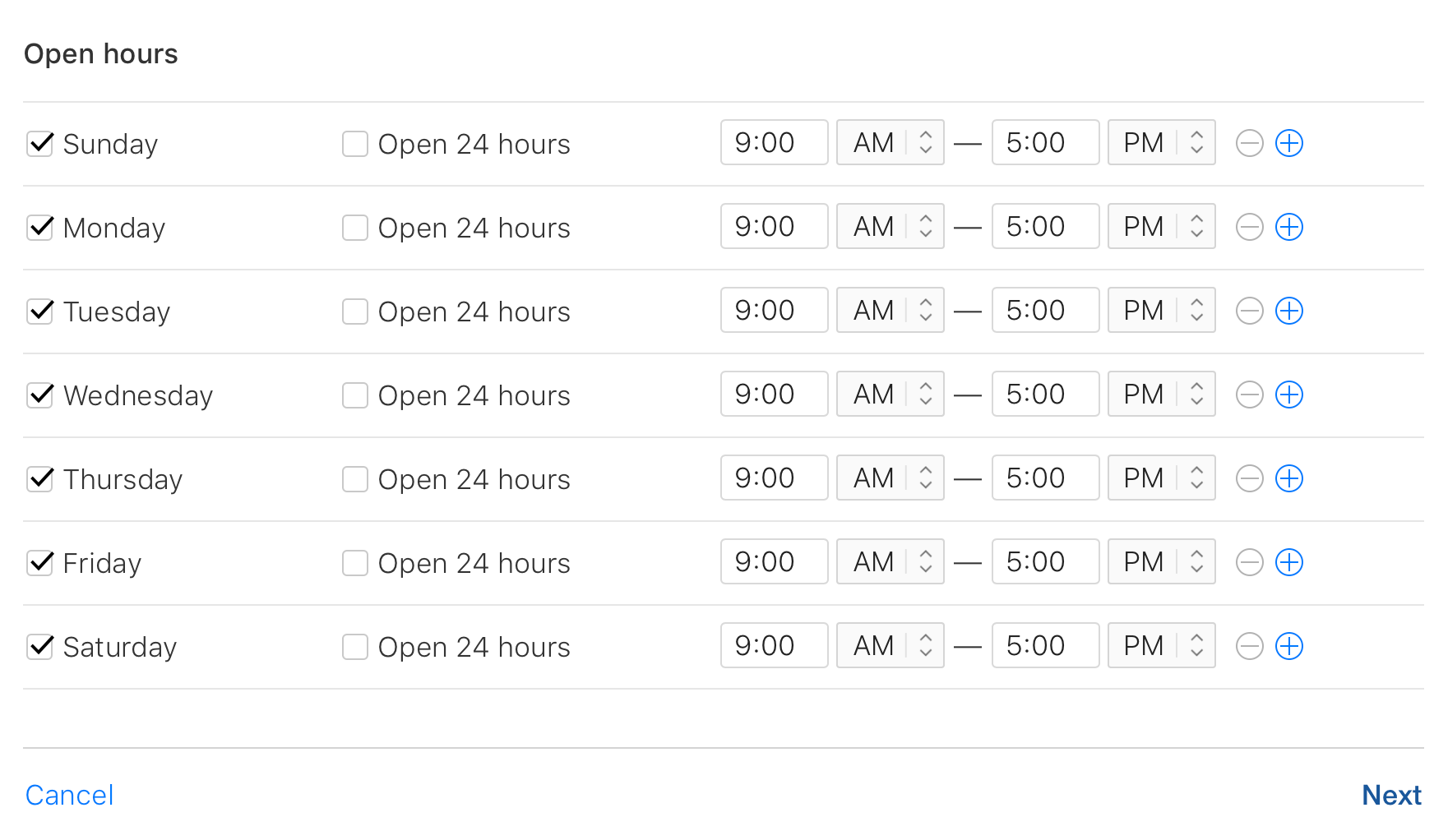
Paso 7: Verificar/agregar su horario comercial
Una vez que hayas terminado de verificar tu marcador de mapa, tendrás que confirmar tu horario comercial. Ten en cuenta que puedes cambiarlos más adelante si es necesario.
Se recomienda que introduzcas tu horario habitual de atención para asegurarte de que los clientes obtienen el horario correcto de la tienda cuando te buscan en los mapas del iPhone.

Paso 8: Agregue su sitio web/enlaces a redes sociales
Es importante que añadas enlaces a tu sitio web y redes sociales a tu Apple para garantizar que los clientes puedan ir a tu sitio web para obtener información adicional y seguirte en las redes sociales para obtener las últimas actualizaciones.
Puedes añadir tu sitio web, el enlace del perfil de Yelp, el enlace del perfil de Facebook, el identificador de Twitter y la URL de la aplicación oficial de iTunes.
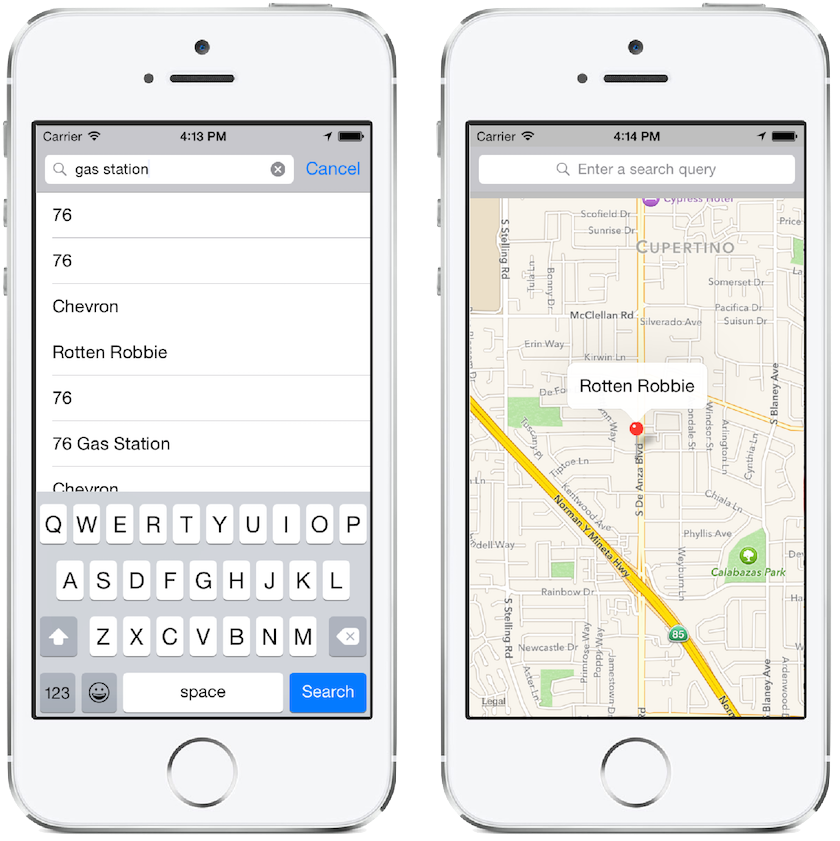
Paso 9: verifica que apareces en los mapas del iPhone
Una vez completados todos los pasos, deberías empezar a aparecer correctamente en los mapas del iPhone.
Puedes buscar tu empresa en la consola de MapsConnect o en la aplicación Mapas del iPhone para comprobarlo.