Cómo configurar Whatsapp para empresas
Configura una cuenta de WhatsApp para empresas en 7 sencillos pasos y simplifica la comunicación con tus clientes. Agrega información empresarial, detalles de ubicación y más para optimizar tu cuenta de WhatsApp Business.
La configuración de una cuenta de WhatsApp for Business puede ayudar a mejorar la forma en que te comunicas con tus clientes. A principios de este año, en enero, WhatsApp lanzó una plataforma independiente para que los propietarios de empresas interactuaran mejor con sus clientes. La aplicación WhatsApp para empresas incluye lo siguiente:
- Crea un perfil empresarial con información como el nombre, la dirección, el número de teléfono, la descripción de la empresa, la dirección de correo electrónico y los detalles del sitio web.
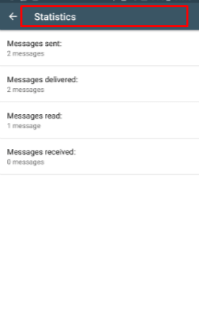
- Puede acceder a la función «Estadísticas» para realizar un seguimiento del rendimiento de sus comunicaciones.
- También puedes responder rápidamente a los mensajes con la herramienta de mensajería.
[¡Debe leer esto antes de continuar!]
Dado lo popular y omnipresente que es la aplicación móvil habitual de WhatsApp, la contraparte empresarial de la aplicación le ayudará a comunicarse sin problemas con sus clientes. Estas son algunas cosas importantes que debes tener en cuenta antes de ayudarte a configurar una cuenta de WhatsApp Business.
- Actualmente, WhatsApp para empresas está disponible
- solo en la tienda de aplicaciones de Android.
- Es importante tener en cuenta que
- tu cuenta personal y tu cuenta empresarial deben tener dos números de teléfono únicos.
- Sin embargo, si creas una cuenta empresarial con tu cuenta de WhatsApp actual, puedes tener dos aplicaciones distintas en tu dispositivo. Es mejor que evalúes los pros y los contras de esto antes de continuar.
- Si decides usar el número de teléfono vinculado a tu cuenta personal de WhatsApp para tu cuenta empresarial, es recomendable haga una copia del manual de seguridad de su historial de chat antes de configurar tu cuenta de WhatsApp para empresas.

Paso 1: Cómo crear una cuenta empresarial de WhatsApp: instala la aplicación
Ir a Google Play Store e instalamos el WhatsApp for business aplicación.
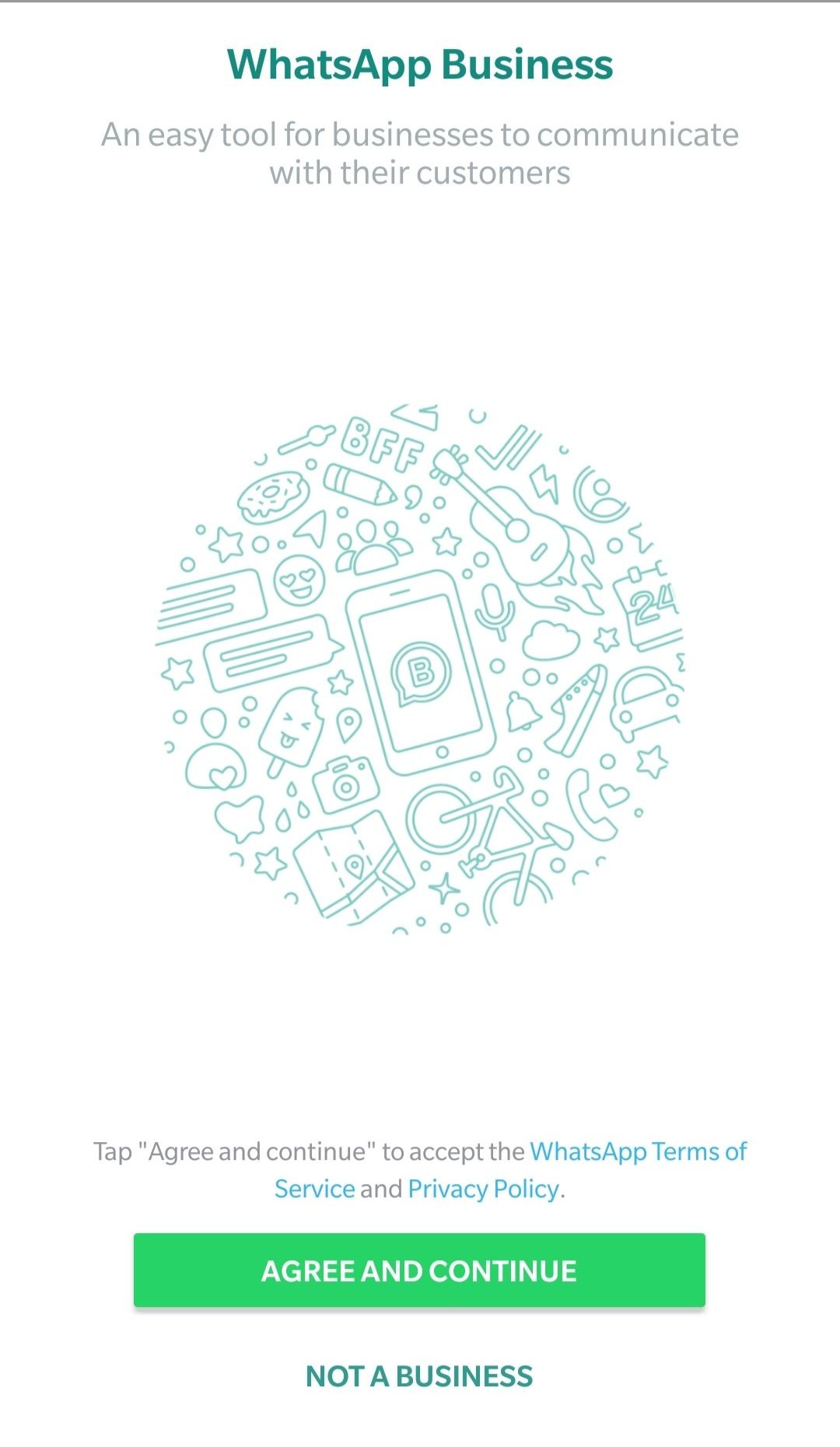
Paso 2: «Aceptar y continuar»
Una vez que instales la aplicación, ábrela. Si te pedimos que aceptes los términos y condiciones de WhatsApp Business. Puedes elegir leerlo y, una vez que lo termine, hacer clic en «Aceptar y continuar».
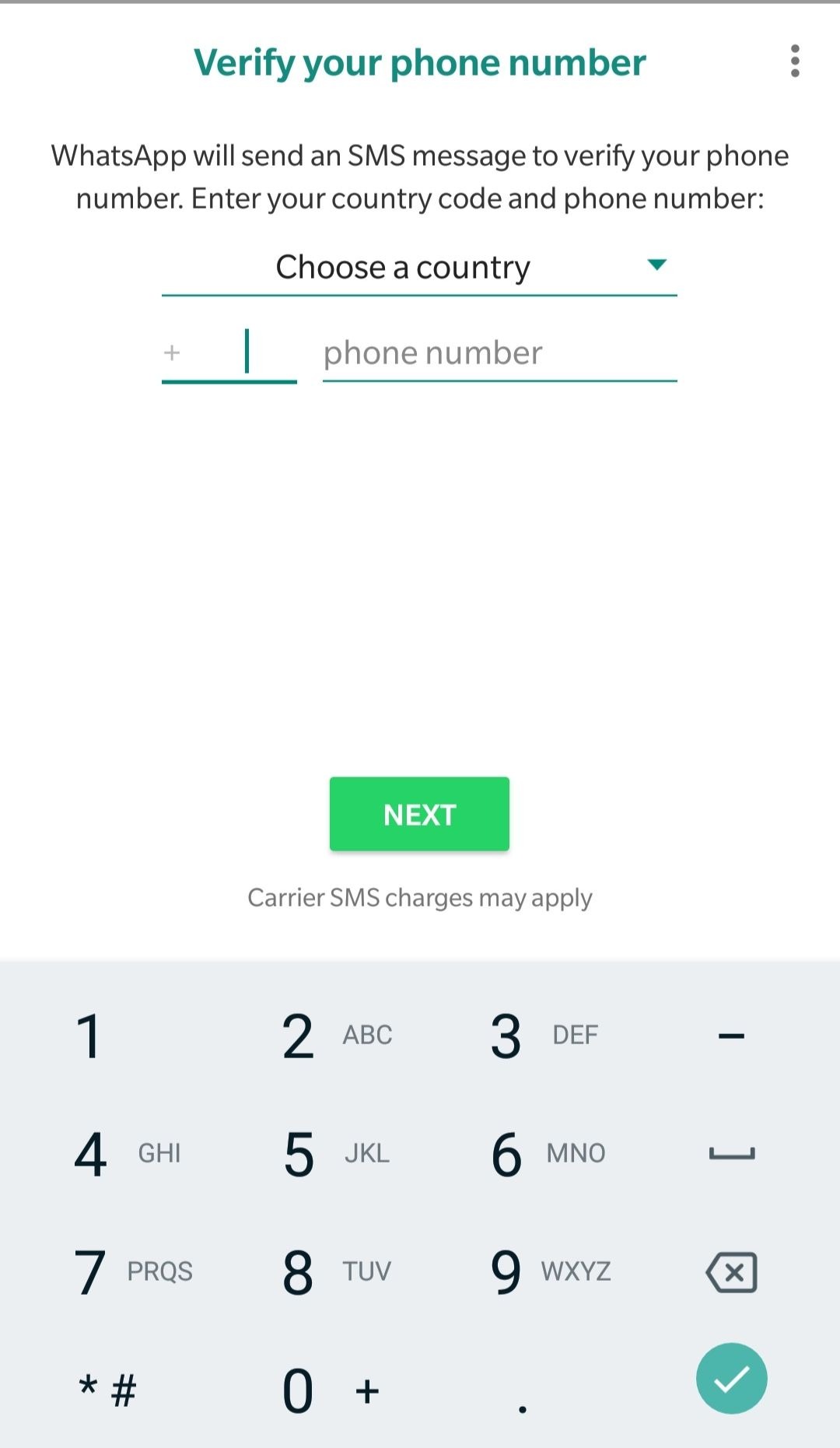
Paso 3: Agregar y verificar el número de teléfono
Cuando hayas terminado, tendrás que añadir tu número de teléfono y verificarlo. También tienes que añadir tu país en el menú desplegable. Haz clic en Siguiente para verificar tu código. Recibirás un código de verificación de seis dígitos que tendrás que introducir en el campo designado.

Paso 4: Agrega el nombre y el logotipo de tu empresa
Como se mencionó anteriormente, puede agregar una gran cantidad de información empresarial. Tendrás que empezar por añadir el logotipo y el nombre de tu empresa.
[Nota: No puedes cambiar el nombre de tu empresa una vez que lo hayas configurado. Por lo tanto, asegúrate de hacerlo bien.]
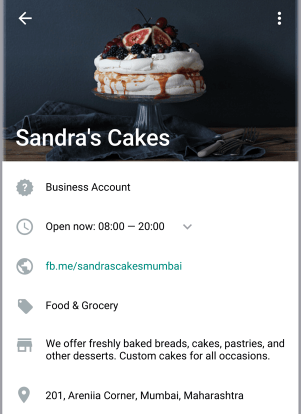
Paso 5: Actualizar la información empresarial adicional
Ahora que has añadido tu logotipo y el nombre de la empresa, puedes empezar a añadir información empresarial adicional. Esta es la información que debes actualizar:
- Dirección de la empresa (añadir ubicación en Google Maps)
- Número de teléfono (puedes agregar un número de teléfono fijo si es necesario).
- Categoria empresarial
- URL del sitio web
- Correo electrónico empresarial
- Horario comercial
- Breve biografía
Paso 6: Configurar los mensajes de saludo, las respuestas rápidas y los mensajes ausentes
Como su nombre indica, puedes automatizar los whatsapp messages when tus clientes se pongan en contacto contigo.
Cuando un cliente se pone en contacto contigo por primera vez, aparece un mensaje de bienvenida, que se explica solo por sí.
Un mensaje de ausencia informará a tus clientes cuando no estés operando durante el horario laboral con un mensaje de respuesta automática.
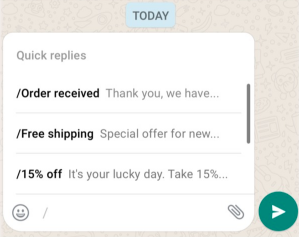
Las respuestas rápidas son una opción de mensajería que puedes usar para responder a tus clientes con plantillas de mensajes ya existentes. Puedes acceder a estos mensajes mientras respondes a los chats escribiendo el símbolo «/» de la barra diagonal. Las plantillas de mensajes aparecerán en las opciones. Esto puede ayudarte a ahorrar tiempo mientras te comunicas con tus clientes.
Paso 7: Usa las estadísticas para hacer un seguimiento de tu desempeño
Para realizar un seguimiento del rendimiento de tus comunicaciones a través de WhatsApp, puedes usar Estadísticas. Puedes rastrear y medir la tasa de interacción, el estado de las visitas diarias, las consultas de los clientes, etc.