
Beitrags-Performance-Analysen lesen
Wie lese ich die Beitrags-Performance für einen Standort ab?
Social → Publishing → Analytics zeigt je nach gewähltem Bereich Unterschiedliches. Für einen einzelnen Standort berichtet es nur über Beiträge bei Google Business Profile und Facebook. Für die All locations eines Kunden umfasst es auch die sozialen Netzwerke des Kunden, etwa Instagram, X, LinkedIn, Pinterest, Bluesky, Mastodon und YouTube. Wenn ein Netzwerk zu fehlen scheint, prüfen Sie zuerst, in welcher der beiden Ansichten Sie sind.
Wichtige Fakten
| Wo Sie es finden | Social → Publishing → Analytics |
| Ein Standort | Posts published, Views und Clicks (CTA) für Beiträge bei Google und Facebook sowie eine Tabelle Top posts by views |
| All locations eines Kunden | Reaktionen, Shares, Kommentare und Interaktionen für die sozialen Netzwerke des Kunden, mit einem Schalter Channel, Diagrammen, einer Beitragstabelle und einem CSV-Export |
| Datumsbereich | Letzte 7, 30 oder 90 Tage, This month, This quarter, This year oder ein benutzerdefinierter Bereich. Nichts nach heute |
| Ein Strich oder Unknown | Das Netzwerk hat diese Zahl nicht gemeldet. Das ist nicht dasselbe wie 0 |
| Zahlen eines Beitrags | Öffnen Sie den Beitrag und nutzen Sie seinen Tab Insights |
Warum dies wichtig ist
Netzwerke melden unterschiedliche Zahlen, und manche melden bei einigen gar nichts. Eine fehlende Zahl ist keine niedrige Zahl, nennen Sie einen Beitrag also nicht einen Flop, wenn das Netzwerk Synup nie gesagt hat, wie er abgeschnitten hat.
Schritte
Öffnen Sie Social → Publishing und wählen Sie in der Leiste oben einen Bereich: einen Standort oder die All locations eines Kunden.
Wählen Sie Analytics neben Calendar.
Legen Sie den Datumsbereich mit dem Steuerelement rechts neben den Filtern fest. Alles auf der Seite folgt ihm.
Lesen Sie die Zahlen für Ihren Bereich, wie in den beiden folgenden Abschnitten beschrieben.
Ein Standort
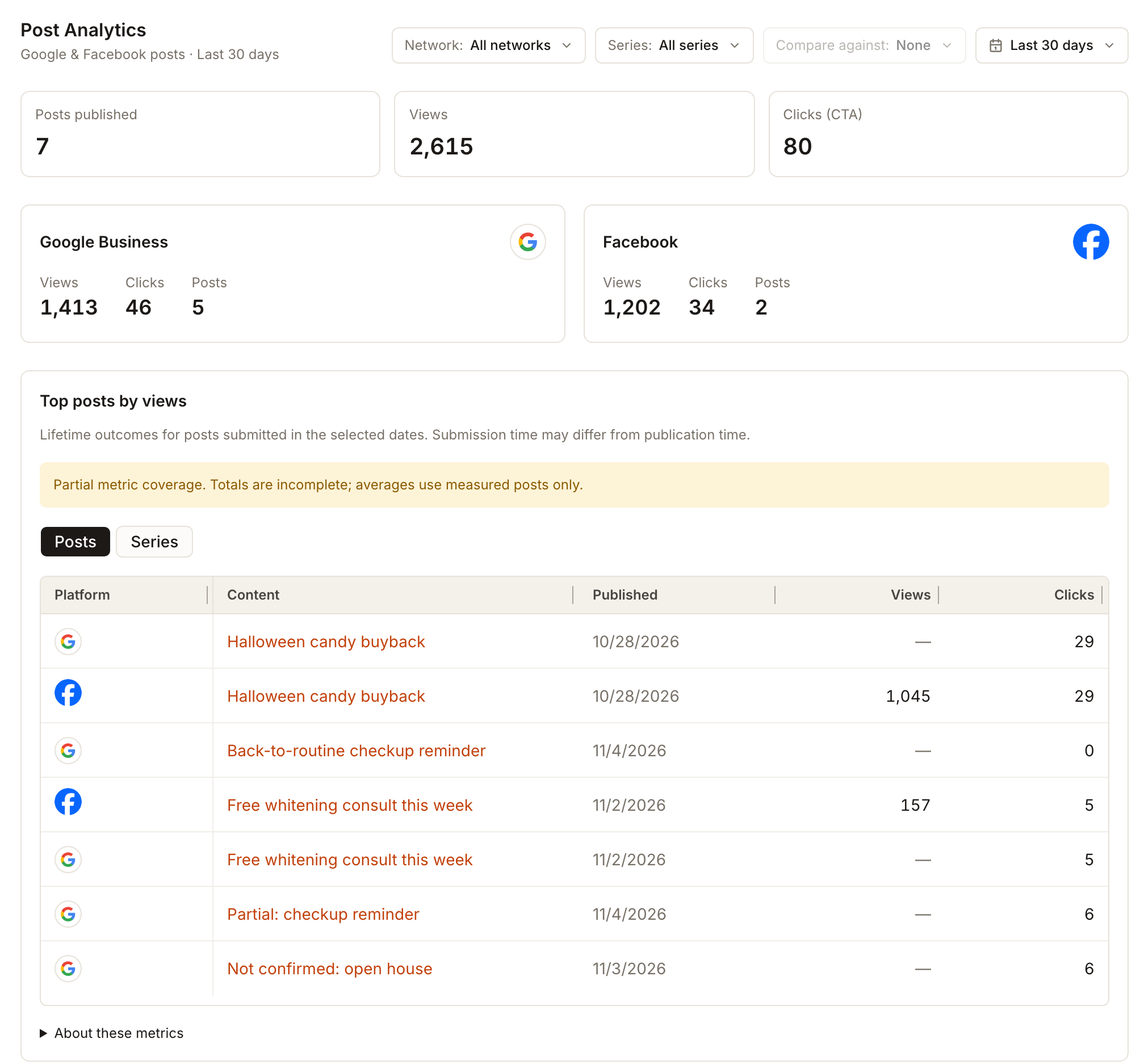
Der Untertitel lautet Google & Facebook posts, und der Filter Network bietet nur diese beiden. Die Karten sind:
- Posts published: Beiträge, die im Zeitraum Google oder Facebook erreicht haben. Entwürfe und geplante Beiträge werden nicht gezählt.
- Views: wie oft diese Beiträge gesehen wurden.
- Clicks (CTA): Klicks auf die Call-to-Action-Schaltfläche. Ein Beitrag ohne Schaltfläche meldet immer null Klicks.
Darunter steht eine Kachel für jedes Netzwerk und Top posts by views, das jedes Ziel jedes Beitrags mit seinem Datum unter Published, Views und Clicks einordnet. Views zeigt einen Strich bei Netzwerken, die keine Aufrufe melden. Google meldet keine Beitragsaufrufe, daher zeigen seine Zeilen einen Strich, und seine Kachel kann 0 anzeigen.
All locations eines Kunden
Wählen Sie die All locations des Kunden, und Analytics wird zu einem umfassenderen Bericht. Der Schalter Channel bestimmt, was er abdeckt:
- Brand sind die eigenen Social-Media-Konten des Kunden, etwa Instagram, X, LinkedIn, Pinterest, Bluesky, Mastodon, YouTube und die Seite auf Markenebene bei Facebook. Das ist die Standardeinstellung.
- Local sind die Profile bei Google und Facebook an den Standorten des Kunden, die Sie mit einem Standort-Tag eingrenzen können.
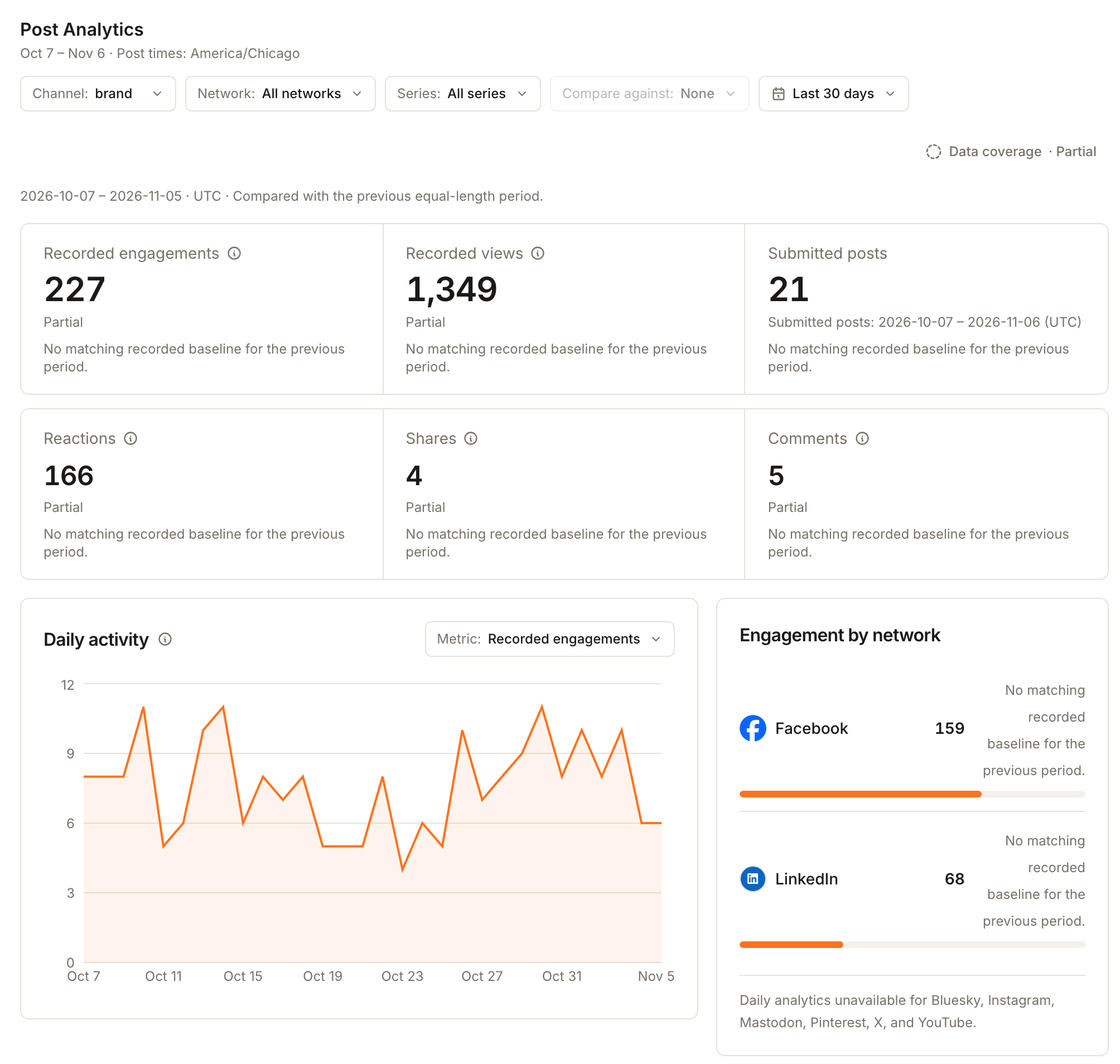
Die Karten zeigen Recorded engagements, Recorded views, Submitted posts, Reactions, Shares und Comments. Submitted posts zählt Beiträge nach dem Datum, an dem sie beim Netzwerk eingereicht wurden, was kein verifiziertes Veröffentlichungsdatum ist. Unter jeder Zahl steht ein Hinweis, ob sie Partial ist und ob der vorherige Zeitraum damit verglichen werden kann.
Daily activity zeigt eine Kennzahl im Zeitverlauf, und Sie wählen die Kennzahl im Menü Metric: Interaktionen, Aufrufe, Follower (nur Brand), Reaktionen, Shares, Kommentare, Linkklicks oder Beiträge. Engagement by network teilt sie nach Netzwerk auf.
Mit Series und Compare against betrachten Sie eine Content Series oder vergleichen zwei. Sie gelten für jede Beitragszahl auf der Seite, aber Follower-Zahlen lassen sich keiner Serie zuordnen. Sie setzen die Funktion Series in Ihrem Konto voraus.
Nicht jedes Netzwerk meldet jede Zahl
Netzwerke melden Unterschiedliches, und der Bericht ist dabei ehrlich.
- Tagesdiagramme werden nur aus Netzwerken erstellt, für die Synup tageweise Daten erfasst, derzeit Facebook und LinkedIn. Bei anderen Netzwerken steht im Diagramm Daily analytics unavailable for mit ihren Namen, aber diese Netzwerke zählen weiterhin in der Lifetime-Tabelle darunter.
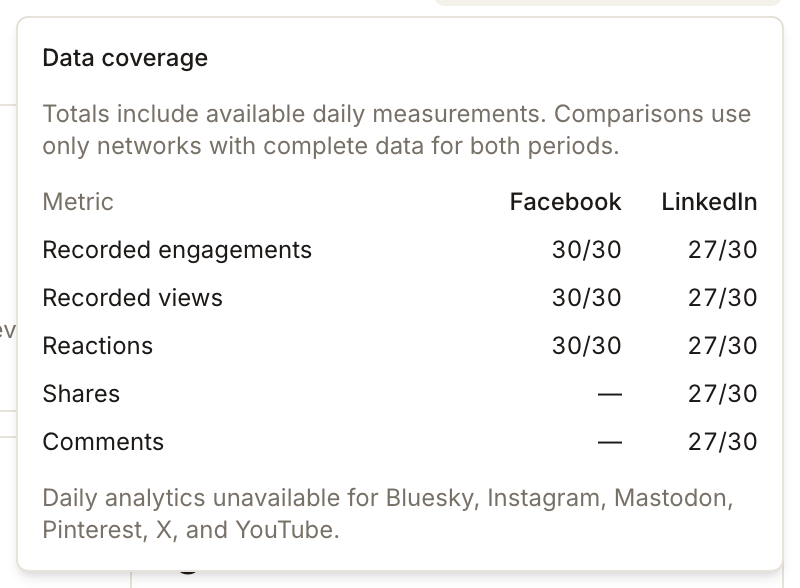
- Data coverage öffnet eine Liste, an wie vielen Tagen jede Kennzahl und jedes Netzwerk gemessen wurde, zum Beispiel 27/30 Tage für LinkedIn. Summen addieren nur die gemessenen Tage.
- Tageszahlen enthalten nur abgeschlossene Tage. Sie werden in UTC-Tagen gezählt, daher bleibt der heutige Tag außen vor, bis er endet.
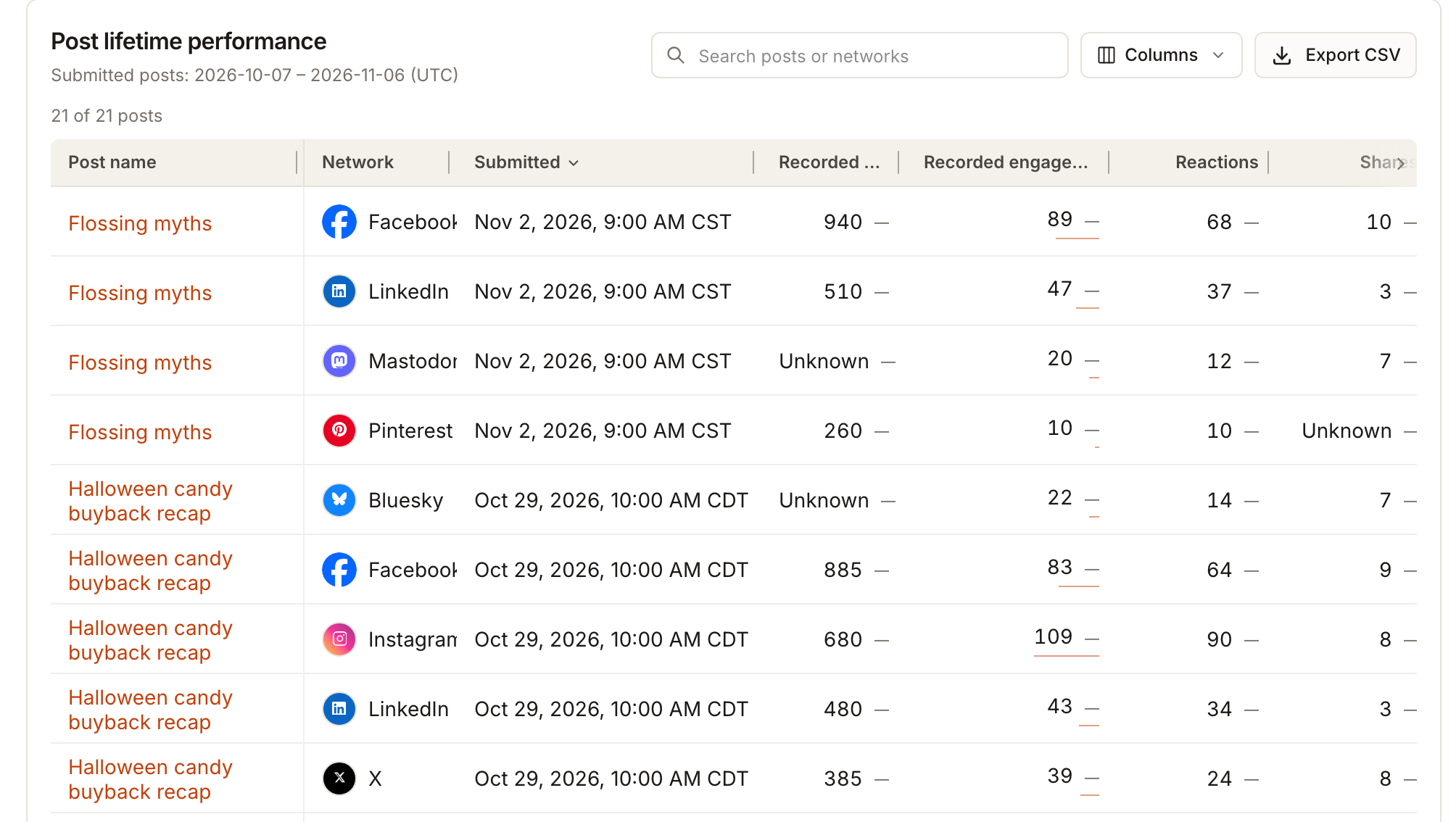
- Ein Strich oder Unknown bedeutet nicht gemeldet. 0 bedeutet eine gemessene Null. Bluesky und Mastodon etwa melden keine Aufrufe, daher zeigen ihre Aufrufe Unknown statt null.
Leistung eines Beitrags über die Lebensdauer
Unter den Diagrammen listet Post lifetime performance jeden Beitrag in jedem Netzwerk mit seinen Lebensdauer-Zahlen auf. Nutzen Sie das Suchfeld, um einen Beitrag oder ein Netzwerk zu finden, Columns, um Spalten wie Linkklicks, Reichweite und Speicherungen ein- oder auszublenden, und Export CSV, um die Tabelle herunterzuladen. Die gewählten Spalten werden in Ihrem Browser gespeichert. Details in einer Zeile öffnet die Zahlen dieses Beitrags. In der CSV-Datei bedeutet eine leere Zelle unbekannt, nicht null.
Weiter unten können zwei weitere Abschnitte erscheinen. Followers zeigt Follower-Zahlen für den Kanal Brand und meldet No profile data yet, bis zur ersten täglichen Synchronisierung. Paid / Boost zeigt Ausgaben, Reichweite und Klicks für Beiträge, die Sie gebootet haben.
Das sehen Sie nach Abschluss
- Die Zahlen für Ihren Bereich und Datumsbereich, mit Partial vermerkt, wo einige Tage oder Netzwerke fehlen
- Eine Tabelle mit jedem Beitrag und Netzwerk, mit Unknown oder einem Strich, wo ein Netzwerk nichts meldet
- Für einen Standort ein kurzer Bericht zu Google und Facebook, der direkt bei den Top-Beiträgen beginnt
Wichtige Hinweise
- Zwei Ansichten, zwei Bereiche. Ein Standort umfasst nur Google und Facebook. Nutzen Sie für den Rest die All locations des Kunden.
- Neue Beiträge beginnen niedrig. Netzwerke melden Interaktionen nach ihrem eigenen Zeitplan, daher kann ein Beitrag von heute eine Weile nichts zeigen.
- Published ist nicht Created. Das Datum in den Tabellen ist der Zeitpunkt, an dem das Netzwerk den Beitrag akzeptiert hat, nicht der, zu dem Sie ihn geschrieben haben.
- Eine Änderung des Datumsbereichs ändert jede Zahl. Das gilt auch für die Tabellen und den Vergleich mit dem vorherigen Zeitraum.
Häufig gestellte Fragen
Warum fehlen meine Beiträge bei Instagram oder LinkedIn?
Wenn Sie einen einzelnen Standort ansehen, umfasst diese Ansicht nur Google und Facebook. Wechseln Sie den Bereich zu All locations des Kunden und behalten Sie den Kanal Brand.
Warum zeigt Views einen Strich?
Dieses Netzwerk meldet keine Aufrufe für Beiträge. Google, Bluesky und Mastodon sind Beispiele.
Warum sagt das Diagramm, dass keine Tagesanalysen verfügbar sind?
Tägliche Trenddaten werden nur für einige Netzwerke erfasst. Diese Netzwerke erscheinen weiterhin in der Lifetime-Tabelle.
Wo finde ich die Zahlen für einen einzelnen Beitrag?
Öffnen Sie den Beitrag aus der Liste Posts und nutzen Sie seinen Tab Insights.
Weiter
Wenn ein erwarteter Beitrag nicht mitgezählt wird, prüfen Sie seinen Status, denn er wurde möglicherweise nicht veröffentlicht. Wie Sie einen gut laufenden Beitrag bei Facebook bewerben, lesen Sie unter einen Beitrag boosten.