
Consultar las métricas de rendimiento de publicaciones
¿Cómo consulto el rendimiento de las publicaciones de una ubicación?
Social → Publishing → Analytics muestra cosas distintas según el alcance que elegiste. Para una sola ubicación informa solo las publicaciones de Google Business Profile y Facebook. Para los All locations de un cliente cubre también las redes sociales del cliente, como Instagram, X, LinkedIn, Pinterest, Bluesky, Mastodon y YouTube. Si parece que falta una red, comprueba primero en cuál de las dos vistas estás.
Datos clave
| Dónde está | Social → Publishing → Analytics |
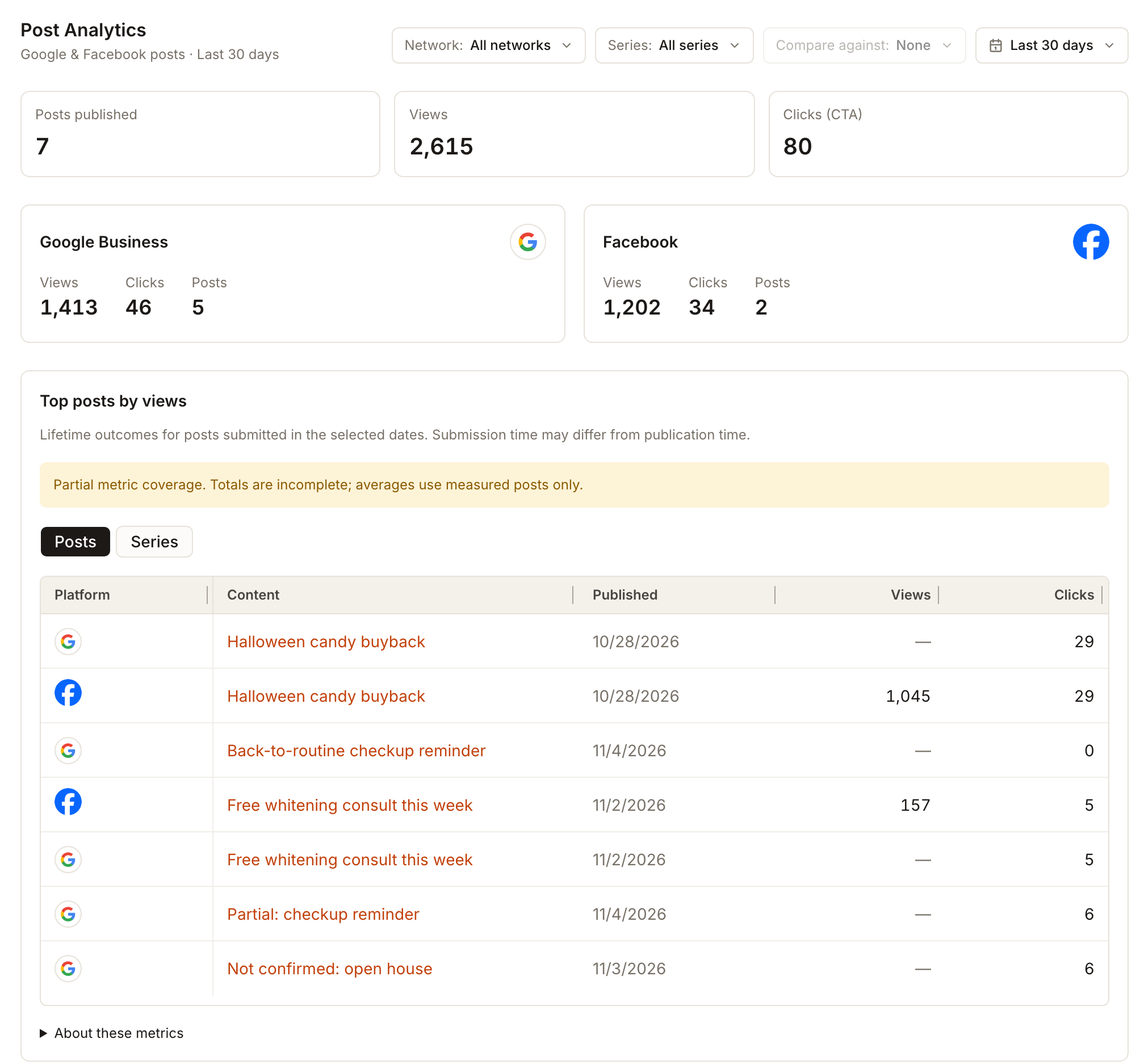
| Una ubicación | Posts published, Views y Clicks (CTA) de las publicaciones de Google y Facebook, más una tabla Top posts by views |
| Los All locations de un cliente | Reacciones, veces compartido, comentarios e interacciones de las redes sociales del cliente, con un selector Channel, gráficos, una tabla de publicaciones y una exportación CSV |
| Rango de fechas | Últimos 7, 30 o 90 días, This month, This quarter, This year, o un rango personalizado. Nada posterior a hoy |
| Un guion o Unknown | La red no informó esa cifra. No es lo mismo que 0 |
| Cifras de una publicación | Abre la publicación y usa su pestaña Insights |
Por qué es importante
Las redes informan cifras distintas, y algunas no informan nada de algunas de ellas. Un número ausente no es un número bajo, así que no digas que una publicación fracasó cuando la red nunca le dijo a Synup cómo le fue.
Pasos
Abre Social → Publishing y elige un alcance en la barra de la parte superior: una ubicación, o los All locations de un cliente.
Selecciona Analytics junto a Calendar.
Define el rango de fechas con el control a la derecha de los filtros. Todo lo que hay en la página lo sigue.
Lee las cifras de tu alcance, como se describe en las dos secciones siguientes.
Una ubicación
El subtítulo dice Google & Facebook posts y el filtro Network ofrece solo esas dos. Las tarjetas son:
- Posts published: publicaciones que llegaron a Google o Facebook en el periodo. Los borradores y las publicaciones programadas no se cuentan.
- Views: cuántas veces se vieron esas publicaciones.
- Clicks (CTA): pulsaciones del botón de llamada a la acción. Una publicación sin botón siempre informa cero clics.
Debajo hay un mosaico por cada red y Top posts by views, que clasifica cada destino de cada publicación con su fecha Published, Views y Clicks. Views muestra un guion para las redes que no informan vistas. Google no informa las vistas de las publicaciones, así que sus filas muestran un guion y su mosaico puede decir 0.
Los All locations de un cliente
Elige los All locations del cliente y Analytics se convierte en un informe más amplio. El selector Channel elige qué abarca:
- Brand son las cuentas sociales propias del cliente, como Instagram, X, LinkedIn, Pinterest, Bluesky, Mastodon, YouTube y la página de Facebook a nivel de marca. Es el valor predeterminado.
- Local son los perfiles de Google y Facebook en las ubicaciones del cliente, que puedes acotar con una etiqueta de ubicación.
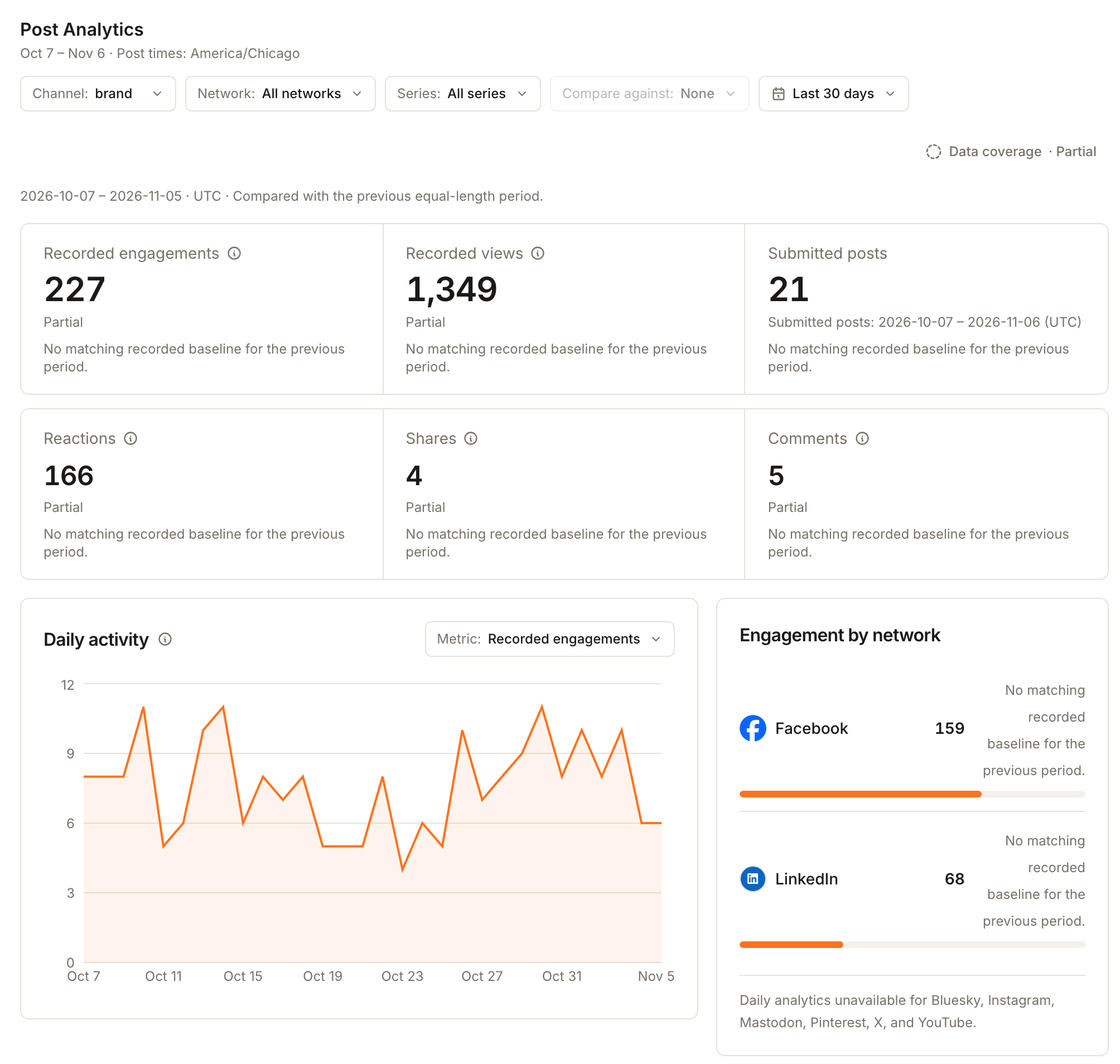
Las tarjetas muestran Recorded engagements, Recorded views, Submitted posts, Reactions, Shares y Comments. Submitted posts cuenta las publicaciones por la fecha en que se enviaron a la red, que no es una fecha de publicación verificada. Bajo cada cifra hay una nota que indica si es Partial y si se puede comparar con el periodo anterior.
Daily activity grafica una métrica a lo largo del tiempo, y eliges la métrica en el menú Metric: engagements, views, followers (solo Brand), reactions, shares, comments, link clicks o posts. Engagement by network la divide por red.
Series y Compare against te permiten ver una Content Series, o comparar dos. Se aplican a todas las cifras de publicaciones de la página, pero los recuentos de seguidores no se pueden atribuir a una serie. Necesitan la función Series en tu cuenta.
No todas las redes informan todas las cifras
Las redes informan cosas distintas, y el informe es honesto al respecto.
- Los gráficos diarios solo se construyen con redes de las que Synup recopila datos día a día, que hoy son Facebook y LinkedIn. Para otras redes, el gráfico dice Daily analytics unavailable for y las nombra, pero esas redes igualmente cuentan en la tabla de rendimiento total de abajo.
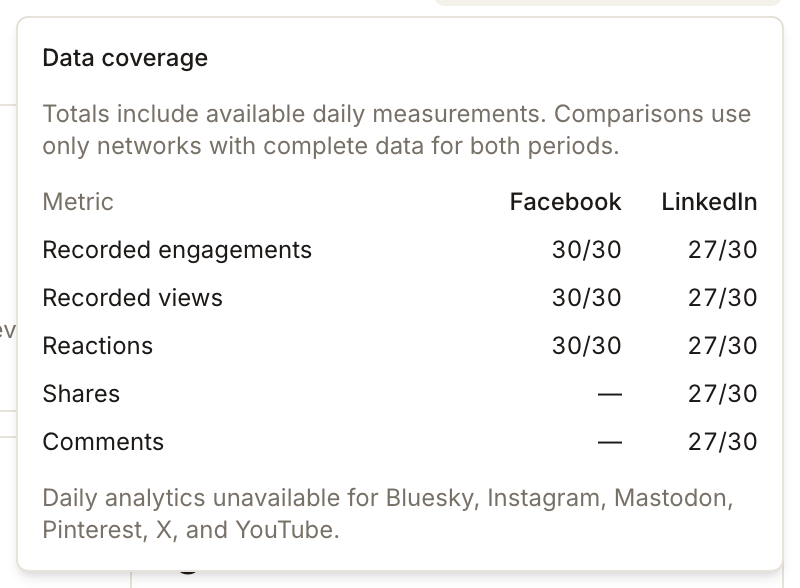
- Data coverage abre una lista de cuántos días se midieron para cada métrica y red, por ejemplo 27/30 días para LinkedIn. Los totales suman solo los días que se midieron.
- Las cifras diarias solo incluyen días completos. Se cuentan en días UTC, así que hoy se deja fuera hasta que termina.
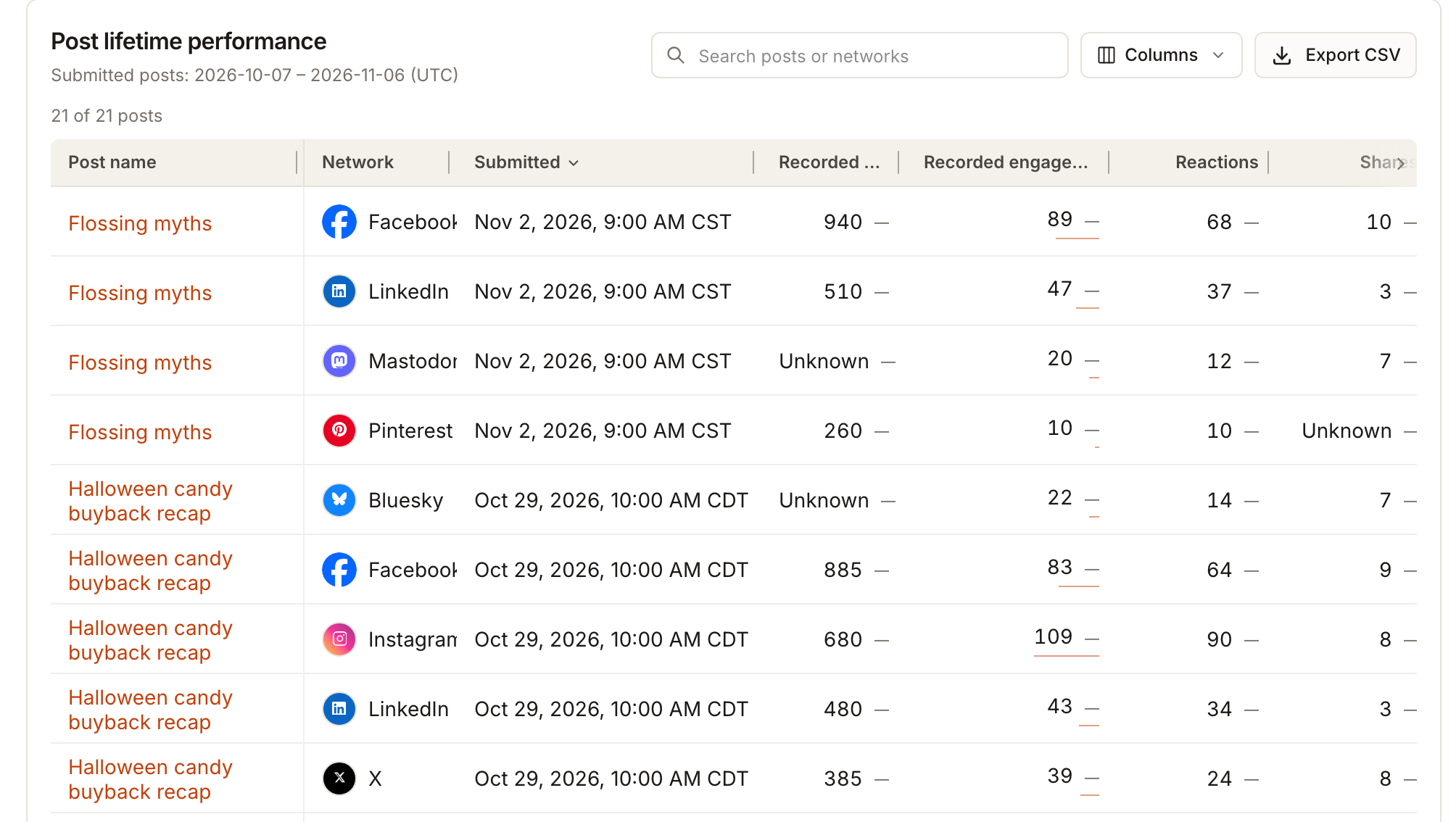
- Un guion o Unknown significa no informado. 0 significa un cero medido. Bluesky y Mastodon, por ejemplo, no informan vistas, así que sus vistas dicen Unknown y no cero.
Rendimiento total de la publicación
Bajo los gráficos, Post lifetime performance lista cada publicación en cada red con sus cifras acumuladas. Usa el cuadro de búsqueda para encontrar una publicación o una red, Columns para mostrar u ocultar columnas como clics en enlaces, alcance y guardados, y Export CSV para descargar la tabla. Las columnas que elijas se recuerdan en tu navegador. Details en una fila abre las cifras de esa publicación. En el CSV, una celda vacía significa desconocido, no cero.
Pueden aparecer dos secciones más abajo. Followers muestra los recuentos de seguidores del canal Brand y dice No profile data yet hasta la primera sincronización diaria. Paid / Boost muestra el gasto, el alcance y los clics de las publicaciones a las que les hiciste boost.
Qué verás cuando termine
- Las cifras de tu alcance y rango de fechas, con Partial indicado donde faltan algunos días o redes
- Una tabla de cada publicación y red, con Unknown o un guion donde una red no informa nada
- Para una ubicación, un breve informe de Google y Facebook que abre directamente en las publicaciones principales
Ten en cuenta
- Dos vistas, dos alcances. Una ubicación es solo Google y Facebook. Usa los All locations del cliente para el resto.
- Las publicaciones nuevas empiezan bajas. Las redes informan la interacción a su propio ritmo, así que una publicación de hoy puede no mostrar nada durante un tiempo.
- Published no es Created. La fecha en las tablas es cuando la red aceptó la publicación, no cuando la escribiste.
- Cambiar el rango de fechas cambia todos los números. Eso incluye las tablas y la comparación con el periodo anterior.
Preguntas frecuentes
¿Por qué faltan mis publicaciones de Instagram o LinkedIn?
Si estás en una sola ubicación, esa vista es solo Google y Facebook. Cambia el alcance a los All locations del cliente y mantén el canal Brand.
¿Por qué Views muestra un guion?
Esa red no informa las vistas de las publicaciones. Google, Bluesky y Mastodon son ejemplos.
¿Por qué el gráfico dice que los análisis diarios no están disponibles?
Los datos de tendencia diaria solo se recopilan para algunas redes. Esas redes igualmente aparecen en la tabla de rendimiento total.
¿Dónde están los números de una sola publicación?
Abre la publicación desde la lista Posts y usa su pestaña Insights.
Siguiente
Si una publicación que esperabas no se cuenta, revisa su estado, porque puede que no se haya publicado. Para promocionar una publicación de Facebook que está funcionando bien, consulta hacer boost a una publicación.