
Eine Sydekick-Konversation starten
Wie starte ich eine neue Sydekick-Konversation?
Sydekick hat zwei Zugangswege und ein Gehirn dahinter. Auf dem Dashboard befindet sich ein Eingabefeld unter der Begrüßung; auf jeder anderen Seite gibt es in der oberen Leiste eine Schaltfläche Sydekick, die ein Panel von rechts einblendet. In beiden Fällen erhalten Sie denselben Assistenten und denselben Konversationsverlauf – nutzen Sie also einfach die Option, die Sie gerade vor sich haben.
Zwei Zugangswege
Das Eingabefeld auf dem Dashboard ist dasjenige, das die meisten zuerst finden. Es verfügt über eine Bereichsauswahl und darunter über eine Schaltfläche Skill.
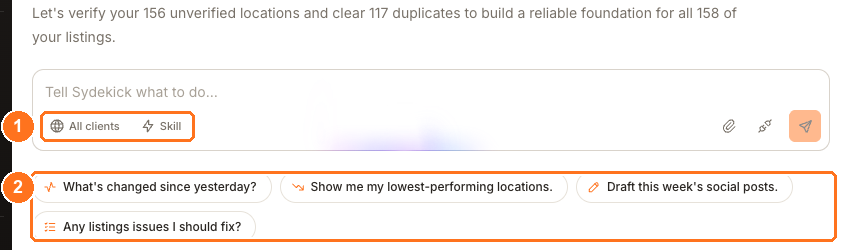
Verwenden Sie die Bereichsauswahl, um festzulegen, worauf sich die Anfrage bezieht – siehe Auswahl von Kunde, Standort und Skill.
Die Panel-Version ist bis auf eine Sache identisch. Sie wird mit einem bereits angehängten Chip geladen, der nach der Seite benannt ist, auf der Sie sich befanden:
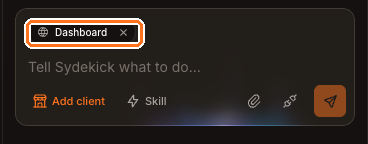
Dieser Chip zeigt, dass Sydekick erkennt, wo Sie sich befinden. Wenn Sie auf einer Seite von Listings „Was stimmt hier nicht?“ fragen, weiß es, dass Sie Einträge meinen. Entfernen Sie ihn mit dem ×, wenn Sie über etwas anderes sprechen möchten, ohne die Seite zu verlassen.
Es gibt auch eine Vollbildversion unter Sydekick → Maximize to full screen, die sich besonders lohnt, wenn Sie längere Inhalte lesen oder mit einer erstellten Datei arbeiten.
Einen neuen Thread starten
Die Schaltfläche + oben im Panel startet eine neue Konversation. Tun Sie dies, wenn Sie das Thema wechseln – Sydekick liest den gesamten Thread mit, sodass eine Frage zu Bewertungen mitten in einer Konversation über Rankings den falschen Kontext aufgreifen kann.
Alte Threads gehen nicht verloren. Sie sind unter Your recent conversations im Panel, unter Recent threads auf dem Dashboard und in der Seitenleiste der Vollbildansicht aufgeführt.
Überprüfen Sie alles, woraufhin Sie handeln würden
Sydekick kann Ihnen helfen zu verstehen, was passiert ist, welche Standorte Aufmerksamkeit benötigen könnten und was eine Ansicht zeigt. Wenn eine Information eine Handlung oder Entscheidung beeinflusst, bestätigen Sie den aktuellen Wert vor dem Handeln auf der entsprechenden Produktseite. Weitere Informationen finden Sie unter Erkennen, ob eine Antwort vertrauenswürdig ist.
Wichtige Hinweise
Häufig gestellte Fragen
Sieht Sydekick, was auf meinem Bildschirm zu sehen ist?
Er erkennt die Seite, auf der Sie sich befinden, und zeigt dies über den Chip über dem Nachrichtenfeld an. Er liest nicht die einzelnen Zeilen aus, zu denen Sie gescrollt haben – der Chip ist ein Hinweis auf den Kontextbereich, kein Screenshot.
Kann ich ihn stoppen, sobald er begonnen hat?
Ja. Die Schaltfläche Send wird zu Stop, während er arbeitet.