
Créditos y uso del agente
¿Cómo veo cuántos créditos de agente he usado?
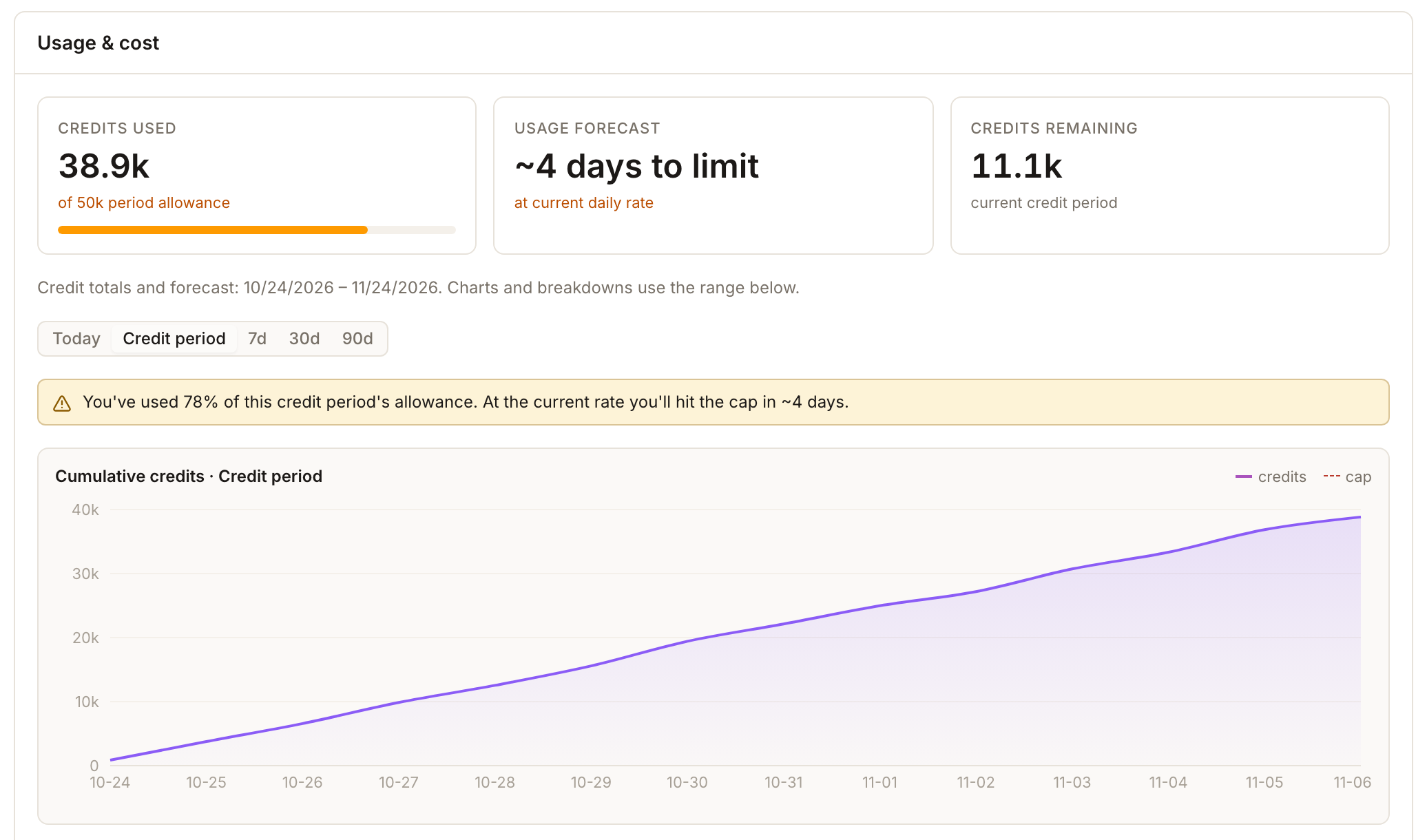
El trabajo del agente se mide en créditos, y Sydekick → Agent → Home es donde los ves. La tarjeta Usage & cost abre con cuántos créditos has usado en el periodo de créditos actual, una previsión de cuándo alcanzarías el límite y cuántos quedan. Los gráficos y la tabla de debajo muestran qué los gastó.
Datos clave
| Dónde está | Sydekick → Agent → Home, la tarjeta Usage & cost |
| Mosaicos | Credits used, Usage forecast y Credits remaining, siempre para todo el periodo de créditos |
| Botones de rango | Today, Credit period, 7d, 30d, 90d. Cambian los gráficos y la tabla, nunca los mosaicos |
| Credit period | El periodo de facturación de tu suscripción (o tu periodo de prueba), no el mes natural. Las fechas aparecen bajo los mosaicos |
| Desgloses | By service, By action, By client, By initiator, By feature, además de Top clients y un panel Playbook usage |
| Leer es gratis | Mirar esta página, el registro de auditoría o la prueba de conexión no gasta créditos |
| Sydekick | Puede informar los créditos de la conversación actual y del periodo de la cuenta |
Pasos
Abre Sydekick en la navegación izquierda, elige Agent y luego Home. La tarjeta Usage & cost está en la parte superior.
Lee los tres mosaicos. Credits used muestra el total frente a tu límite del periodo, Usage forecast muestra cuánto durará el límite con tu ritmo diario actual, y Credits remaining muestra lo que queda, añadiendo incl. N paid cuando has comprado créditos extra.
Revisa la línea bajo los mosaicos. Indica el periodo de créditos que cubren los mosaicos, por ejemplo Credit totals and forecast: 10/24/2026 – 11/24/2026, y dice que los gráficos y desgloses usan el rango de abajo.
Elige un rango con los botones. Today muestra el uso de hoy hasta ahora en intervalos de 5 minutos, Credit period muestra todo el periodo, y 7d, 30d y 90d son ventanas móviles que terminan ahora. Las horas de los gráficos están en UTC.
Desplázate hasta el desglose. Usa By service, By action, By client, By initiator y By feature para encontrar qué gastó los créditos en ese rango.
Los mosaicos cubren todo tu periodo. Los botones no los cambian.
Credits used, Usage forecast y Credits remaining siempre describen tu periodo de créditos actual, sea cual sea el rango seleccionado debajo. Los botones solo cambian los gráficos y la tabla de desglose, así que el total del mosaico puede diferir del total de un gráfico que cubre un rango más corto.
Las tres tarjetas
- Cubren
- Todo tu periodo de crédito actual, siempre.
- Responden
- ¿Se me van a agotar?
- Lo que lo cambia
- tu plan y tu gasto, no los botones de rango.
Los gráficos y el desglose
- Cubren
- El botón de rango que esté seleccionado.
- Responden
- ¿En qué lo gastamos y cuándo?
- Lo que lo cambia
- los botones de rango y las pestañas sobre la tabla.
Usage forecast proyecta tu ritmo diario promedio a lo largo del periodo hasta ahora. Dice ~N days to limit cuando vas camino de alcanzar el límite antes de que se reinicie el periodo, On track con una línea como No limit projected before reset cuando no, y Limit reached cuando el límite ya se usó. Credits used nunca muestra más que tu límite, así que si has estado usando créditos que compraste, el mosaico se detiene en el límite mientras que la previsión sigue reflejando lo que realmente gastaste.
El periodo de créditos es tu periodo de facturación
Los mosaicos siguen tu suscripción, no el calendario. El uso se reinicia cuando cambia tu periodo de facturación, así que si tu plan se renueva el día 24, la cifra que lees va del 24 al 23. Las cuentas de prueba usan el periodo de prueba de la misma manera, y solo una cuenta sin ninguno de los dos recurre al mes natural. En un plan anual, el límite es para todo el año. Las fechas aparecen bajo los mosaicos, así que revísalas primero cuando compares el uso con una factura o cuando alguien pregunte por qué el uso "se reinició antes". No fue así; el periodo cambió.
A dónde fueron los créditos
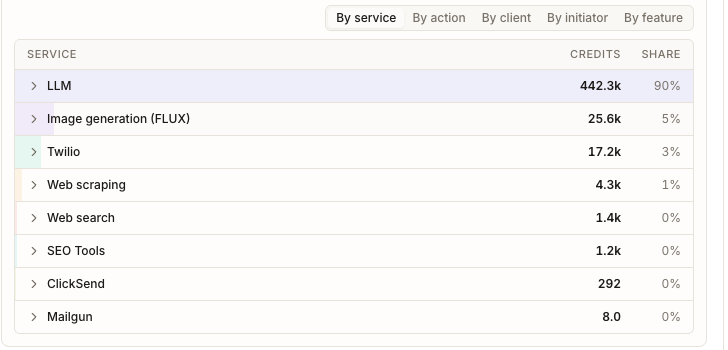
By service es la primera tabla que vale la pena leer: una fila por servicio, sus créditos para el rango seleccionado y su porcentaje del total. Cada mensaje de Sydekick y cada publicación o respuesta redactada pasa por un modelo de lenguaje, así que esa fila incluye el trabajo de conversación y redacción y es donde conviene mirar primero. Otras filas cubren cosas como generación de imágenes, extracción de datos web, consultas de SEO y búsqueda web. Selecciona una fila para abrir las acciones que contiene.
By client, By initiator y By feature reorganizan el mismo total según para quién o qué fue. By client es la forma de encontrar a un cliente que consume el periodo sin hacer ruido, y los créditos que no pertenecen a ningún cliente aparecen como Agency-level. By initiator separa el trabajo de chat, de playbook y de rutinas. Si solo puedes ver algunos clientes, las filas de clientes y Top clients muestran solo los tuyos, pero los mosaicos siguen describiendo toda la cuenta.
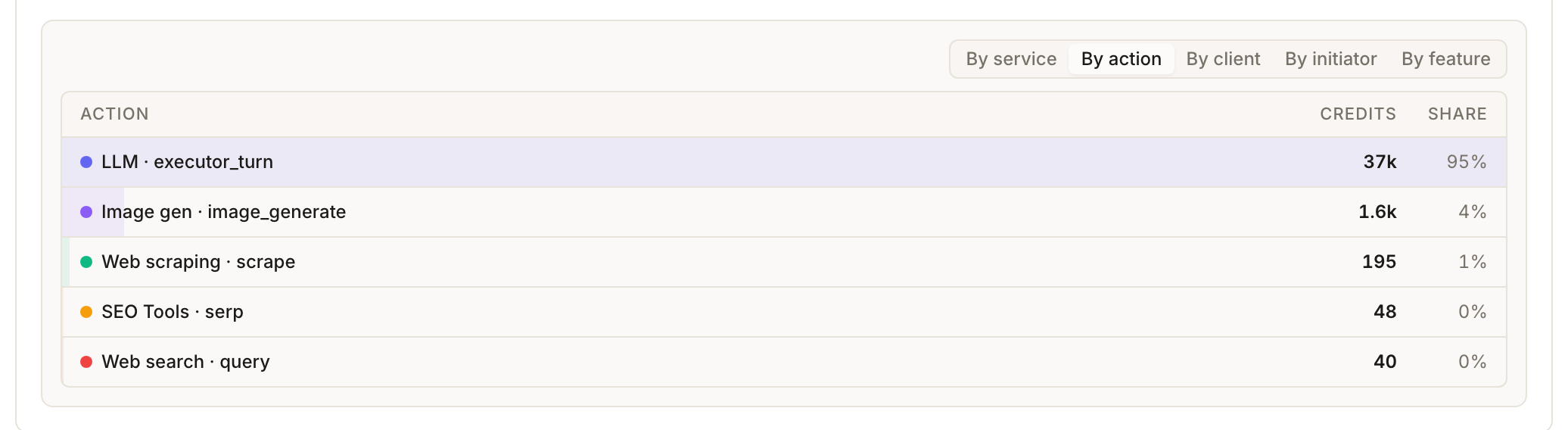
By action es la vista menos amigable. Muestra el servicio seguido del nombre de acción propio del motor, como executor_turn para un turno de Sydekick, en lugar de una etiqueta en lenguaje sencillo, así que úsala para comparar acciones y no para leerlas.
Sobre la tabla, la rosquilla y Top clients muestran la misma división de forma visual. Aparece un panel Playbook usage cuando un playbook ha gastado créditos, con el nombre de la skill que ejecuta. Es la forma más rápida de detectar una rutina que se ejecuta con más frecuencia, o en más sitios, de lo que querías. Algunas filas pueden mostrar not charged: uso que Synup absorbe, que se registra pero no cuenta contra tus créditos.
Qué puede consumir créditos
Todo lo que el agente hace con un modelo de lenguaje, como cada mensaje de una conversación de Sydekick, cada publicación redactada y cada respuesta a una reseña redactada, además del trabajo hecho en tu nombre: generar una imagen, extraer una página, ejecutar una búsqueda o una consulta de SEO, enviar un SMS o un correo. Las ejecuciones de práctica y ensayo también cuentan, porque ejecutan el agente real sobre tus datos reales.
Leer una pantalla no cuesta nada, incluida esta página y el registro de auditoría. Tampoco probar la conexión del agente. Ese panel lo dice por sí mismo: "No LLM call, no credits spent."
No hay una tarifa publicada en el producto. Distintos servicios cuestan cantidades distintas por acción, y el desglose es la forma de saber cuánto cuestan los tuyos. La ejecución de práctica de una skill informa This practice used N credits, y el paso de ensayo del playbook avisa de que gasta algunos. Úsalos para hacerte una idea de una ejecución antes de programarla en muchas ubicaciones.
A medida que te acercas al límite
Aparece un aviso en la tarjeta cuando superas el 75% del límite del periodo, y se pone rojo a partir del 90%.
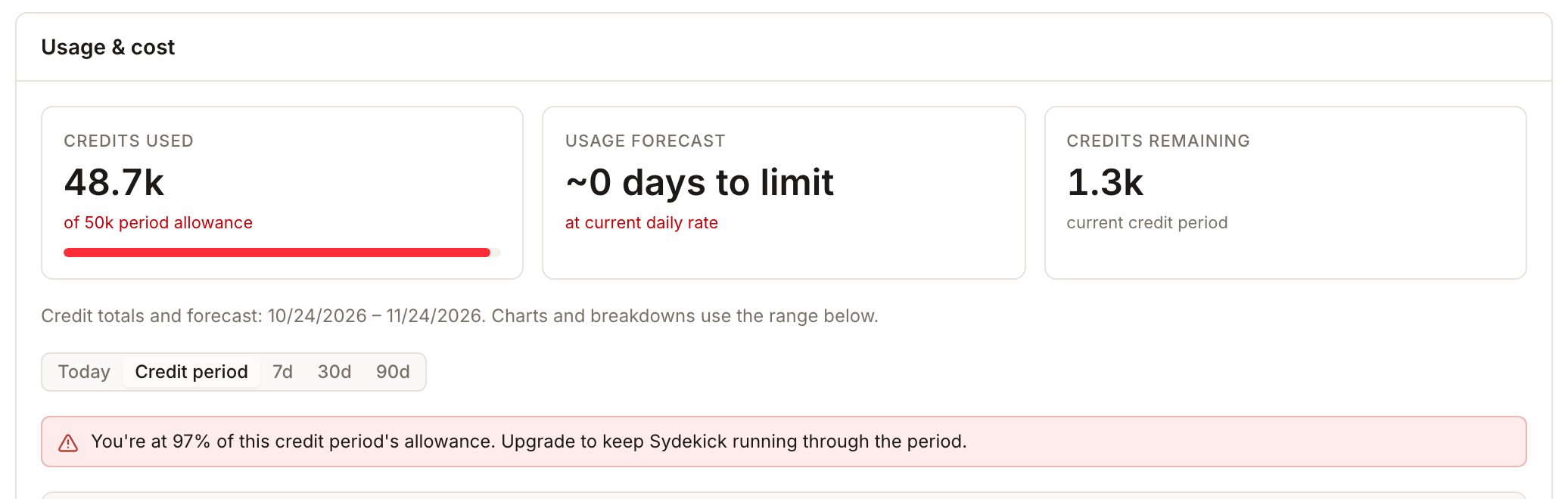
- Desde el 75%: You've used N% of this credit period's allowance, con el número de días restantes a tu ritmo actual.
- Desde el 90%: You're at N% of this credit period's allowance. Upgrade to keep Sydekick running through the period.
- Por encima del 100%: el aviso indica cuánto te has pasado y, si usas créditos que compraste, que estás funcionando con créditos de pago.
Buy credits aparece bajo el aviso desde el 90% solo para los miembros del equipo cuyo rol puede comprar créditos, con una nota de que los créditos comprados nunca caducan y se usan cuando se agotan los créditos de tu plan. Si no lo ves, pide ayuda a alguien con acceso a facturación. Una prueba muestra su propio aviso cuando está a punto de terminar o ya terminó. La barra lateral también muestra tu plan con cuánto del límite se ha usado, con un botón para cambiar de plan o comprar créditos cuando tu rol lo permite.
Cuando se agota el límite, el agente deja de asumir trabajo nuevo hasta que los créditos se reinicien o agregues más. El chat, las ejecuciones de playbooks y las ejecuciones programadas se detienen. Los mensajes indican si la prueba terminó, si la cuenta ya no está activa, si se usaron los créditos de este ciclo de facturación o si los créditos restantes están retenidos por ejecuciones que aún están terminando. Ese último caso se resuelve solo en un par de minutos, por eso pueden rechazarte aunque aún se muestren créditos restantes.
Preguntar a Sydekick
Sydekick puede responder dos preguntas en créditos: cuántos créditos ha usado la conversación actual, y cuántos ha usado la cuenta en este periodo, cuántos permite su plan y cuántos quedan. Tiene indicado responder solo en créditos y dirigirte a Usage en Agent Home si no puede leer la cifra. A las personas que llegan a Sydekick a través del portal del cliente no se les da el saldo de la agencia. Las cifras deberían coincidir con la tarjeta, aunque la cifra de una sola conversación puede diferir ligeramente de la fila correspondiente del registro de auditoría. Toma la tarjeta como la referencia.
Cotejar con el registro de auditoría
Sydekick → Agent → Audit logs lista las acciones individuales con sus créditos. Es el lugar adecuado para ver qué acción concreta gastó créditos, pero sus totales no son una segunda copia de los mosaicos de aquí: suma las acciones que ha cargado, y This month allí significa el mes natural. No esperes que ambos coincidan en un plan que se renueva a mitad de mes. Consulta cómo leer el registro de auditoría.
Qué verás cuando termine
- Tres mosaicos del periodo de créditos actual, con las fechas de inicio y fin del periodo debajo
- Un rango que elegiste, con gráficos y un desglose solo para ese rango
- Un aviso en cuanto superas el 75% del límite
- Un panel Playbook usage cuando un playbook ha gastado créditos
Ten en cuenta
- Los mosaicos no se ven afectados por los botones de rango. Si el total de un gráfico y el de un mosaico difieren, los rangos son distintos.
- Credits used se detiene en tu límite. Los créditos que compraste se usan después de los de tu plan, así que el gasto puede pasar del límite mientras el mosaico muestra el límite.
- Las horas de los gráficos están en UTC. Un día en los gráficos es un día UTC, no tu día local.
Preguntas frecuentes
¿Cuántos créditos cuesta una publicación o una respuesta a una reseña?
Synup no publica un precio por acción en el producto, y la respuesta varía: una respuesta redactada a partir de una reseña corta no es la misma cantidad de trabajo que una publicación con una imagen generada. Usa By service en el rango que te interese para ver cuánto cuestan realmente las tuyas, y una ejecución de práctica o ensayo cuando quieras la cifra de una rutina.
¿Por qué la tarjeta dice que mi uso se reinicia el 24?
Porque ese es el día en que se renueva tu periodo de facturación. La tarjeta sigue tu suscripción, no el mes natural, así que las fechas bajo los mosaicos son las que debes creer.
¿Por qué me dicen que me quedé sin créditos si algunos aparecen como restantes?
Los créditos pueden estar retenidos por ejecuciones del agente que aún están terminando. El mensaje indica que la retención se libera en un par de minutos, después de lo cual los créditos restantes vuelven a estar disponibles.
¿Puede un cliente ver nuestros créditos?
A los usuarios del portal del cliente no se les da el saldo de créditos de la agencia, tampoco a través de Sydekick. Los créditos de cliente para los usuarios del portal son una configuración aparte. Consulta créditos de cliente.