
Cuándo se publican los cambios
¿Cuándo se publican realmente los cambios de mis fichas?
Si guardaste un cambio y un directorio todavía muestra los datos anteriores, normalmente es lo esperado. Suceden cuatro cosas en orden: guardas, Synup envía la actualización tras una breve espera, el directorio la acepta y luego el directorio la publica. Save & Publish y Resubmit solo adelantan el segundo paso. Nada en Synup hace que un directorio publique más rápido.
Datos clave
| Save | Almacena la edición. No se envía nada. Cada sección del editor de la ubicación tiene su propio Save |
| Espera tras guardar | 15 minutos después de tu último guardado, y cada nuevo guardado reinicia la espera. Luego las ediciones se envían juntas |
| Save & Publish | En el pie del editor. Te pide confirmar y luego envía de inmediato sin la espera. Requiere Google conectado |
| Resubmit to all publishers | En la pestaña Published, en la ventana de actualización de datos. Reenvía la información guardada del negocio a los publishers elegibles |
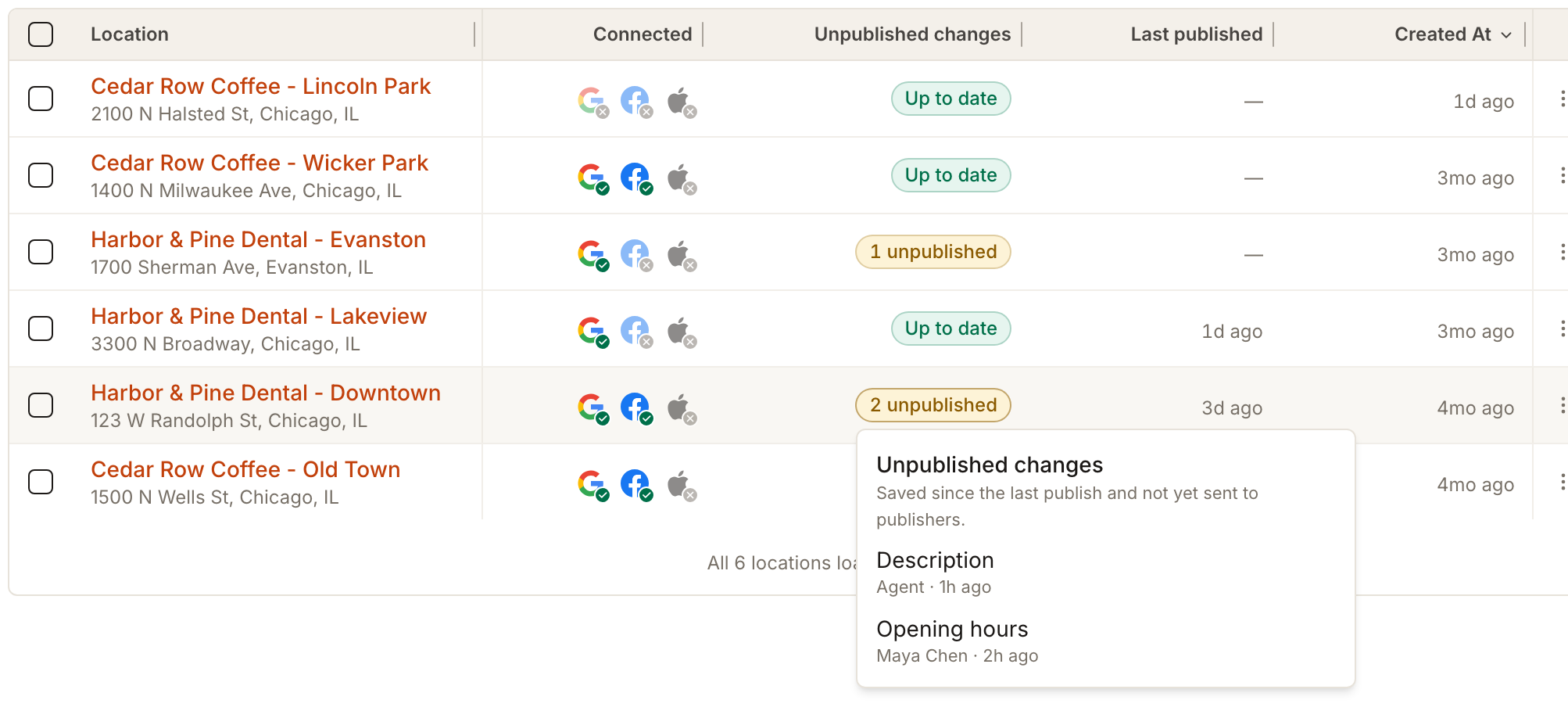
| Dónde ver lo que está pendiente | Clients → All locations → Manage, las columnas Unpublished changes y Last published |
| Dónde ver lo que pasó | Listings → Overview → Change history, y la pestaña Published para cada directorio |
Los cuatro pasos
Tú guardas
Cada sección del editor de la ubicación tiene su propio Save. La edición se almacena de inmediato en la ubicación. Change history la registra como Saved, not published. Nada ha salido de Synup.
Synup lo envía
Tras un Save normal, Synup espera 15 minutos desde tu último guardado y luego envía tus ediciones como una sola actualización. Save & Publish omite la espera. Una vez enviada, la fila del directorio dice In progress y Change history dice Publishing.
El directorio la acepta
El directorio recibe el envío pero aún no lo ha publicado. La fila sigue diciendo In progress, con Accepted — awaiting the live link. Synup sigue comprobando.
El directorio la publica
El listado está activo. La fila dice Synced y Change history dice Published.
Guardar de nuevo durante los 15 minutos reinicia la espera, así que haz tus ediciones y luego déjalo. Enviado no es aceptado, y aceptado no es activo. Solo Synced en la pestaña Published significa que el directorio ha publicado.
Pasos
Abre la ubicación y edítala. Cada sección tiene su propio Save. Para saber qué campos cambiar, consulta actualizar la información del negocio de una ubicación.
Busca el pie en la parte inferior del editor. Con Google conectado dice Will be published to y la marca de Google, con Save & Publish a la derecha.

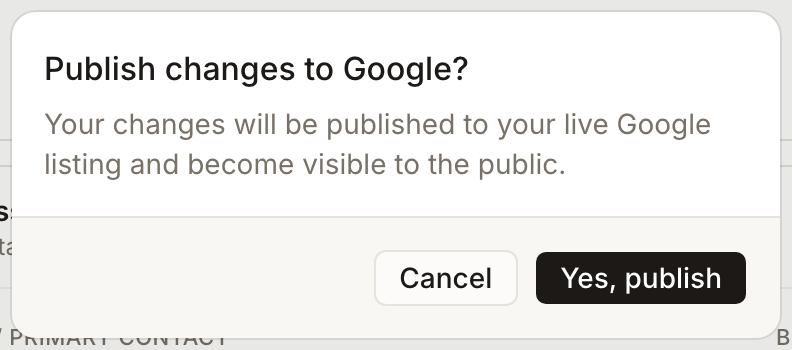
Si necesitas que el cambio se envíe ahora, selecciona Save & Publish. Synup pregunta Publish changes to Google? y explica que tus cambios irán a tu listado activo de Google y serán visibles al público. Selecciona Yes, publish para enviar, o Cancel para detenerte.
Si Google no está conectado, el pie dice Connect Google to publish this location. y Save & Publish aparece en gris. Tus ediciones se siguen guardando y se siguen enviando tras la espera de 15 minutos a los directorios que no requieren inicio de sesión.

Después de confirmar, espera un mensaje breve de que la publicación ha comenzado. Un mensaje posterior informa el resultado de Google cuando esté disponible. Ninguno es prueba de que el listado esté activo; revisa la pestaña Published.
Abre Listings → Published para seguir cada directorio desde In progress hasta Synced. La tabla de directorios explica cada estado.
Comprueba qué no se ha enviado todavía
Abre Clients → All locations → Manage. Si las columnas están ocultas, abre Columns y marca Unpublished changes y Last published.
Unpublished changes dice Up to date cuando no hay nada pendiente y un chip como 2 unpublished cuando aún hay guardados en espera. Selecciona el chip para ver las ediciones que hay detrás: qué campo, quién lo guardó y cuándo. Para una ubicación que nunca se ha publicado, dice Saved, but not published yet. al principio de la lista. Last published muestra cuándo la ubicación completó una publicación por última vez, y un guion si no lo ha hecho.
El recuento es de guardados, no de campos, y se reinicia cuando Synup completa la siguiente publicación limpia en Google. Trata estas dos columnas como el estado de publicación en Google de la ubicación. No muestran el avance de cada directorio, y una ubicación sin conexión con Google puede seguir mostrando un recuento de cambios sin publicar incluso después de que los directorios hayan recibido la actualización.
Change history
En Listings → Overview, Change history lista cada edición del listado de la ubicación: quién la hizo, qué cambió y si llegó a cada publisher o solo se guardó. Cada edición lleva un chip: Saved, not published, Publishing, Published o Couldn't publish, y los publishers a los que llegó esa edición aparecen como pequeños logotipos. El chip muestra el resultado más avanzado entre los publishers, así que basta con que un directorio publique para que diga Published. Usa Published en la tabla de directorios para conocer la verdad sobre un solo directorio.
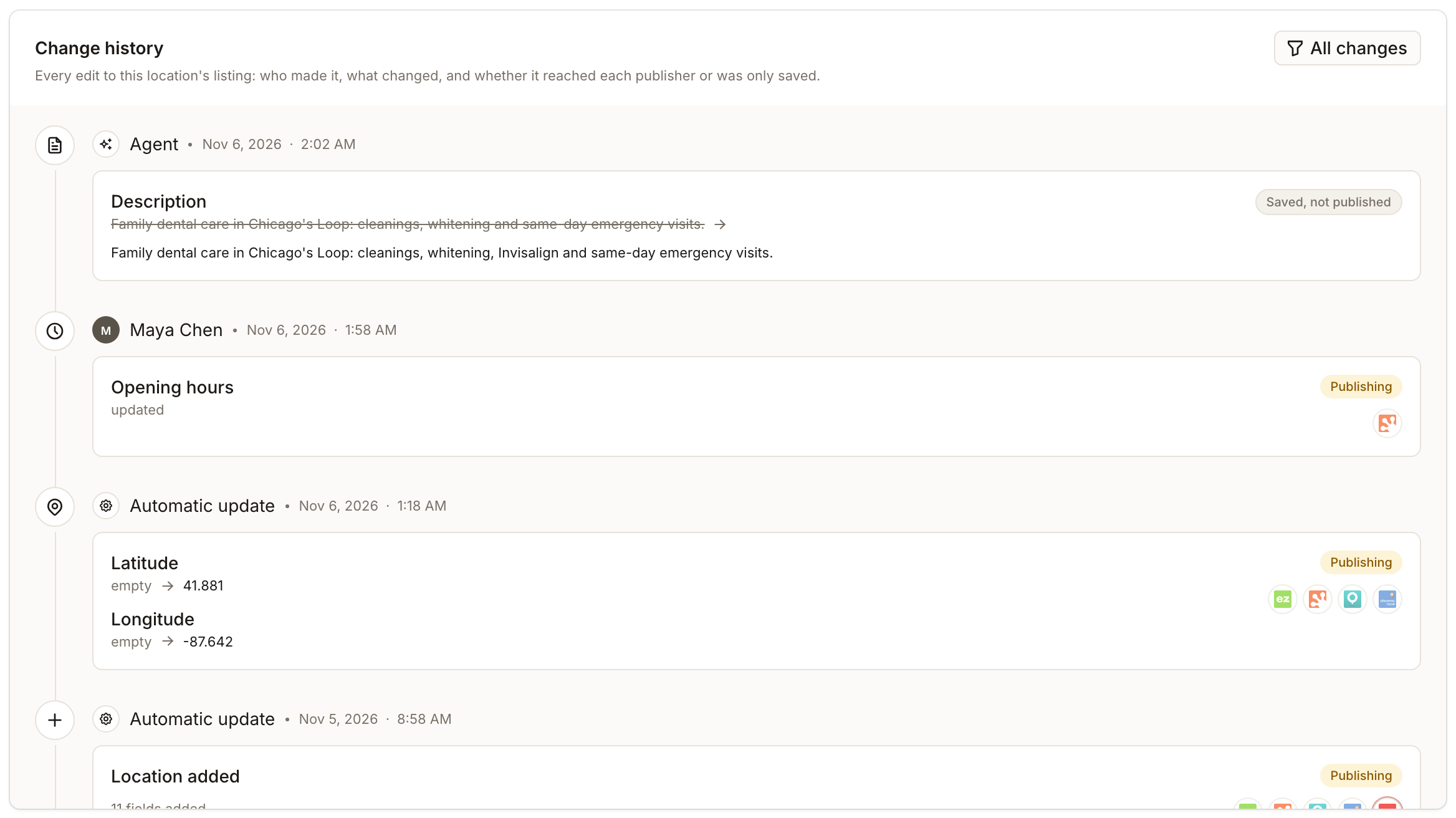
Selecciona All changes para filtrar por resultado (Published, Publishing, Couldn't publish, Saved only) o por quién hizo el cambio (Team, Client, Agent, Automatic). Las ediciones que solo tocan campos internos, como las etiquetas, no tienen resultado. Change history es para usuarios de la agencia; el portal del cliente no lo muestra.
Resubmit to all publishers
Si los directorios no han tomado un perfil que ya está guardado, usa Resubmit to all publishers. En la pestaña Published, selecciona el icono de reloj junto al nombre de la ubicación para abrir Data freshness y luego selecciona Resubmit to all publishers. Envía la información guardada del negocio a los publishers elegibles. Las exclusiones y las comprobaciones de publicación siguen aplicando, y los publishers que ya se están actualizando continúan con el envío que tienen.
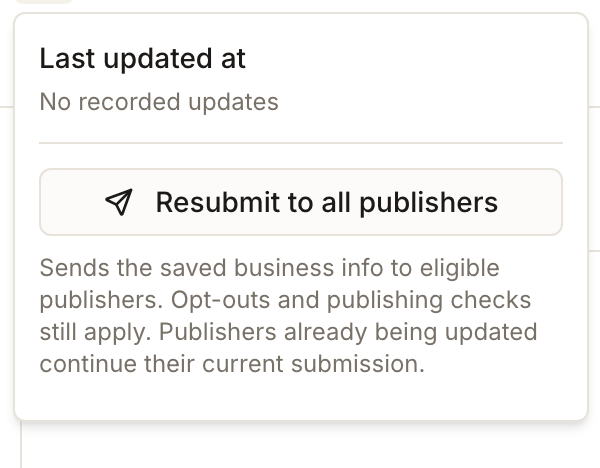
Después de seleccionarlo ves Request queued, con la nota de que esto no confirma la publicación. Si Synup no puede saber si la solicitud fue aceptada, lo dice y te pide que revises el estado antes de volver a enviar. No apilará una segunda solicitud sobre un envío que sigue en curso.
Qué directorios reciben la actualización
Google y Facebook se actualizan solo si conectaste la cuenta; sin conexión no se envía nada a ese publisher. Los demás directorios, incluido Bing, los envía Synup con sus propias credenciales, así que no los conectas. Si un directorio determinado ha tomado una actualización siempre se muestra en su fila en Published.
Una ubicación archivada no envía.
Qué verás cuando termine
- Up to date en la columna Unpublished changes y una hora de Last published reciente
- La edición en Change history marcada como Published, con los logotipos de los directorios
- Synced en las filas de los directorios, con View abriendo el listado activo
Ten en cuenta
- Save & Publish no hace nada si no cambió nada. Si no hay cambios guardados desde la última publicación, el producto te indica que no hay nada que publicar.
- Las comprobaciones de contenido de tu agencia pueden retener un listado. Si tu agencia tiene pautas para los listados y el texto no las cumple, la actualización no se envía y Resubmit dice que primero hay que atender las comprobaciones de contenido.
- No guardes repetidamente esperando rapidez. Cada guardado reinicia la espera de 15 minutos.
- Up to date es una medida de Google. Revisa la pestaña Published antes de decirle a un cliente que todos los directorios tienen el cambio.
Preguntas frecuentes
Save & Publish indicó que funcionó, pero Google sigue mostrando los datos anteriores.
El mensaje significa que la publicación se puso en cola o se envió, no que Google la haya aplicado. Google la aplica a su propio ritmo, y un cambio en la información principal del negocio puede activar una nueva verificación antes de que se muestre. Revisa la fila de Google en Published.
¿Por qué mi edición sigue marcada como Saved, not published?
O la espera de 15 minutos no ha terminado, o la edición es de un campo que ningún directorio recibe. Espera y luego actualiza. Si sigue igual, usa Save & Publish o Resubmit to all publishers.
¿Por qué una edición aparece como Publishing durante días?
Un directorio puede aceptar una actualización y tardar varios días en publicarla. La fila del directorio dice Accepted — awaiting the live link. mientras espera. Synup sigue comprobando y mueve la fila si el directorio nunca publica.
Siguiente
Para hacer el cambio en primer lugar, consulta actualizar la información del negocio de una ubicación. Para leer lo que reporta cada directorio, consulta la tabla de directorios, y para la vista de toda la ubicación consulta el Listings Overview.