
Quand les modifications sont mises en ligne
Quand les modifications de mes fiches sont-elles réellement mises en ligne ?
Si vous avez enregistré une modification et qu'un annuaire affiche encore les anciennes informations, c'est généralement normal. Quatre choses se produisent dans l'ordre : vous enregistrez, Synup envoie la mise à jour après un court délai, l'annuaire l'accepte, puis l'annuaire la publie. Save & Publish et Resubmit n'agissent que sur la deuxième étape. Rien dans Synup ne permet à un annuaire de publier plus vite.
Points clés
| Save | Enregistre la modification. Rien n'est envoyé. Chaque section de l'éditeur d'établissement a son propre Save |
| Délai après un enregistrement | 15 minutes après votre dernier enregistrement, et chaque nouvel enregistrement relance le délai. Les modifications partent ensuite ensemble |
| Save & Publish | Dans le pied de l'éditeur. Vous demande de confirmer, puis envoie immédiatement sans délai. Nécessite que Google soit connecté |
| Resubmit to all publishers | Dans l'onglet Published, dans la fenêtre de fraîcheur des données. Renvoie les informations d'entreprise enregistrées aux éditeurs éligibles |
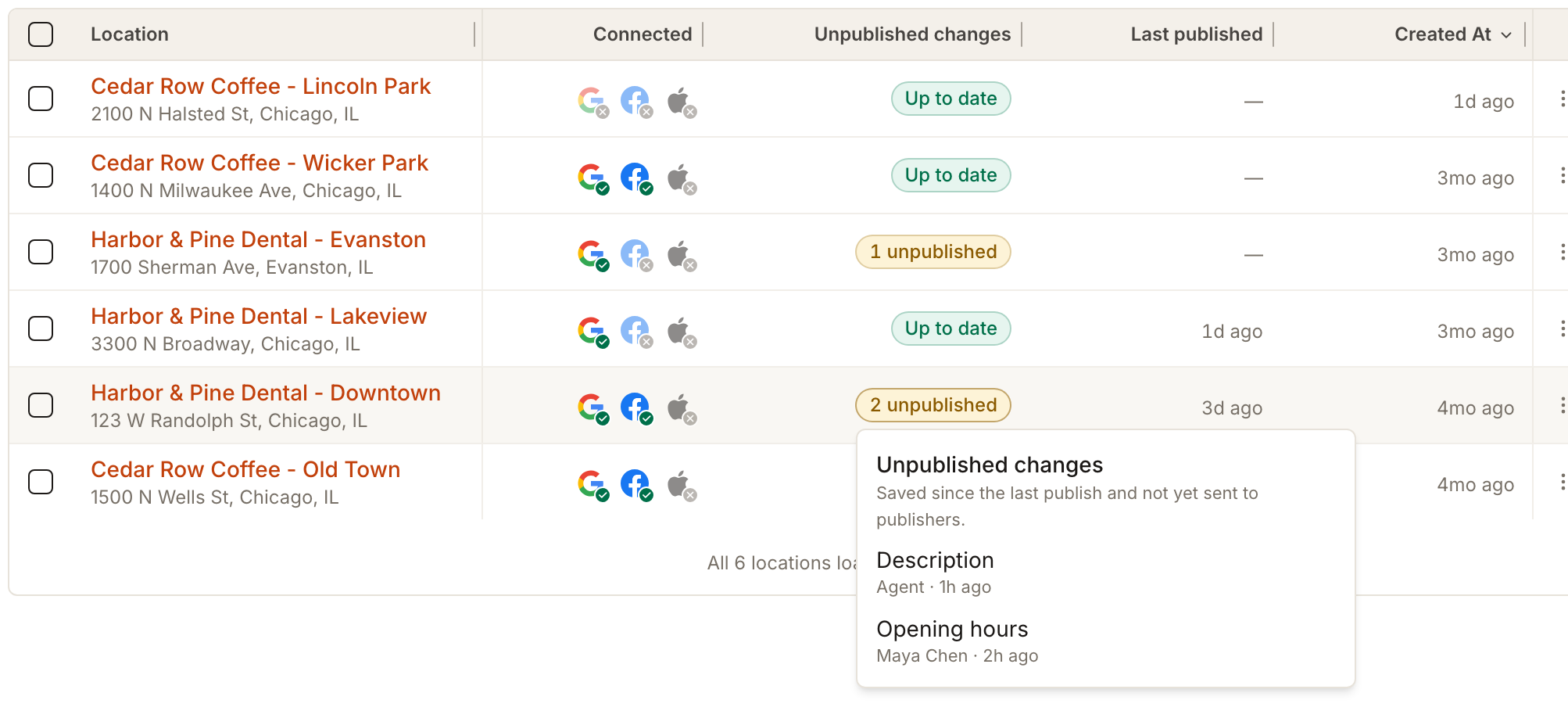
| Où voir ce qui est en attente | Clients → All locations → Manage, colonnes Unpublished changes et Last published |
| Où voir ce qui s'est passé | Listings → Overview → Change history, et l'onglet Published pour chaque annuaire |
Les quatre étapes
Vous enregistrez
Chaque section de l'éditeur d'établissement a son propre Save. La modification est immédiatement enregistrée pour l'établissement. Change history l'indique comme Saved, not published. Rien n'a quitté Synup.
Synup l'envoie
Après un Save ordinaire, Synup attend 15 minutes à partir de votre dernier enregistrement, puis envoie vos modifications en une seule mise à jour. Save & Publish ignore ce délai. Une fois envoyée, la ligne de l'annuaire indique In progress et Change history indique Publishing.
L'annuaire l'accepte
L'annuaire prend en compte la soumission mais ne l'a pas encore publiée. La ligne indique toujours In progress, avec Accepted — awaiting the live link. Synup continue de vérifier.
L'annuaire la publie
La fiche est en ligne. La ligne indique Synced et Change history indique Published.
Enregistrer à nouveau pendant les 15 minutes relance le délai ; effectuez donc vos modifications, puis n'y touchez plus. Envoyé ne signifie pas accepté, et accepté ne signifie pas en ligne. Seul Synced dans l'onglet Published signifie que l'annuaire a publié.
Étapes
Ouvrez l'établissement et modifiez-le. Chaque section a son propre Save. Pour les champs à modifier, voir mettre à jour les informations d'entreprise d'un établissement.
Repérez le pied de page en bas de l'éditeur. Lorsque Google est connecté, il indique Will be published to et le logo Google, avec Save & Publish à droite.

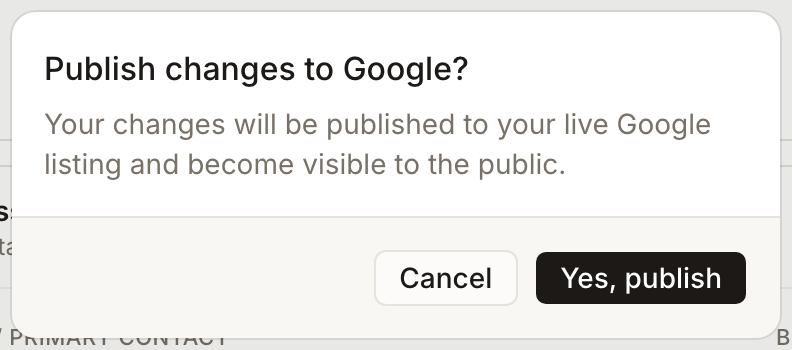
Si vous avez besoin que la modification soit envoyée immédiatement, sélectionnez Save & Publish. Synup demande Publish changes to Google? et précise que vos modifications seront envoyées à votre fiche Google en ligne et seront visibles du public. Sélectionnez Yes, publish pour envoyer, ou Cancel pour annuler.
Si Google n'est pas connecté, le pied de page indique Connect Google to publish this location. et Save & Publish est grisé. Vos modifications s'enregistrent toujours et partent toujours après le délai de 15 minutes vers les annuaires qui ne nécessitent pas de connexion.

Après votre confirmation, un court message indique que la publication a démarré. Un message ultérieur rapporte le résultat de Google lorsqu'il est disponible. Aucun des deux ne prouve que la fiche est en ligne ; vérifiez l'onglet Published.
Ouvrez Listings → Published pour suivre chaque annuaire de In progress à Synced. Le tableau des annuaires explique chaque statut.
Vérifier ce qui n'a pas encore été envoyé
Ouvrez Clients → All locations → Manage. Si les colonnes sont masquées, ouvrez Columns et cochez Unpublished changes et Last published.
Unpublished changes indique Up to date lorsque rien n'est en attente, et une pastille telle que 2 unpublished lorsque des enregistrements sont encore en attente. Sélectionnez la pastille pour voir les modifications concernées : quel champ, qui l'a enregistré et quand. Pour un établissement qui n'a jamais été publié, elle indique Saved, but not published yet. en haut de la liste. Last published indique quand l'établissement a terminé une publication pour la dernière fois, et un tiret s'il n'en a jamais terminé.
Le nombre correspond à un nombre d'enregistrements, et non de champs, et il est remis à zéro lorsque Synup termine la prochaine publication réussie vers Google. Considérez ces deux colonnes comme l'état de publication Google de l'établissement. Elles n'indiquent pas la progression de chaque annuaire, et un établissement sans connexion Google peut continuer à afficher un nombre de modifications non publiées même après que les annuaires ont reçu la mise à jour.
Change history
Dans Listings → Overview, Change history liste chaque modification apportée à la fiche de l'établissement : qui l'a faite, ce qui a changé, et si elle est parvenue à chaque éditeur ou a seulement été enregistrée. Chaque modification porte une pastille : Saved, not published, Publishing, Published ou Couldn't publish, et les éditeurs atteints par cette modification apparaissent sous forme de petits logos. La pastille indique le résultat le plus avancé parmi les éditeurs ; il suffit donc qu'un seul annuaire publie pour obtenir Published. Utilisez Published dans le tableau des annuaires pour connaître la réalité d'un annuaire en particulier.
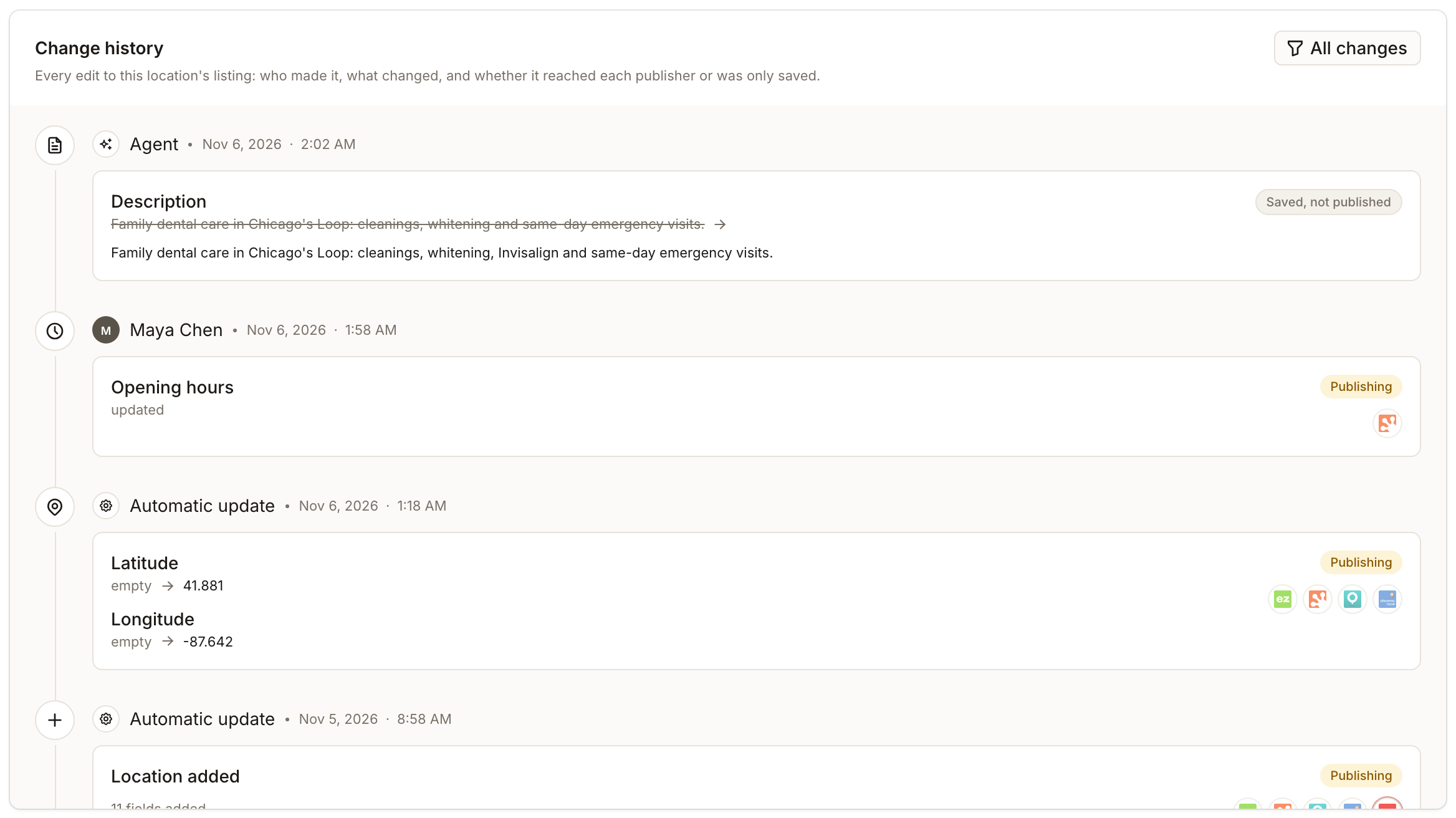
Sélectionnez All changes pour filtrer par résultat (Published, Publishing, Couldn't publish, Saved only) ou par auteur de la modification (Team, Client, Agent, Automatic). Les modifications qui ne touchent que des champs internes tels que les étiquettes n'ont pas de résultat. Change history est destiné aux utilisateurs de l'agence ; le portail client ne l'affiche pas.
Resubmit to all publishers
Si des annuaires n'ont pas pris en compte un profil enregistré, utilisez Resubmit to all publishers. Dans l'onglet Published, sélectionnez l'icône d'horloge à côté du nom de l'établissement pour ouvrir Data freshness, puis sélectionnez Resubmit to all publishers. Cela envoie les informations d'entreprise enregistrées aux éditeurs éligibles. Les désactivations et les contrôles de publication continuent de s'appliquer, et les éditeurs déjà en cours de mise à jour poursuivent la soumission en cours.
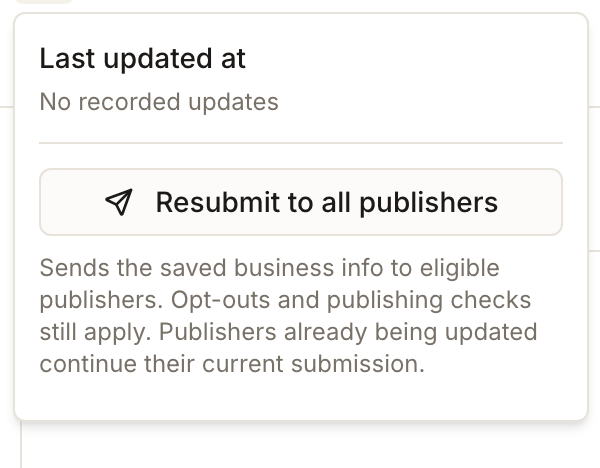
Après votre sélection, Request queued s'affiche, avec la précision que cela ne confirme pas la publication. Si Synup ne peut pas déterminer si la demande a été acceptée, il l'indique et vous demande de vérifier le statut avant de renvoyer. Il n'empile pas une seconde demande sur une soumission encore en cours.
Quels annuaires reçoivent la mise à jour
Google et Facebook ne sont mis à jour que si vous avez connecté le compte ; sans connexion, rien n'est envoyé à cet éditeur. Les autres annuaires, y compris Bing, sont soumis par Synup avec ses propres identifiants, vous n'avez donc pas à les connecter. L'état d'une mise à jour pour un annuaire donné est toujours indiqué sur sa ligne dans Published.
Un établissement archivé ne soumet rien.
Ce que vous verrez une fois terminé
- Up to date dans la colonne Unpublished changes et une heure Last published récente
- La modification dans Change history marquée Published, avec les logos des annuaires
- Synced sur les lignes des annuaires, avec View qui ouvre la fiche en ligne
Points d’attention
- Save & Publish ne fait rien si rien n'a changé. S'il n'y a aucune modification enregistrée depuis la dernière publication, le produit vous indique qu'il n'y a rien à publier.
- Les contrôles de contenu de votre agence peuvent bloquer une fiche. Si votre agence a des consignes de fiches et que le texte n'y satisfait pas, la mise à jour n'est pas envoyée et Resubmit indique que les contrôles de contenu doivent d'abord être traités.
- N'enregistrez pas à répétition en espérant aller plus vite. Chaque enregistrement relance le délai de 15 minutes.
- Up to date est une mesure Google. Vérifiez l'onglet Published avant de dire à un client que tous les annuaires ont la modification.
Questions fréquentes
Save & Publish a indiqué que l'opération a réussi, mais Google affiche toujours les anciennes informations.
Le message signifie que la publication a été mise en file d'attente ou envoyée, et non que Google l'a appliquée. Google l'applique à son propre rythme, et une modification des informations essentielles de l'entreprise peut déclencher une nouvelle vérification avant qu'elle n'apparaisse. Vérifiez la ligne Google dans Published.
Pourquoi ma modification est-elle toujours marquée Saved, not published ?
Soit le délai de 15 minutes n'est pas terminé, soit la modification concerne un champ qu'aucun annuaire ne reçoit. Patientez, puis actualisez. Si elle reste ainsi, utilisez Save & Publish ou Resubmit to all publishers.
Pourquoi une modification reste-t-elle en Publishing pendant des jours ?
Un annuaire peut accepter une mise à jour et mettre plusieurs jours à la publier. La ligne de l'annuaire indique Accepted — awaiting the live link. pendant l'attente. Synup continue de vérifier et fait évoluer la ligne si l'annuaire ne publie jamais.
Suivant
Pour effectuer la modification au départ, voir mettre à jour les informations d'entreprise d'un établissement. Pour lire ce que chaque annuaire rapporte, voir le tableau des annuaires, et pour la vue de l'ensemble de l'établissement, voir le Listings Overview.