
Adjuntar imágenes y videos a la publicación
¿Qué imágenes y videos puedo adjuntar a una publicación?
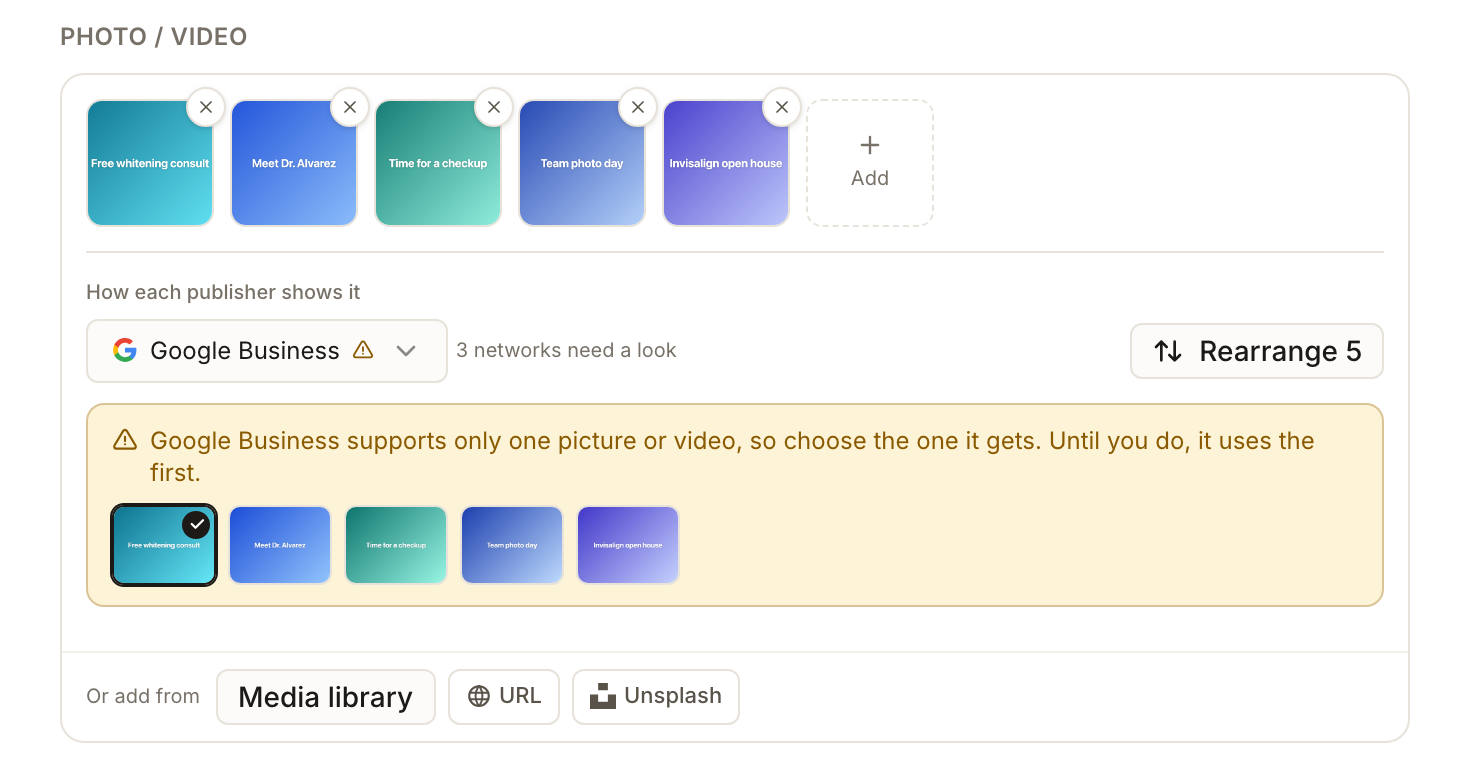
Agregas imágenes y video a un conjunto compartido, y cada red toma lo que puede de él. Una red que acepta menos imágenes de las que agregaste recibe las primeras, o las que elijas para ella. Una red que no puede aceptar tus medios en absoluto se marca, y el compositor te dice qué cambiar antes de que pulses Publish. Mira bajo How each publisher shows it después de agregar un archivo.
Datos clave
| Dónde está | Create Post → Photo / Video, bajo Post Content |
| Cuántos admite | Tantos como acepte la red seleccionada más generosa, hasta 10 archivos |
| Formas de agregar | Arrastrar y soltar o browse, Media library, URL, Unsplash |
| Límites de subida | Imágenes de hasta 10 MB cada una. Videos de hasta 100 MB cada uno, o hasta 256 GB cuando YouTube está seleccionado |
| Comprobación por red | How each publisher shows it lista cada red seleccionada y marca las que necesitan revisión |
| Necesita medios | Instagram y Pinterest necesitan una imagen o un video. YouTube necesita un video |
| Publicaciones activas | Las imágenes y el video no se pueden cambiar en una publicación que ya está publicada |
Por qué es importante
Redes distintas aceptan medios muy distintos. Una imagen basta para Google, Facebook acepta diez, Instagram puede mezclar imágenes y video en una publicación, y Bluesky no acepta video en absoluto. El compositor marca lo que hará cada red, así que lee sus notas antes de publicar.
Pasos
En Create Post, elige primero los perfiles. Las reglas de medios siguen a las redes que seleccionaste.
En Photo / Video, arrastra archivos o selecciona browse. Antes de agregar nada, la fila de iconos de red muestra una breve pista para cada red, una línea para imágenes y otra para video.
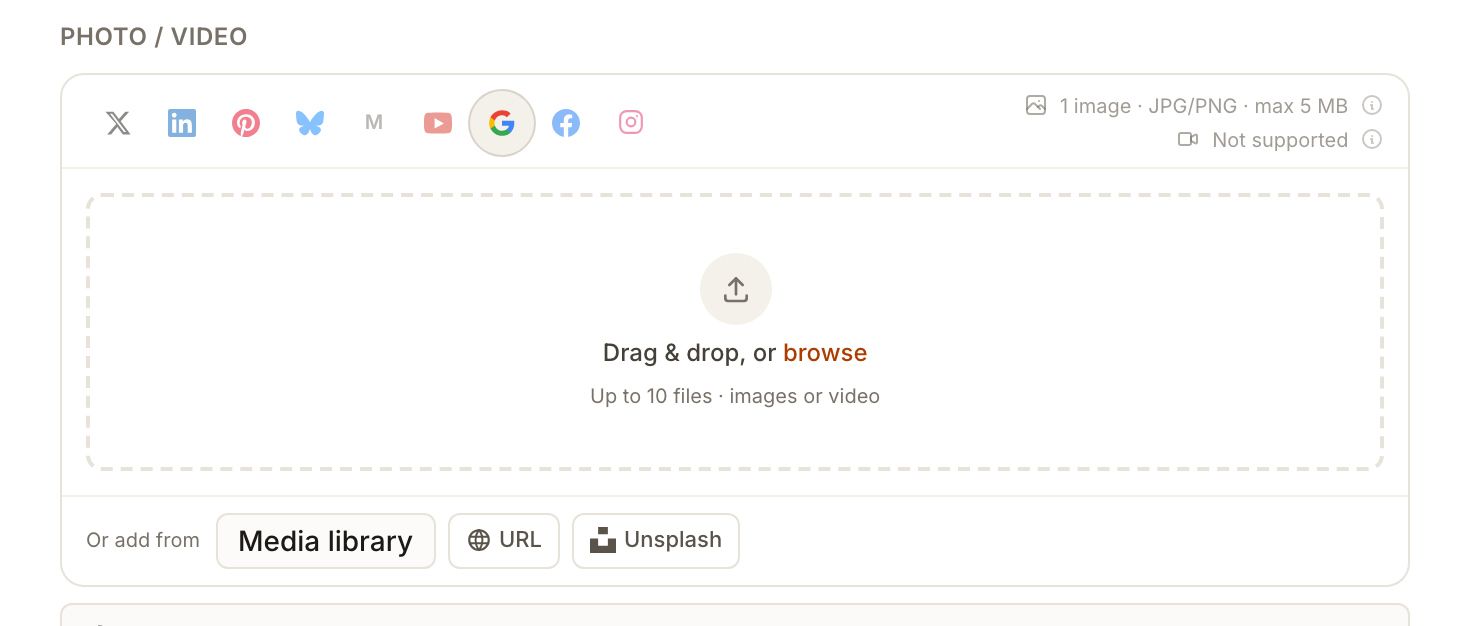
Estas pistas son solo un resumen rápido. Algunas difieren de lo que comprueba Synup al adjuntar un archivo, por ejemplo la pista de Google dice que el video no es compatible mientras que se acepta un video corto. Las notas bajo How each publisher shows it y la tabla de abajo son las que debes seguir.
Agrega los archivos. browse acepta imágenes JPG y PNG (también BMP y TIFF, a menos que Instagram o Pinterest estén seleccionados) y video MP4 o MOV. Las imágenes pueden pesar hasta 10 MB cada una, y un video de más de 100 MB se rechaza antes de subirse, con el mensaje Videos can be up to 100 MB. Trim or compress this one, then upload it again. Con YouTube seleccionado, el límite para un video es mucho mayor. En Or add from, Media library elige imágenes JPEG o PNG que ya tienes guardadas, URL trae un archivo desde un enlace, y Unsplash busca imágenes de stock gratuitas.
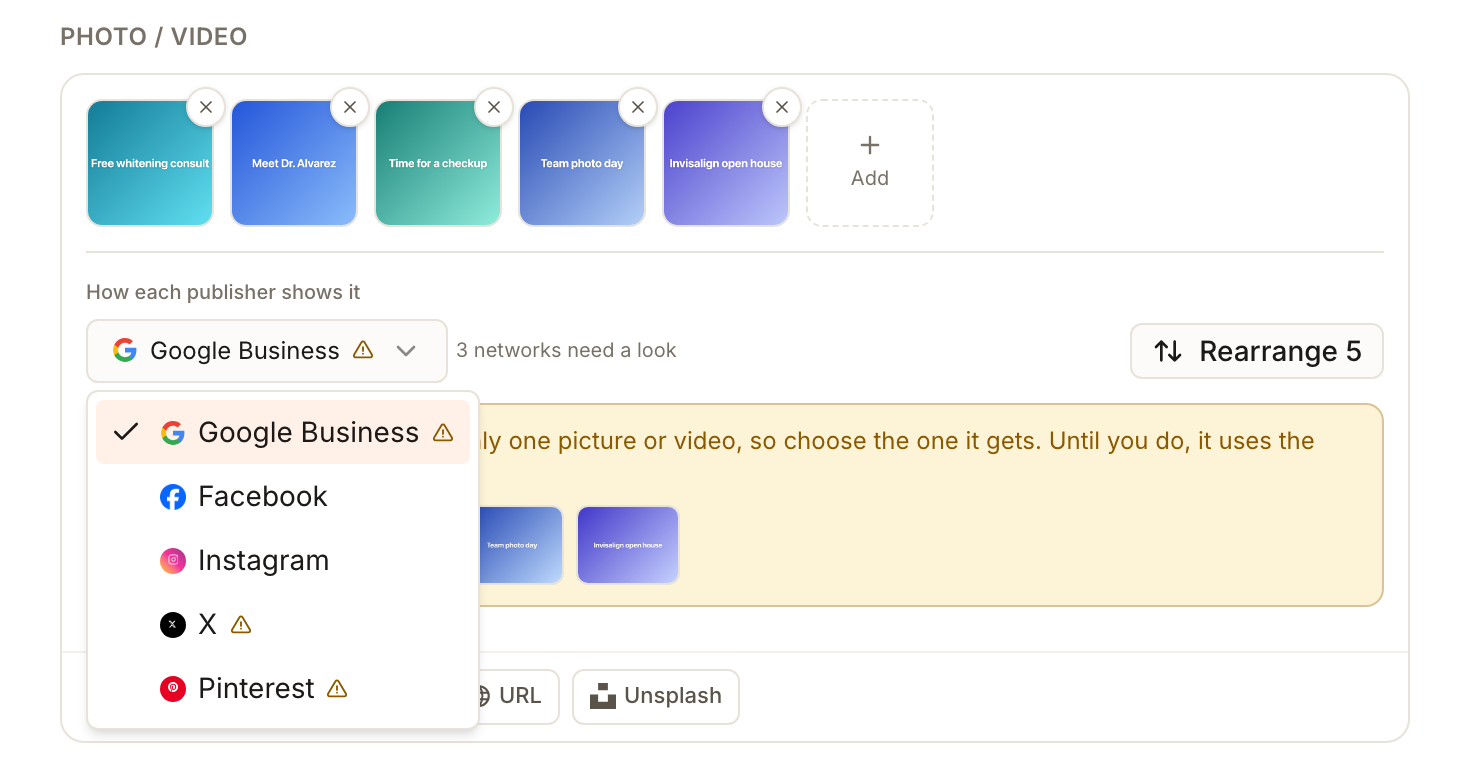
Mira bajo How each publisher shows it. Se lista cada red seleccionada, y una marca de advertencia significa que esa red necesita revisión. Selecciona una red para leer qué hará con tus medios.
Actúa sobre cada nota. Una nota amarilla significa que la publicación se publica igualmente, por ejemplo Google Business supports only one picture or video, so choose the one it gets. Until you do, it uses the first. Marca la imagen que debe recibir esa red. Una nota roja significa que esa red rechazaría la publicación tal como está, y el encabezado junto a Publish Now indica qué corregir.
Usa Rearrange para definir el orden. La primera imagen es la que usa de forma predeterminada una red de una sola imagen, y el orden es cómo se lee un carrusel.
Revisa la vista previa de cada red a la derecha y luego publica o programa como de costumbre. Consulta el compositor.
Qué acepta cada red
| Red | Imágenes | Video |
|---|---|---|
| Google Business Profile | Una imagen o un video | Hasta 30 segundos y 75 MB |
| Hasta 10 imágenes, o un carrusel de 2 a 10 | Un video, sin mezclar con imágenes. Un video normal puede durar hasta 20 minutos, y un Reel dura de 3 a 90 segundos y es vertical | |
| De 1 a 10 elementos, se pueden mezclar imágenes y videos en un carrusel. No acepta una publicación sin medios | Un solo video se publica como Reel (de 3 segundos a 15 minutos). Dentro de un carrusel, un video puede durar hasta 60 segundos | |
| X | Hasta 4 imágenes | Un video, de hasta 2 minutos y 20 segundos, sin mezclar con imágenes |
| Hasta 5 imágenes | Un video, de hasta 10 minutos, sin mezclar con imágenes | |
| Una imagen, o un pin de video. No acepta una publicación sin medios | De 4 segundos a 15 minutos, y se requiere una imagen de portada | |
| Mastodon | Hasta 4 imágenes | Un video, de hasta 40 MB, sin mezclar con imágenes |
| Bluesky | Hasta 4 imágenes | Sin video. Una publicación cuyo único medio es un video se rechaza en Bluesky |
| YouTube | Ninguna | Se requiere un video, de hasta 12 horas y 256 GB |
Todas las redes excepto YouTube también están sujetas al límite de subida de 100 MB indicado arriba, así que los 75 MB de Google y los 40 MB de Mastodon son los más estrictos. Las imágenes están limitadas a 10 MB al subirlas, y algunas redes prefieren archivos más pequeños.
Qué significan las notas
-
Acepta menos imágenes de las que tiene esta publicación. La publicación se publica igualmente. Esa red usa las primeras imágenes, o las que marcaste para ella.
-
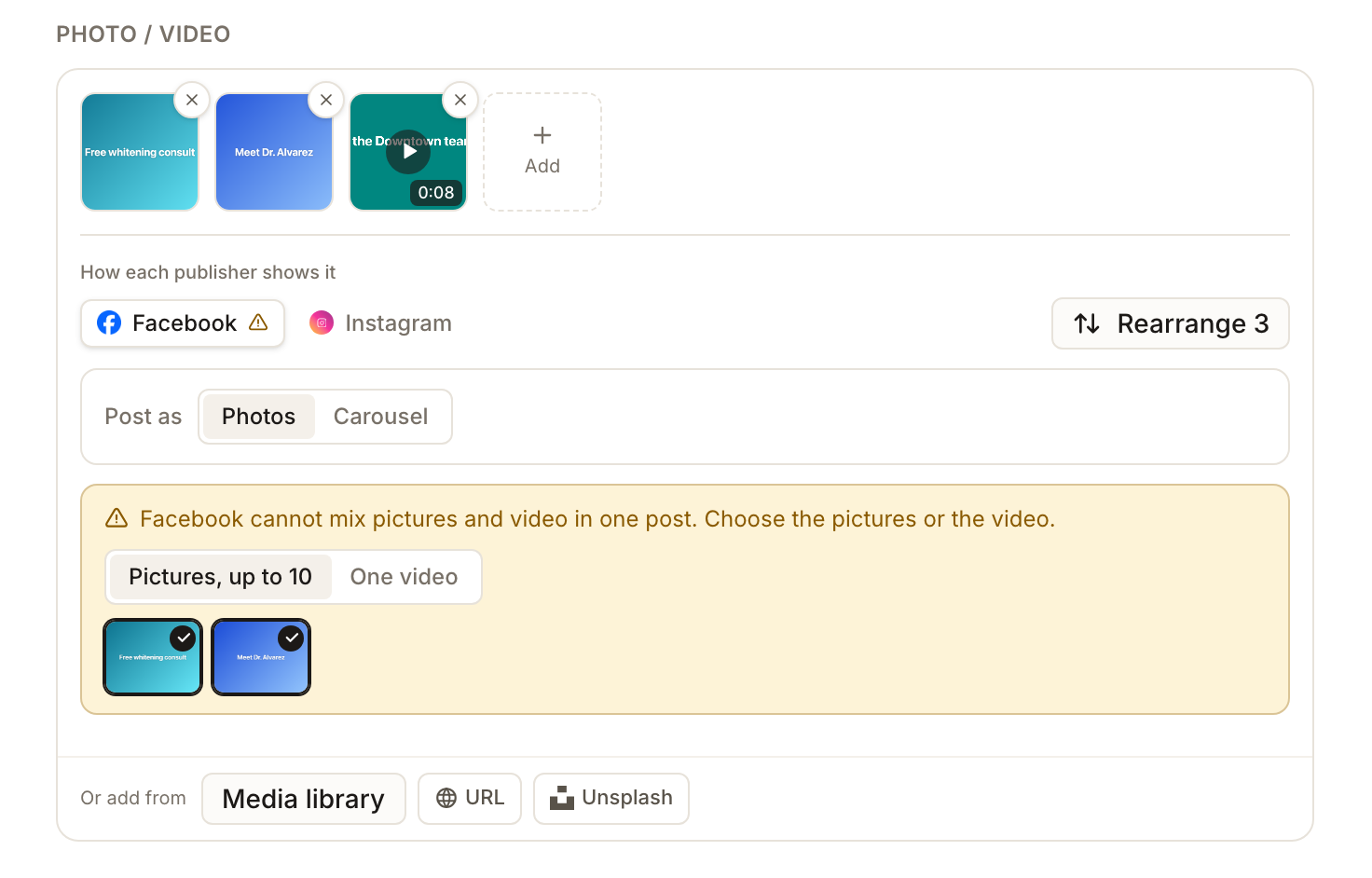
No puede mezclar imágenes y video en una publicación. Facebook, X, LinkedIn, Mastodon y Bluesky aceptan imágenes o un video. Aparece una opción Pictures / One video para que elijas cuál recibe esa red. Solo Instagram acepta ambos a la vez.
-
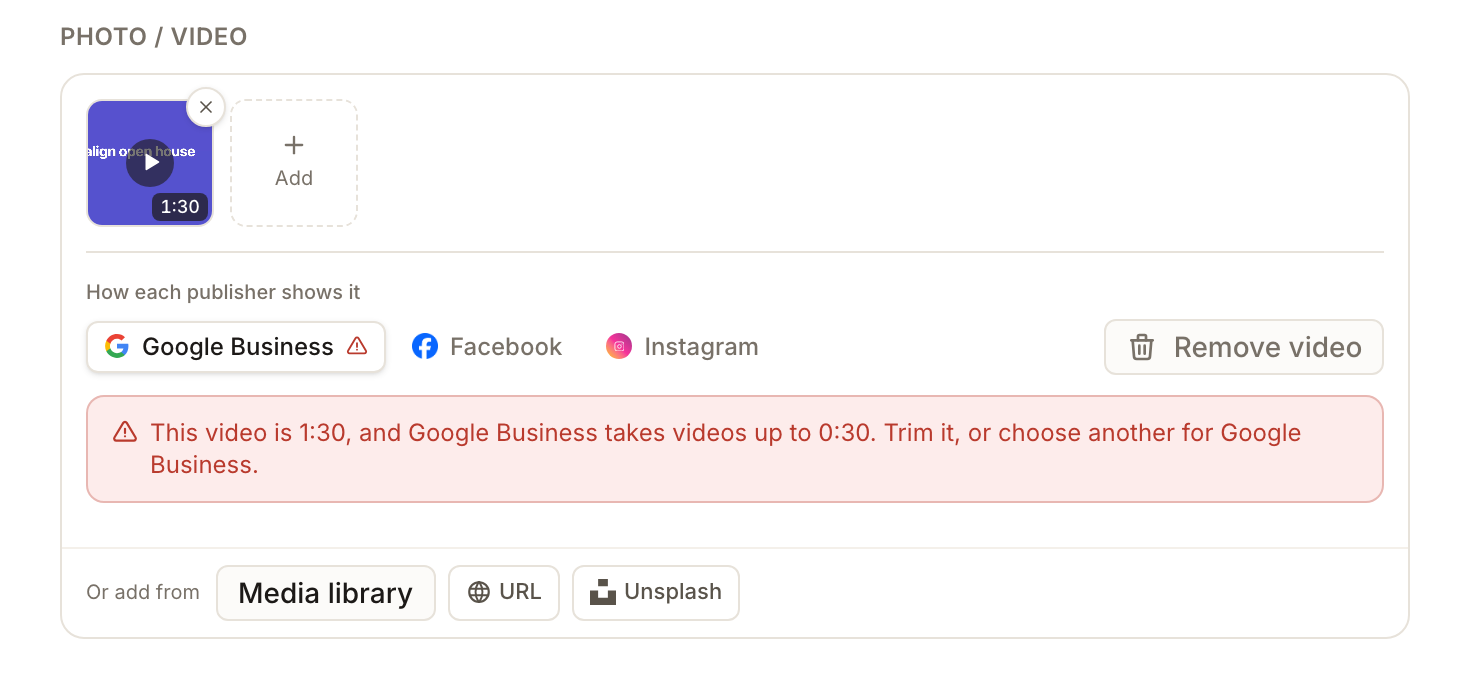
This video is 1:30, and Google Business takes videos up to 0:30. El video es demasiado largo para esa red. Recórtalo, o elige otro para esa red.
-
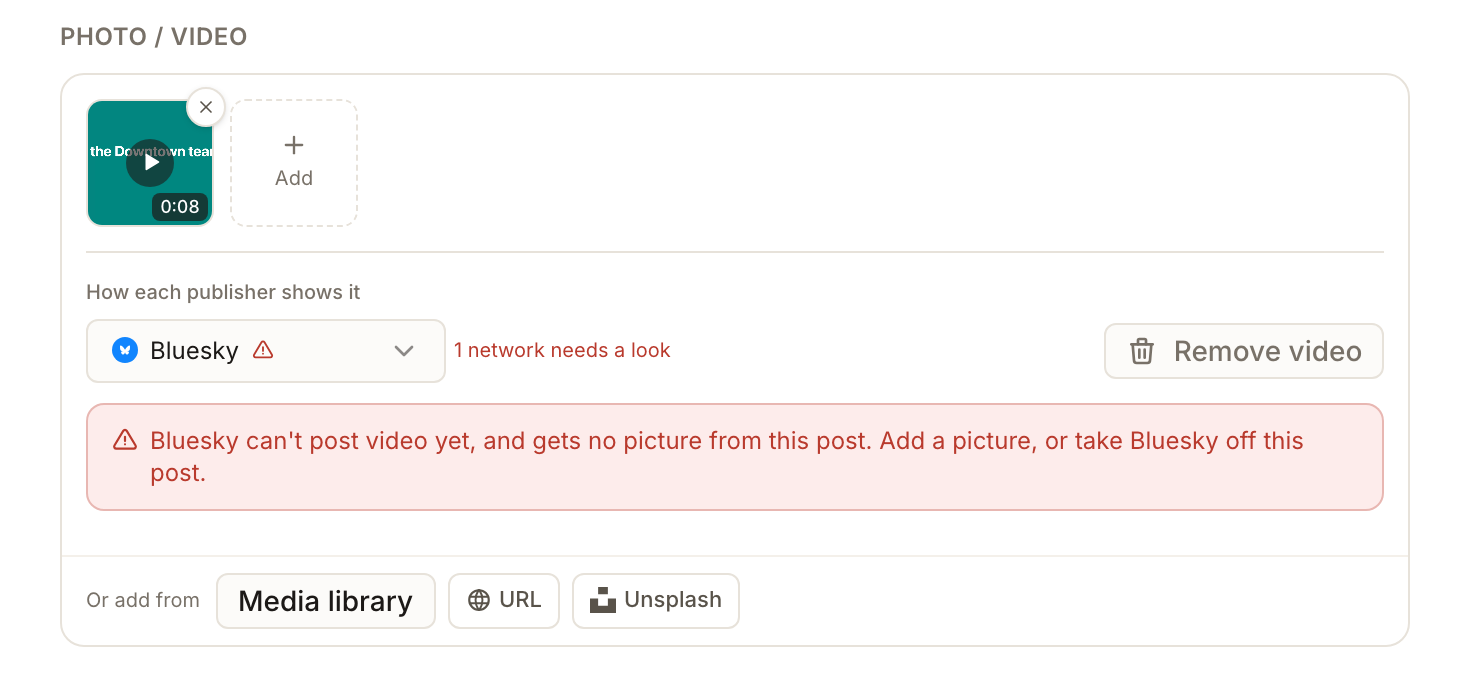
Bluesky can't post video yet, and gets no picture from this post. Agrega una imagen, o quita Bluesky de la publicación. Hasta entonces, Publish Now permanece desactivado.
-
Publica solo video, o necesita una imagen o un video. Pinterest y Instagram necesitan medios, y YouTube necesita un video. Agrega uno, o quita la red de la publicación.
Portadas, carruseles y texto alternativo
Cuando una publicación tiene un video, las opciones de las redes que usan portada muestran un bloque Cover con Upload, From library y Choose a video frame. Una portada debe ser JPG o PNG. Facebook, Instagram, LinkedIn y YouTube la usan, y Pinterest la requiere. X y Mastodon no usan una.
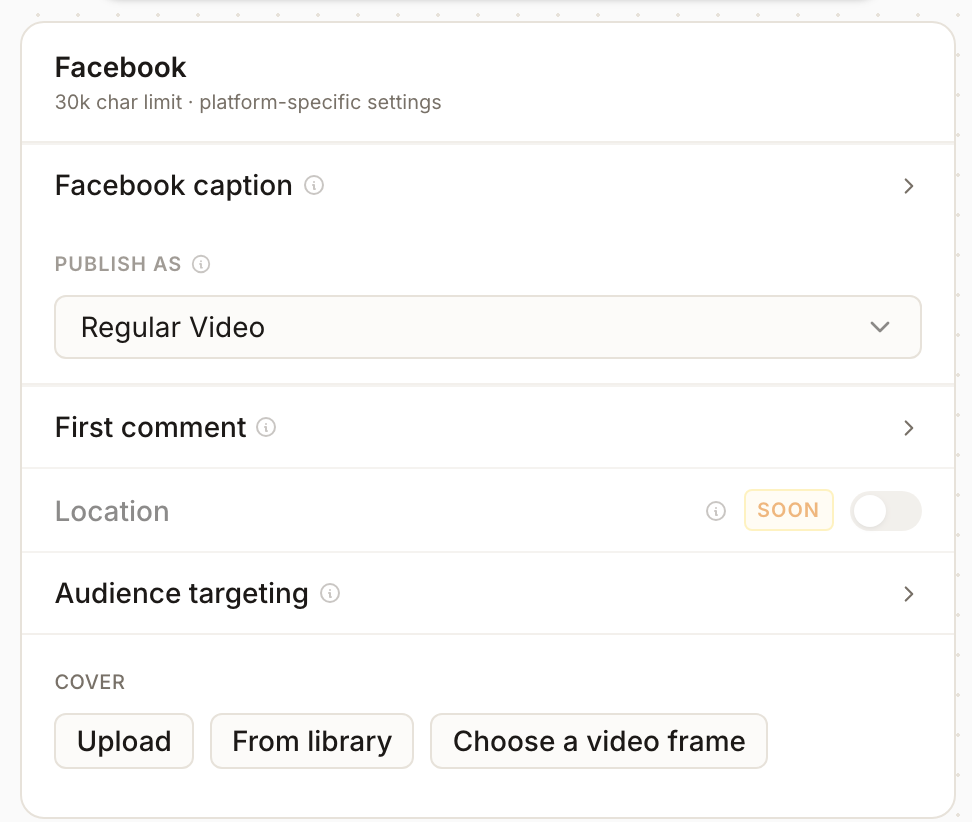
En Facebook, Publish as permite elegir entre imágenes, un Carousel de 2 a 10 imágenes, un Reel y un video normal. Un carrusel no está disponible cuando el primer elemento es un video, y cada tarjeta puede tener su propio titular, descripción y enlace. Se puede agregar texto alternativo para Instagram y Pinterest. Instagram lo conserva en Synup pero no lo publica en Instagram; Pinterest sí lo envía.
Qué verás cuando termine
- Tus imágenes o video como miniaturas, con una insignia de duración en cada video
- Un selector de red con una marca de advertencia en cada red que necesita revisión, y ninguna cuando todas las redes están conformes
- Una vista previa para cada red que muestra su parte de los medios
Ten en cuenta
- El video está limitado a 100 MB. Recórtalo o comprímelo primero. Un archivo más grande se rechaza antes de subirse, a menos que YouTube esté seleccionado.
- Las pistas bajo los iconos pueden diferir de las notas. Sigue las notas bajo How each publisher shows it.
- Los medios de una publicación ya publicada están bloqueados. Para usar medios distintos, crea una publicación nueva.
- Se puede guardar un borrador con una nota visible. Las advertencias no detienen Save Draft, pero se aplican de nuevo cuando publicas o programas.
Preguntas frecuentes
¿Puedo mezclar imágenes y video en una publicación?
Solo en Instagram. Facebook, X, LinkedIn, Mastodon y Bluesky aceptan imágenes o un video, y el compositor pregunta cuál debe recibir cada una.
¿Por qué Google solo usa una de mis imágenes?
Google Business Profile admite una sola imagen o un solo video. Marca el que quieras en la nota que aparece bajo How each publisher shows it, o reordénalos para que el correcto quede primero.
¿Puedo publicar un video en Google?
Sí, si es corto: hasta 30 segundos y 75 MB. Un video más largo se marca para Google con una nota, y puedes elegir otro archivo en su lugar.
¿Dónde añado muchas imágenes a la vez?
En Or add from, Media library te permite marcar varias imágenes guardadas y añadirlas juntas, hasta completar los espacios libres. Muestra imágenes JPEG y PNG de hasta 10 MB. No está disponible para los clientes que usan el portal de clientes.
Siguiente
Para conocer los límites de caracteres que acompañan a estas reglas, consulta redes y límites. Si una publicación falló, estado de la publicación te muestra qué canal la rechazó y por qué.