So erstellen und richten Sie Microsoft Clarity auf einer Website ein
Erfahren Sie, wie Sie Microsoft Clarity auf Ihrer Website einrichten und das Nutzerverhalten analysieren. Unsere schrittweise Anleitung stellt sicher, dass die Zeichenbeschränkung von Google eingehalten wird, sodass Sie die Leistung der Website und das Nutzererlebnis verbessern können.
Was ist Microsoft Clarity?
Microsoft Clarity ist eine kostenlose Anwendung, die Vermarktern und Webseitenbesitzern dabei hilft, das Nutzerverhalten auf Webseiten zu bewerten. Sie bietet Informationen und Einblicke wie Heatmaps und Sitzungsaufzeichnungen, die Webseitenadministratoren dabei helfen, das Nutzererlebnis zu verbessern. Microsoft Clarity ist eine leistungsstarke und benutzerfreundliche Anwendung für Website-Besitzer, die einfach auf jeder Website installiert werden kann.
Schrittweise Anleitung zur Einrichtung von Microsoft Clarity?
- Rufen Sie die Microsoft Clarity-Website (https://clarity.microsoft.com) auf.
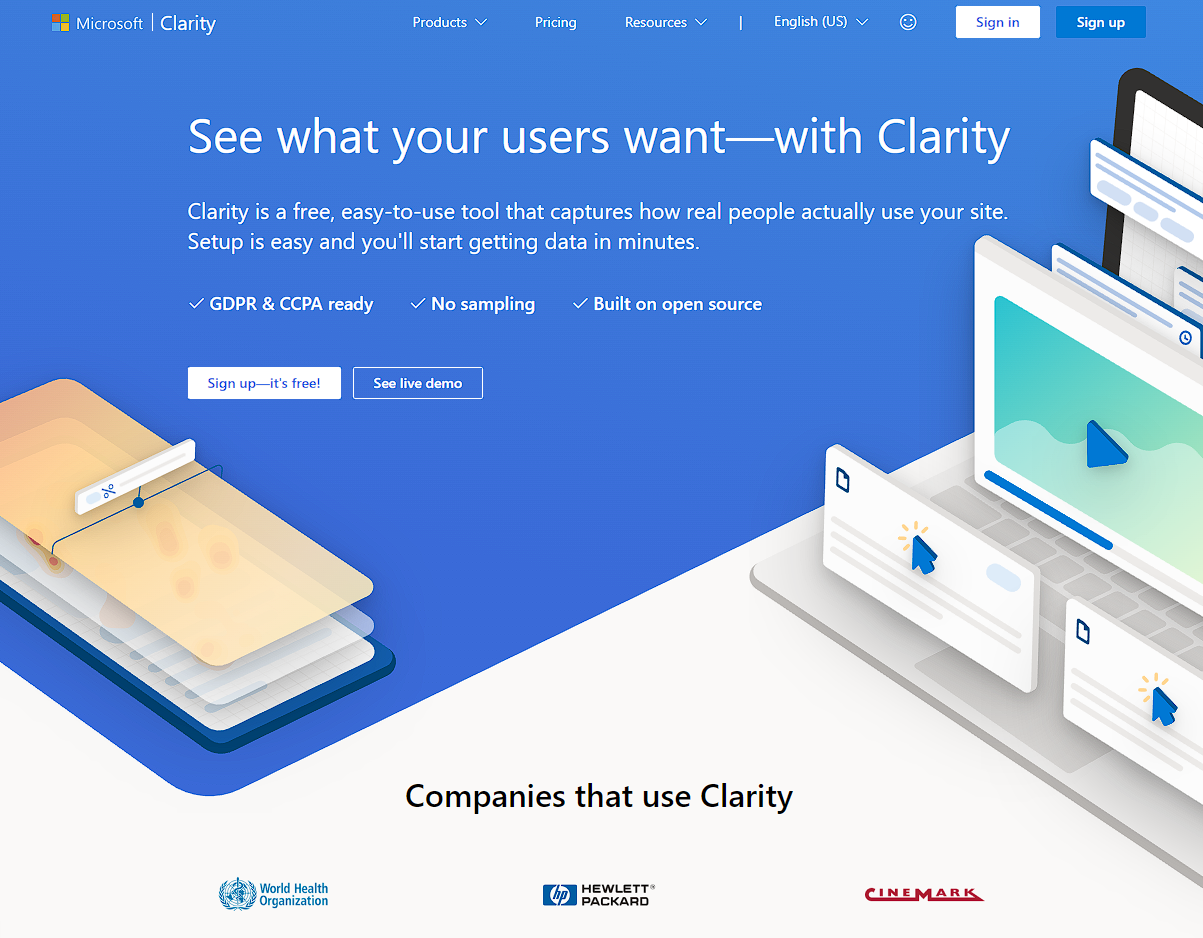
- Melden Sie sich bei Ihrem Microsoft-Konto an. Wenn Sie noch keines haben, können Sie ein neues Konto erstellen.

- Klicken Sie auf die Schaltfläche „Website hinzufügen“.
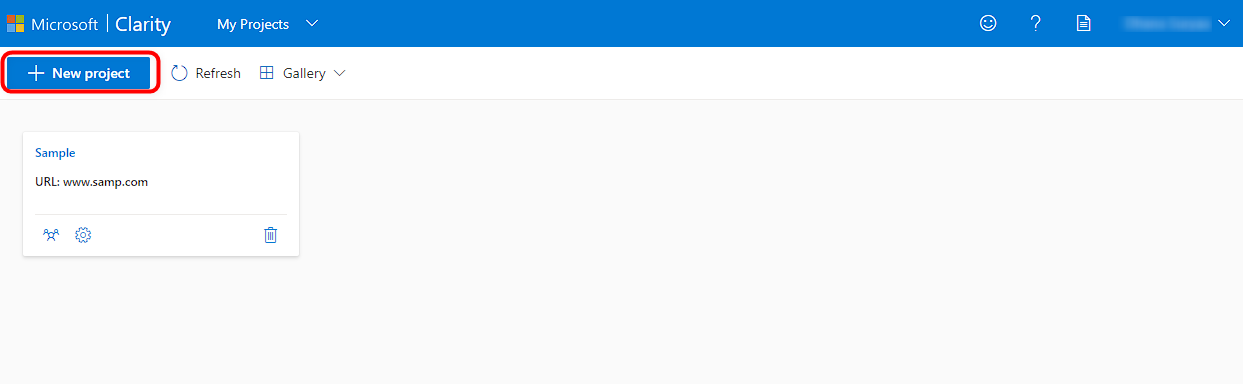
- Geben Sie den Namen und die URL Ihrer Website in das dafür vorgesehene Feld ein und klicken Sie auf „Neues Projekt hinzufügen“.

- Kopieren Sie den von Microsoft Clarity bereitgestellten Tracking-Code und fügen Sie ihn in den Code Ihrer Website ein. Der Code sollte unmittelbar vor dem schließenden Tag platziert werden</head>.
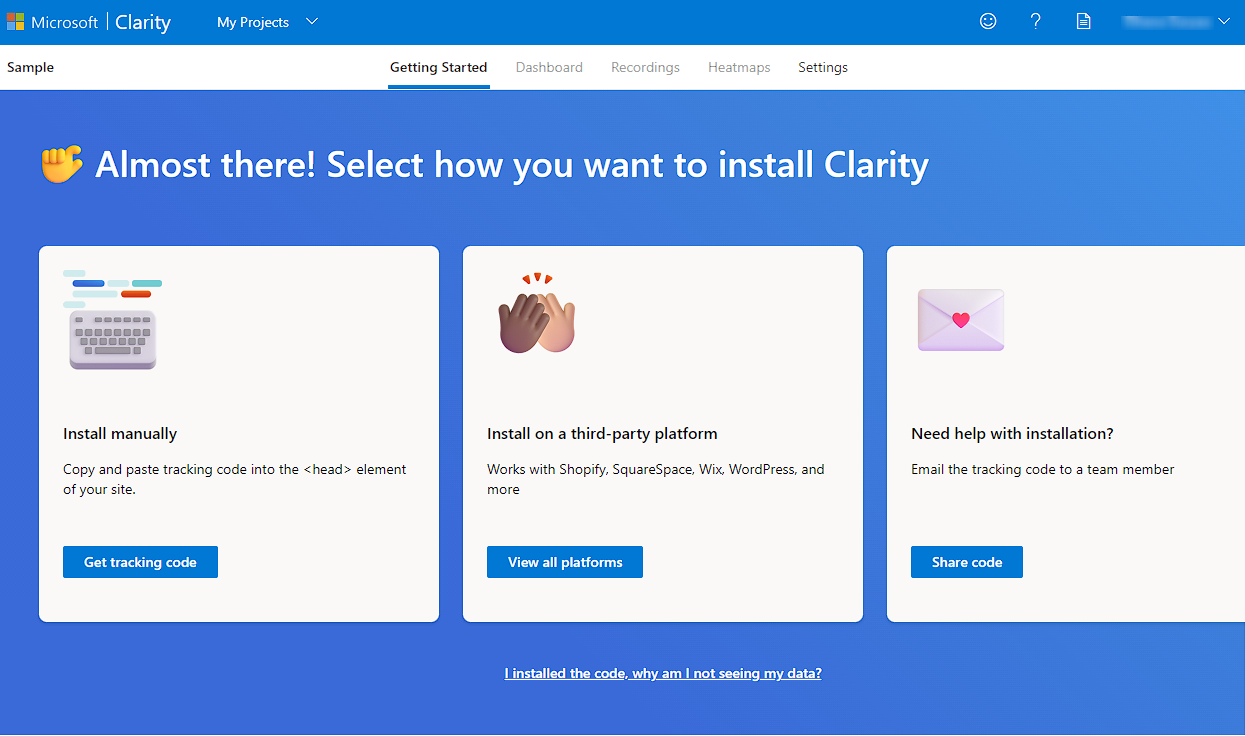
- Warten Sie einige Minuten, damit Microsoft Clarity mit der Datenerfassung beginnen kann.
- Kehren Sie zum Microsoft Clarity-Dashboard zurück und Sie sollten sehen, dass die Daten Ihrer Website angezeigt werden.
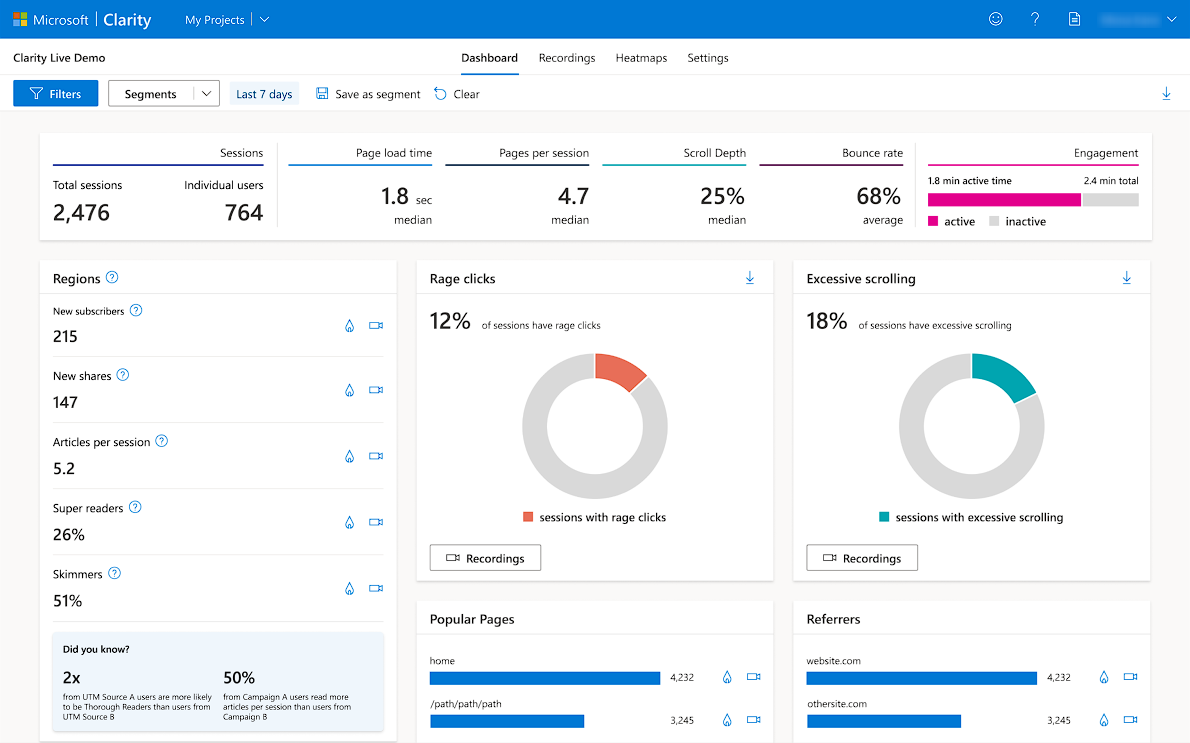
- Sie können jetzt Microsoft Clarity verwenden, um das Nutzererlebnis Ihrer Website zu analysieren, einschließlich Sitzungsaufzeichnungen, Heatmaps, Funnels und mehr.
- Überprüfen Sie regelmäßig Ihr Microsoft Clarity-Dashboard auf Erkenntnisse und nehmen Sie entsprechende Änderungen an Ihrer Website vor, um die Benutzererfahrung zu verbessern.
Hinweis: Um Microsoft Clarity verwenden zu können, benötigen Sie Administratorzugriff auf den Code Ihrer Website und die Möglichkeit, Codefragmente hinzuzufügen.