Problemas comunes del perfil empresarial de Google y cómo solucionarlos
¿Problemas con el perfil empresarial de Google para mantener alejados a los clientes? Obtén información sobre cómo solucionar los problemas de verificación, los anuncios duplicados y las reseñas faltantes. ¡Mantente visible con Synup!
¿Alguna vez un cliente te ha dicho: «Intenté encontrar tu empresa, pero Google me envió a la dirección equivocada»? ¿O tal vez: «No puedo encontrarte en absoluto»?
Tu perfil empresarial de Google (GBP) es como el escaparate de tu tienda digital. Si no funciona bien, los clientes se frustran, se confunden o, lo que es peor, optan por un competidor.
Esta guía desglosa los problemas más comunes de la GBP y cómo resolverlos rápidamente. ¡No se requiere un título técnico!
TL; DR: Problemas comunes del perfil empresarial de Google y cómo solucionarlos
- Los clientes no te encontrarán si tus datos son incorrectos. Mantén tu dirección, teléfono y horario actualizados en todas las plataformas.
- Es posible que Google no verifique tu perfil debido a que la información no coincide, los vídeos de verificación son de mala calidad o están duplicados. Comprueba la precisión, sigue las directrices y ponte en contacto con el servicio de asistencia si es necesario.
- Google suspende los perfiles por información incorrecta, reseñas falsas o infracciones de políticas. Identifica el problema, actualiza los detalles, elimina el contenido incorrecto o apela la decisión.
- La existencia de varios perfiles confunde a Google y a los clientes. Busca duplicados, solicita una fusión o ponte en contacto con el servicio de asistencia.
- La carga puede fallar debido al tamaño del archivo, el formato o problemas de Internet. Comprueba las especificaciones de los archivos, borra la memoria caché o cambia de navegador.
- Es posible que las reseñas no aparezcan debido a problemas de verificación del perfil, a las políticas de reseñas de Google o a problemas técnicos. Verifica tu perfil y asegúrate de que las reseñas sigan las directrices.
- Un perfil empresarial de Google bien administrado aumenta la visibilidad y la confianza. Soluciona los problemas rápidamente o deja que Synup se encargue de ello por ti.
Información empresarial incorrecta o desactualizada
Imagine que un paciente nuevo busca la libra esterlina de su clínica para reservar una cita y se da cuenta de que está «cerrado» los martes cuando realmente está abierto. O te llaman, pero el número que aparece no está actualizado.
Cuando los detalles de tu empresa son incorrectos, los clientes se confunden y pierdes ventas potenciales. Peor aún, Google considera que la información inexacta es una señal de alerta, lo que puede perjudicar tu SEO local y hacer que tu anuncio baje en los resultados de búsqueda.
Cómo corregir información empresarial incorrecta
A continuación, te explicamos cómo corregir la información empresarial incorrecta:
- Actualiza tu perfil empresarial de Google
Primero, inicia sesión en tu Google Business Profile Manager y comprueba si todo es correcto:
- Nombre de la empresa: Debe coincidir exactamente con su escaparate y sitio web. Sin palabras clave ni variaciones adicionales.
- Dirección: Si tienes una ubicación física, asegúrate de que llegue hasta el código postal.
- Número de teléfono: Comprueba que es correcto e incluye el código de país correcto.
- Sitio web: Enlaza a tu sitio oficial, no a una página de redes sociales.
- Horario comercial: Actualización para días festivos, eventos especiales o cambios estacionales.
- Compruebe si hay inconsistencias en otros lugares
Google no solo mira tu cotización en GBP, sino que la coteja con otras fuentes. Si tus datos son diferentes en los directorios de Yelp, Facebook o del sector, esto puede reducir tu clasificación en las búsquedas.
Usa una herramienta de administración de anuncios como Synup para mantener todo sincronizado. Actualiza automáticamente los detalles de tu empresa en varias plataformas, por lo que no tienes que rastrearlos manualmente.
- Gestione los cambios con rapidez
En ocasiones, Google permite que terceros modifiquen los detalles de tu empresa en función de las sugerencias de los usuarios o de los datos automatizados. Si observas una actualización que no has realizado tú, ve a GBP y corrígela inmediatamente.
Consejo profesional: Configura alertas para el nombre de tu empresa para recibir notificaciones cada vez que algo cambie. De esa forma, puedes solucionarlo antes de que cause problemas. Utilizando un Programador de publicaciones de perfil empresarial de Google también mantiene las publicaciones sincronizadas.
Suspensión del perfil empresarial de Google
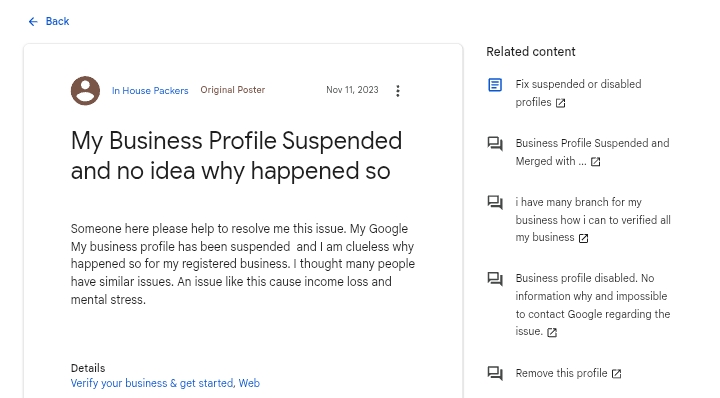
Un día, tu perfil empresarial de Google (GBP) funcionará sin problemas. Al siguiente, como ocurrió con Empaquetadores internos, ha desaparecido, suspendido sin previo aviso. Sin llamadas, sin pistas, sin presencia en línea. Es como si tu empresa acabara de desaparecer de Google.
La suspensión de la GBP suele producirse debido a información inexacta, anuncios duplicados o reseñas sospechosas. Si los clientes no pueden encontrarte, se irán a otro sitio, pero no te asustes. La mayoría de las suspensiones se pueden arreglar. A continuación, te explicamos cómo restablecer tu perfil.
- Descubra por qué lo suspendieron
Inicia sesión en el panel de control de tu perfil empresarial de Google y comprueba si hay notificaciones. Aunque parezca impreciso, Google suele dar un motivo (por ejemplo, «infracción de la política»). Si no está claro, revisa los detalles de tu perfil para ver si hay algún problema evidente.
- Corrija cualquier información incorrecta o sospechosa
Si la suspensión se debe a que los datos de la empresa son incorrectos, actualízalos. Asegúrate de que el nombre, la dirección, el número de teléfono, las categorías y el horario de tu empresa sean 100% precisos. Tus datos deben coincidir con tu sitio web, redes sociales y otros anuncios.
- Elimine cualquier contenido problemático
Si tu suspensión está vinculada a reseñas, publicaciones o fotos, elimina todo lo que infrinja las directrices de Google. Esto incluye las reseñas falsas, la autopromoción excesiva o cualquier contenido engañoso. Si un cliente (o un competidor) dejó una opinión dudosa, denunciarlo para su eliminación en lugar de participar en él.
- Presentar una apelación
Si crees que tu suspensión fue un error (o has corregido todos los problemas), es el momento de apelar:
- Ir a la Herramienta de «apelaciones» de Google Business Profile.
- Selecciona el perfil empresarial suspendido que deseas restablecer.
- Explica por qué crees que la suspensión fue incorrecta y proporciona pruebas que la respalden: las capturas de pantalla, los documentos o los testimonios de los clientes ayudan.
- Haz clic en «Enviar apelación» y espera.
¿Qué pasa después?
Google suele revisar las apelaciones en unos pocos días, pero puede tardar hasta dos semanas. Si se aprueba tu apelación, se restaurará tu perfil. Es posible que tengas que hacer más correcciones y enviar otra solicitud si es rechazada.
Listados duplicados
Buscas tu perfil empresarial de Google (GBP) y encuentras dos anuncios: uno correcto y el otro desactualizado. Es confuso, ¿verdad? ¡Imagina cómo se sienten tus clientes! A veces, un empleado o propietario anterior con buenas intenciones creó un perfil adicional sin darse cuenta. En ocasiones, los servicios de anuncios de terceros generan automáticamente perfiles duplicados al sincronizar los datos en varias plataformas.
Sea cual sea el motivo, las reseñas duplicadas dividen las reseñas, engañan a los clientes y perjudican el SEO local. Afortunadamente, puedes arreglarlo.
Cómo eliminar o combinar anuncios duplicados
A continuación, te explicamos cómo solucionar los anuncios duplicados:
- Localice el anuncio duplicado
Primero, confirma que realmente tienes un duplicado. Abre la Búsqueda de Google o Google Maps, escribe el nombre de tu empresa y busca varios anuncios. Comprueba si hay ligeras diferencias en el nombre, la dirección o el número de teléfono.
Si ves dos (o más) perfiles que parecen representar a tu empresa, tendrás que fusionarlos. Pero si uno de ellos pertenece a otra persona (por ejemplo, una empresa con un nombre similar), tendrás que denunciarlo en su lugar.
- Iniciar el proceso de fusión
En el caso de los perfiles duplicados que poseas (o a los que puedas solicitar acceso), debes combinarlos manualmente. A continuación te explicamos cómo hacerlo:
- Ve a la lista duplicada en Google Maps o en la Búsqueda.
- Haz clic en «Sugerir una edición».
- Selecciona «Combinar con otro lugar».
- Elige el anuncio correcto y verificado como perfil principal.
Una vez enviada, Google revisará la solicitud. El duplicado se incorporará a tu anuncio principal si todo está correcto.
- Si la opción de combinación no está disponible
A veces, no verás la opción «Combinar con otro lugar». Esto puede ocurrir si:
- Uno de los anuncios ya ha sido reclamado por otra persona.
- Los perfiles presentan importantes discrepancias en los detalles de la empresa.
- Google aún no los ha marcado como duplicados reales.
Si esto ocurre, siga una de estas soluciones:
- Si puedes acceder al perfil adicional, actualiza sus detalles para que coincidan con tu perfil empresarial principal, incluidos la dirección, el número de teléfono y el sitio web correctos. Esto puede provocar que Google lo marque como duplicado y sugiera una fusión automática.
- Si no eres propietario del segundo perfil, ve al Centro de ayuda de GBP y envía una solicitud para eliminar el duplicado. Incluye cualquier prueba relevante, como una captura de pantalla de tu anuncio oficial.
- Si el anuncio es propiedad de otra persona, pero representa a tu empresa, haz clic »¿Eres dueño de este negocio?» y sigue los pasos para solicitar el acceso. Si el propietario actual no responde en 7 días, puedes reclamarlo.
- Ponte en contacto con el soporte de Google si es necesario
Si has intentado fusionar o denunciar el duplicado y no ocurre nada, ponte en contacto con el servicio de asistencia para perfiles empresariales de Google.
Si rastrear manualmente los duplicados parece una molestia, Suscribirse puede ayudar. La plataforma busca listados duplicados y te ayuda a administrarlos en varios sitios para que puedas concentrarte en administrar tu negocio en lugar de arreglar el lío de Google.
Problemas al cargar contenido o contenido multimedia en el perfil empresarial de Google
Tienes la foto perfecta del escaparate de tu tienda. O tal vez un excelente video que muestre tus servicios. Vas a subirlo a tu perfil empresarial de Google (GBP) y... nada. El archivo no se sube o, lo que es peor, desaparece después de añadirlo.
Si tienes problemas para añadir contenido multimedia a tu GBP, aquí te explicamos cómo solucionar el problema.
Motivos comunes por los que tu contenido no se sube
Estas son algunas de las razones por las que es posible que tu contenido no se cargue correctamente:
- Problemas con el tamaño y el formato de los archivos
Google tiene directrices estrictas sobre el tipo de contenido que puedes subir. No se procesará si tu archivo no cumple los requisitos.
- Imágenes: Debe ser JPEG o PNG, de al menos 720 x 720 píxeles y no más de 5 MB.
- Vídeos: Debe ser MP4, AVI, MOV o WMV, tener menos de 75 MB y no más de 30 segundos.
- Dimensiones de imagen incorrectas
Google prefiere las imágenes cuadradas (720 x 720 píxeles como mínimo). Es posible que no se cargue correctamente si la imagen es muy grande (por ejemplo, 4000 x 3000 píxeles).
- Conexión a Internet lenta o inestable
Si tu Wi-Fi está retrasado, las subidas pueden bloquearse o fallar. Los archivos de vídeo de gran tamaño necesitan especialmente una conexión fuerte y estable.
Corregir: Pon a prueba tu velocidad de Internet. Si es lento, prueba a cambiar a una conexión por cable, acercarte al router o usar una red diferente.
- Límites de almacenamiento de Google Drive
Si subes contenido multimedia desde Google Drive, asegúrate de tener suficiente espacio de almacenamiento disponible. La carga puede fallar si tu Drive está lleno y no aparece un mensaje de error claro.
Corregir: Libera espacio en Google Drive o sube archivos directamente desde tu ordenador.
- Problemas con el navegador (desactualizado u obstruido con la memoria caché)
Un navegador desactualizado o uno sobrecargado con datos en caché pueden afectar el funcionamiento del perfil empresarial de Google.
- Infringir las directrices de contenido de Google
Google tiene reglas estrictas sobre lo que se puede subir. Si tu foto o vídeo incluye texto superpuesto, filtros excesivos, marcas de agua, desnudos, contenido violento o imágenes engañosas, es posible que se marquen y se eliminen.
Corregir: Comprueba las directrices de Google sobre fotos y vídeos. Si tu contenido infringe una regla, modifícalo y vuelve a subirlo.
Pasos de solución de problemas para solucionar problemas de carga
Si tu archivo cumple los requisitos y aun así no se sube, sigue estos pasos:
Paso 1: Compruebe si hay mensajes de error
Google a veces muestra mensajes de error como:
- «Error al subir»: Puede deberse a problemas de tamaño, formato o conexión del archivo.
- «Imagen rechazada»: Probablemente se trate de una infracción de las directrices de Google.
- «Error de procesamiento de vídeo»: Es posible que el vídeo necesite comprimirse o reformatearse.
Tome nota del mensaje y ajústelo en consecuencia.
Paso 2: redimensiona o comprime tus archivos
Si tu imagen es demasiado grande, reduce el tamaño con herramientas como:
- Canva (editor online gratuito)
- TinyPNG (Comprime sin perder calidad)
- Adobe Photoshop
Si el vídeo es demasiado grande, comprímalo con:
- Handbrake (compresor de vídeo gratuito)
- Clideo (herramienta online)
- Editor de vídeo de iMovie (Mac) o Windows
Una vez redimensionado, intenta volver a subirlo.
Paso 3: Cambiar de navegador o dispositivo
A veces, el problema está relacionado con el navegador. Si la subida no funciona en Chrome, prueba con Firefox o Edge. Si esto no funciona, cambia a otro dispositivo (como un teléfono móvil).
Paso 4: Prueba con un método de carga diferente
Hay varias formas de añadir contenido multimedia a tu perfil empresarial de Google:
- Sube a través del panel de control del perfil empresarial de Google
- Añade fotos directamente en la Búsqueda de Google (busca el nombre de tu empresa mientras estás conectado)
- Usa la aplicación Google Maps para agregar fotos desde tu teléfono
Probar un método diferente a veces puede evitar problemas de carga.
Paso 5: Borrar la caché y las cookies del navegador
La caché y las cookies almacenadas pueden interferir con las subidas. Para borrarlos en Chrome, sigue estos pasos:
- Haz clic en los tres puntos de la esquina superior derecha.
- Ve a Configuración → Privacidad y seguridad → Borrar datos de navegación.
- Seleccione Cookies e imágenes en caché y bórrelas.
- Reinicia el navegador e inténtalo de nuevo.
Paso 6: Reiniciar y actualizar todo
- Reinicia el ordenador o el teléfono.
- Actualiza tu navegador a la versión más reciente.
- Actualiza tu sistema operativo (Windows, macOS, iOS o Android).
El software desactualizado a veces puede bloquear las subidas.
Paso 7: Ponte en contacto con el soporte de Google
Si lo has intentado todo y el contenido multimedia sigue sin cargarse, ponte en contacto con el servicio de asistencia para perfiles empresariales de Google a través de los canales indicados anteriormente.
Las reseñas no se sincronizan
Imagina que un cliente te dice que ha dejado una reseña en Google, pero no la encuentra por ningún lado. Verificas tu perfil empresarial de Google (GBP), actualizas la página y... nada.
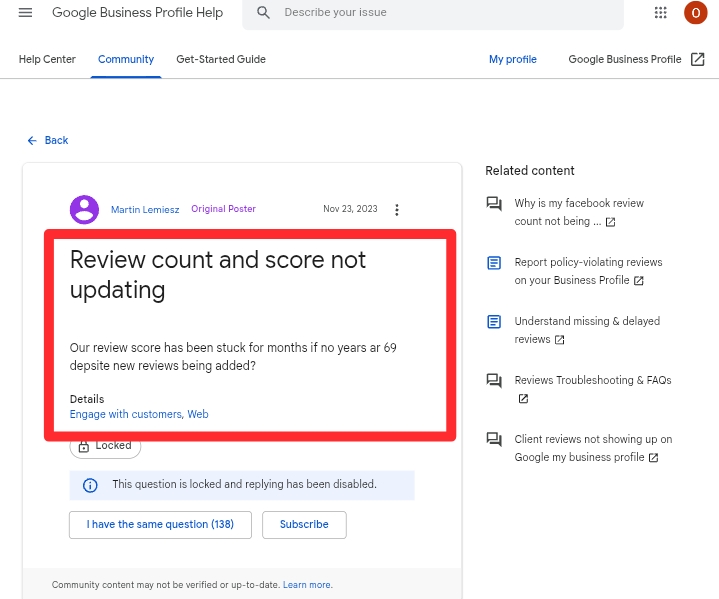
Es frustrante, pero no estás solo. Muchas empresas se encuentran con problemas en los que las reseñas no aparecen, desaparecen después de publicarse o tardan una eternidad en aparecer. Y dado que los consumidores confían tanto en las reseñas en línea como en las recomendaciones personales, la falta de reseñas puede significar menos clientes y menos credibilidad.
Un motivo común es la cuenta del revisor. Si ha utilizado una cuenta de Google nueva, un nombre falso o algo que parezca spam, es posible que Google retire la opinión automáticamente. Las reseñas que infrinjan las directrices de Google (como las que contienen lenguaje ofensivo, autopromoción o contenido irrelevante) también se filtran.
Cómo solucionar problemas de sincronización de reseñas
En primer lugar, comprueba si tu perfil empresarial de Google está verificado. Los perfiles no verificados tienen más probabilidades de tener problemas si faltan reseñas. Si tu perfil no está verificado, completa el proceso de inmediato.
A continuación, asegúrate de que la propia opinión siga las políticas de reseñas de Google. Pregúntale al cliente si usó una cuenta de Google real y escribió una opinión genuina (sin contenido promocional, enlaces ni lenguaje inapropiado). Si una opinión desaparece inmediatamente después de publicarse, es probable que el sistema de Google la haya marcado.
¿Aún no ves la reseña? Pídele al cliente que la edite y la vuelva a publicar. Un simple ajuste, como cambiar una palabra o añadir más detalles, a veces puede hacer que salga adelante.
¿Y si nada de esto funciona? Ponte en contacto con el servicio de asistencia de Google Business Profile. Pueden comprobar si la reseña se eliminó por error y, posiblemente, restaurarla.
Al final del día, las reseñas de Google son demasiado importantes como para ignorarlas. Si las tuyas no aparecen, no te asustes, solo tienes que seguir estos pasos para volver a verlas. Para evitar estos problemas o administrar mejor tu perfil, usa un Herramienta de gestión de perfiles empresariales de Google.
Resumiendo
Un perfil empresarial de Google (GBP) bien gestionado facilita que los clientes te encuentren y confíen en ti. Sin embargo, problemas como la falta de reseñas, la duplicación de anuncios y los problemas de verificación pueden ralentizar el proceso. La buena noticia es que la mayoría de estos problemas tienen soluciones rápidas; solo necesitas saber dónde buscar.
Synup facilita estas correcciones y, en primer lugar, evita los problemas. Desde mantener tus datos precisos hasta hacer un seguimiento de las opiniones, hacemos que gestionar tu GBP sea fácil. Reserve una demostración hoy y vea cómo Synup puede ayudarle.
Problemas comunes del perfil empresarial de Google y cómo solucionarlos: preguntas frecuentes
¿Cómo puedo corregir un anuncio duplicado?
Encuentra tu empresa en la Búsqueda de Google o en Maps. Si hay un duplicado, haz clic en «Sugerir una edición» y selecciona «Combinar con otro sitio» o solicita la propiedad. Si eso no funciona, ponte en contacto con el servicio de asistencia de Google.
¿Por qué no se muestran mis reseñas?
Las reseñas pueden desaparecer debido a los filtros de spam de Google, a infracciones de políticas o a fallos técnicos. Si no se muestra una reseña, pídele al cliente que la edite y la vuelva a publicar. Si las reseñas siguen sin sincronizarse, comprueba si tu GBP está verificada y ponte en contacto con el equipo de asistencia de Google.
¿Puedo tener dos perfiles empresariales?
Sí, pero solo si representan ubicaciones diferentes o empresas independientes. No puedes crear dos perfiles para la misma ubicación, ya que va en contra de las directrices de Google.
¿Cuánto dura la verificación?
Por lo general, de 3 a 7 días, pero las postales pueden tardar hasta dos semanas. Si tarda más, comprueba si hay errores en tus datos o ponte en contacto con el servicio de asistencia de Google.
¿Por qué se suspendió mi perfil?
Los motivos más comunes incluyen detalles comerciales inexactos, anuncios duplicados, reseñas falsas o infracciones de políticas.
¿Cómo corrijo la información empresarial incorrecta?
Ve al Gestor de perfiles empresariales de Google, actualiza tus datos y guarda. Si Google los cambia constantemente, podría estar extrayendo datos de las ediciones de los usuarios o de fuentes de terceros; bloquea tu información si es necesario.