
Einen Bewertungslink oder QR-Code teilen
Wie bitte ich um Bewertungen, ohne eine Kampagne zu erstellen?
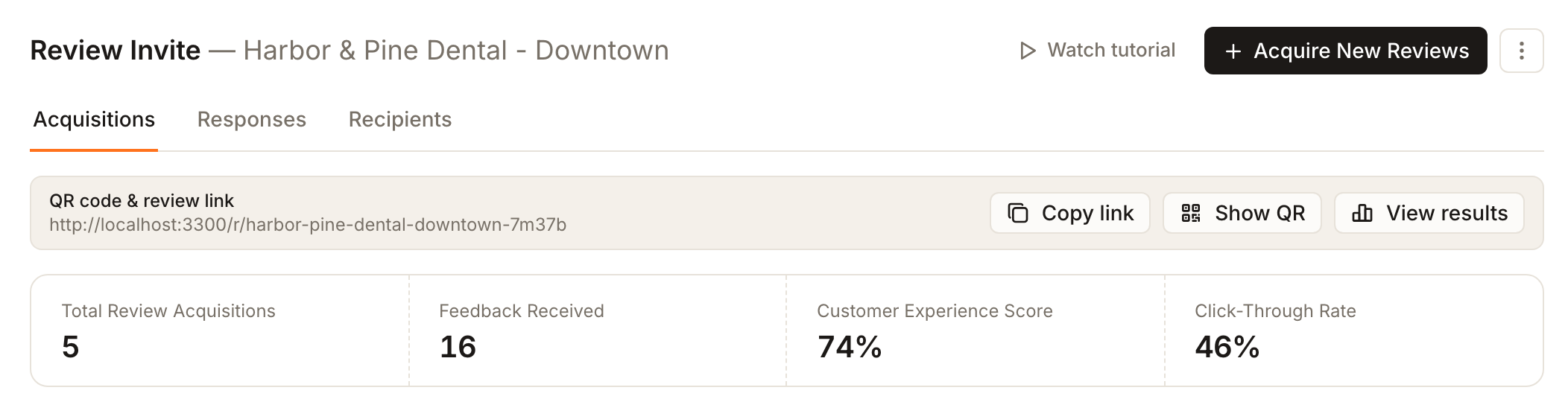
Jeder Standort hat bereits einen Bewertungslink. Öffnen Sie Reviews → Invite für einen Standort und suchen Sie den Streifen mit dem Titel QR code & review link. Er liegt unter dem Seitentitel und den Tabs Acquisitions, Responses und Recipients. Er enthält eine dauerhafte Adresse, die Sie beliebig oft kopieren, drucken oder teilen können.
Nichts muss erstellt werden, es ist keine Empfängerliste erforderlich, und in Ihrem Namen wird nichts gesendet. Was der Link erfasst, ist eine andere Sache und hängt davon ab, wie die Seite eingerichtet ist. Siehe What the link records unten.
Wichtige Fakten
| Wo Sie es finden | Reviews → Invite für einen Standort. Es befindet sich nicht in Invite Overview für alle Standorte |
| Was Sie brauchen | Einen Tarif, der Bewertungskampagnen enthält. Der Link selbst funktioniert weiterhin für alle, die ihn bereits haben |
| Schaltflächen | Copy link, Show QR, View results |
| Ein Link pro Standort | Aus dem Namen des Standorts plus einem kurzen Code gebildet, zum Beispiel /r/harbor-pine-dental-downtown-7m37b |
| Läuft nie ab | Nichts muss verlängert werden, sodass ein gedruckter Code weiter funktioniert |
| Erfasst Antworten | Nur wenn die Seite zuerst nach einer Bewertung fragt (siehe unten) |
Schritte
Öffnen Sie Reviews → Invite und wählen Sie einen Standort. Der Streifen QR code & review link erscheint unter den Tabs.
Wählen Sie Copy link, um die Adresse in die Zwischenablage zu legen, oder Show QR, um den Code zu sehen.
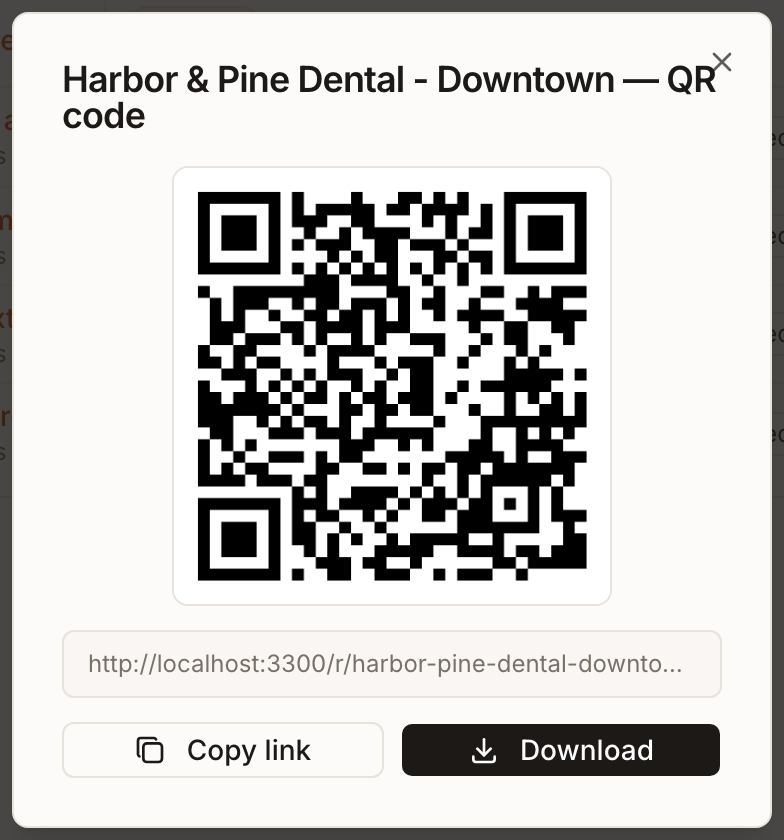
Kopieren Sie im QR-Dialog den Link erneut oder wählen Sie Download, um das Bild zu speichern. Der Code ist ein hochauflösendes PNG, das nach dem Standort benannt ist.
Verwenden Sie das Bild oder den Link überall dort, wo Kunden ihn sehen: auf einer Tischkarte, einem Beleg, einem Fensteraufkleber, einer E-Mail-Signatur oder einer Buchungsbestätigung.
Als Link teilen
Copy link legt die Adresse in die Zwischenablage. Der Link ist spezifisch für einen Standort, mit einem aus Standort und kurzem Code gebildeten Namen. Wenn Sie mehrere verwalten, nehmen Sie den Link daher von der eigenen Invite-Seite jedes Standorts, statt einen wiederzuverwenden.
Die Adresse beginnt mit Ihrer Synup-Adresse oder der eigenen Markenadresse Ihrer Agentur, falls eine eingerichtet ist. Da sie nie abläuft, funktioniert sie überall, wo Sie eine URL einfügen können.
Als QR-Code drucken
Show QR verwandelt denselben Link in einen Code, mit Download, um das Bild zu speichern. Er verweist auf denselben Link, sodass ein gedruckter Code nach dem Drucken weiter funktioniert.
Was der Kunde sieht
Die Seite zeigt den Namen des Standorts und seinen Landingpage-Text und dann eines von zwei Dingen.
- Screening aus. Die Seite zeigt sofort die Schaltflächen der Bewertungsseiten, zum Beispiel Review us on Yelp.
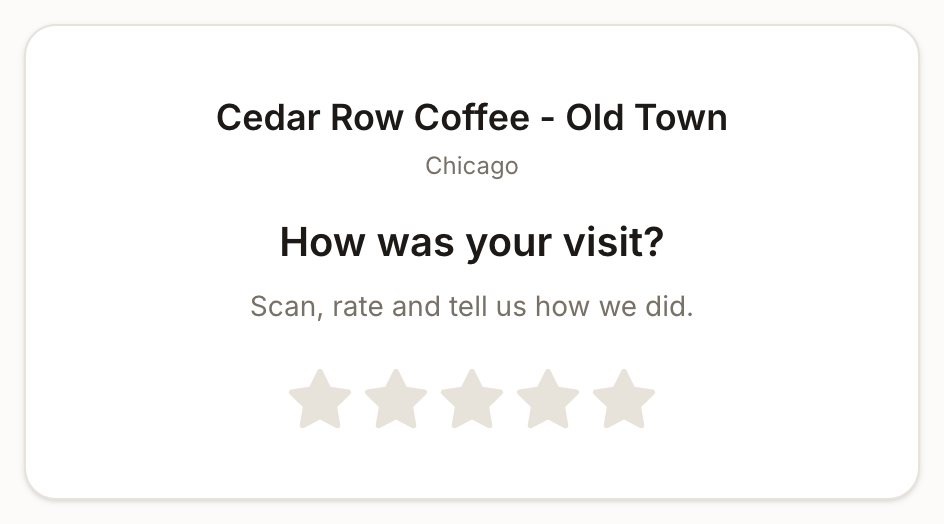
- Screening an, oder der Standort sammelt Feedback intern. Die Seite fragt zuerst nach einer Bewertung. Im Fall mit Screening führen Bewertungen ab dem Schwellenwert zu den Bewertungsseiten und niedrigere zu einem privaten Kommentarfeld.
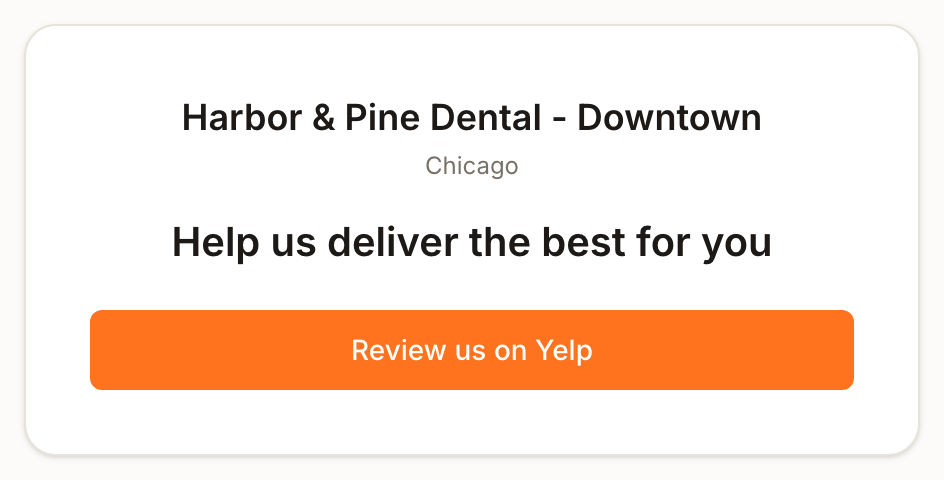
Eine Schaltfläche für eine Bewertungsseite erscheint nur für eine Seite, für die Synup einen bestimmten Link für diesen Standort hat. Wenn keine der gewählten Seiten schon einen hat, sagt die Seite No review sites configured. Prüfen Sie die Seite daher selbst, bevor Sie den Code drucken.
Welche dieser Varianten Ihr dauerhafter Link nutzt, wird einmalig festgelegt. Wenn Synup den Link für einen Standort zum ersten Mal erstellt, übernimmt es die Einstellungen der zuletzt gestarteten E-Mail- oder SMS-Kampagne des Standorts (Screening, Schwellenwert, Landingpage-Text und Bewertungsseiten) oder verwendet einfache Standardwerte, wenn es keine gab. Danach bleibt er unverändert, auch wenn Sie eine spätere Kampagne ändern. Wenn diese letzte Kampagne Screening verwendet hat, fragt der gedruckte Code zuerst nach einer Bewertung. Lesen Sie Privates Feedback sammeln, bevor Sie entscheiden, Screening eingeschaltet zu lassen.
Was der Link erfasst
View results öffnet die Ergebnisse für diesen Link. Ein Scan wird nur erfasst, wenn der Kunde auf der Seite bewertet oder kommentiert, was bedeutet, dass die Seite zuerst nach einer Bewertung fragen muss.
- Screening an, oder interne Erfassung: Auf der Seite eingegebene Bewertungen und Kommentare werden erfasst. Sie erscheinen unter View results und im Tab Responses des Standorts, mit dem Label Review Funnel Page, und fließen in die Antwortsummen der Invite-Übersicht ein.
- Screening aus: Beim Scannen werden nur die Bewertungsschaltflächen angezeigt. Es wird nichts erfasst von Synup, wenn jemand scannt, und eine anschließend abgegebene Google-Bewertung wird dem Code nicht zugeordnet.
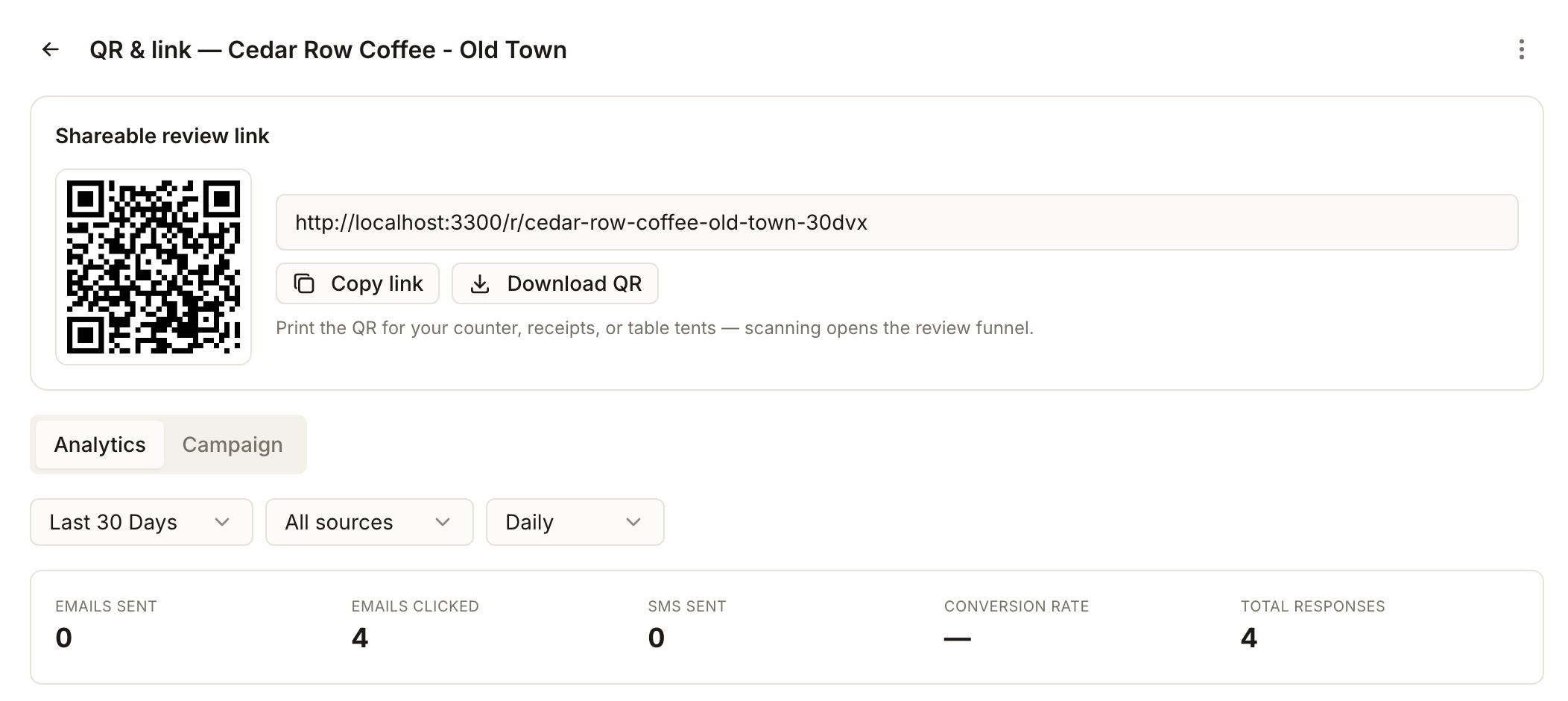
Der dauerhafte Link wird bewusst aus der Kampagnenliste und aus den Zahlen unter Acquisitions herausgehalten, damit ein Code am Tresen nicht neben Ihren per E-Mail versendeten Kampagnen erscheint. Seine Ergebnisse sind nur über View results erreichbar. In dieser Ansicht zählt ein Scan, der bewertet, als Klick, weshalb dort Emails clicked steht, obwohl nichts per E-Mail versendet wurde.
Wann eine Kampagne die bessere Wahl ist
Der Link und der QR-Code dienen dem passiven Fragen: Sie platzieren sie irgendwo und warten. Greifen Sie stattdessen zu einer Bewertungskampagne, wenn Sie Folgendes möchten:
- eine bestimmte Kundenliste kontaktieren möchten, für die Sie bereits Kontaktdaten haben
- Anfragen zu einem festgelegten Zeitpunkt senden möchten, anstatt darauf zu warten, dass jemand ein Schild bemerkt
- Personen nachfassen möchten, die beim ersten Mal nicht geantwortet haben
Wenn Sie einen eigenen benannten, nachverfolgbaren Code möchten, erstellt Acquire New Reviews → Via Static URL einen separaten Link und QR-Code für einen einzelnen Zweck, mit eigenem Landingpage-Text, eigenen Bewertungsseiten und eigenen Screening-Einstellungen.
Das sehen Sie nach Abschluss
- Der Streifen zeigt den Link, Show QR zeigt einen Code, den Sie herunterladen können, und wenn die Seite nach einer Bewertung fragt, füllt sich View results, während Menschen antworten.
Wichtige Hinweise
- Screening ist möglicherweise bereits an. Der dauerhafte Link kopiert einmalig die zuletzt gestartete Kampagne. Prüfen Sie die Kundenseite vor dem Drucken.
- Ohne Screening oder interne Erfassung wird nichts nachverfolgt. Sie sehen weder Scans noch zugeordnete Bewertungen.
- Eine Seite ohne Bewertungsschaltflächen ist eine Sackgasse. Wenn keine der gewählten Seiten einen spezifischen Link für den Standort hat, zeigt die Seite keine Schaltflächen.
- Bewertungskampagnen sind eine Funktion kostenpflichtiger Tarife. In einer kostenlosen Testphase zeigen die Invite-Seiten statt des Streifens die Aufforderung, einen Tarif zu wählen, gedruckte Codes funktionieren aber weiter.
Häufig gestellte Fragen
Läuft der Link ab?
Nein. Er bleibt gültig, sodass ein gedruckter Code weiter funktioniert.
Kann ich sehen, wie viele Personen ihn gescannt haben?
Nur die Personen, die bewertet oder kommentiert haben. Ein Scan, der direkt zu einer Bewertungsseite führt, wird von Synup nicht gesehen.
Ist der QR-Code derselbe wie der einer Static-URL-Kampagne?
Nein. Der dauerhafte Link wird automatisch für den Standort erstellt. Eine Static-URL-Kampagne ist eine, die Sie selbst erstellen und benennen.