
Partager un lien d'avis ou un code QR
Comment demander des avis sans créer de campagne ?
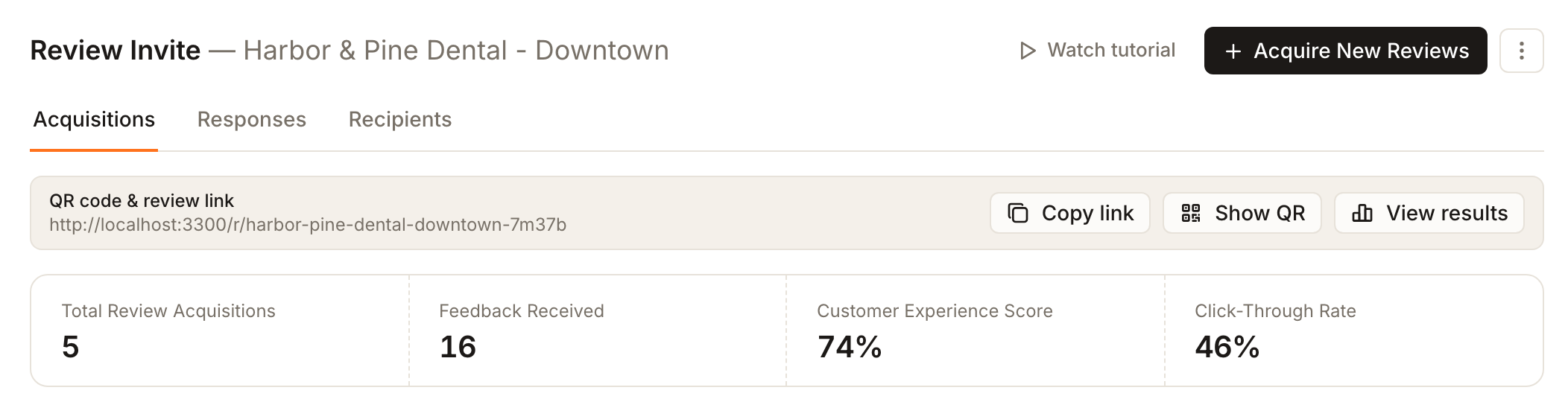
Chaque établissement dispose déjà d'un lien d'avis. Ouvrez Reviews → Invite pour un établissement et repérez le bandeau intitulé QR code & review link. Il se trouve sous le titre de la page et les onglets Acquisitions, Responses et Recipients. Il contient une adresse permanente que vous pouvez copier, imprimer ou partager aussi souvent que vous le souhaitez.
Rien n'est à créer, aucune liste de destinataires n'est nécessaire, et rien n'est envoyé en votre nom. Ce que le lien enregistre est une autre question, qui dépend de la configuration de la page. Consultez Ce que le lien enregistre ci-dessous.
Points clés
| Où le trouver | Reviews → Invite pour un établissement. Il n'est pas disponible dans Invite Overview de tous les établissements |
| Prérequis | Un forfait qui inclut les campagnes d'avis. Le lien lui-même continue de fonctionner pour toute personne qui l'a déjà |
| Boutons | Copy link, Show QR, View results |
| Un lien par établissement | Construit à partir du nom de l'établissement et d'un court code, par exemple /r/harbor-pine-dental-downtown-7m37b |
| N'expire jamais | Rien n'est à renouveler : un code imprimé continue donc de fonctionner |
| Enregistre les réponses | Uniquement lorsque la page demande d'abord une note (voir ci-dessous) |
Étapes
Ouvrez Reviews → Invite et choisissez un établissement. Le bandeau QR code & review link apparaît sous les onglets.
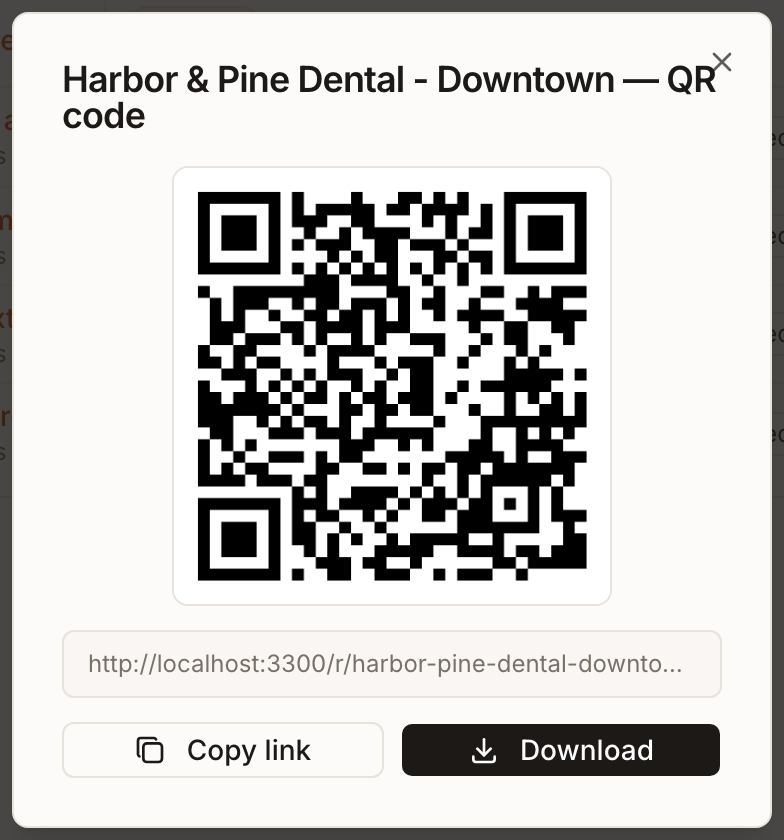
Sélectionnez Copy link pour placer l'adresse dans votre presse-papiers, ou Show QR pour voir le code.
Dans la boîte de dialogue QR, copiez à nouveau le lien ou sélectionnez Download pour enregistrer l'image. Le code est un PNG haute résolution nommé d'après l'établissement.
Utilisez l'image ou le lien partout où les clients le verront : un chevalet de table, un reçu, un autocollant de vitrine, une signature d'e-mail ou une confirmation de réservation.
Le partager sous forme de lien
Copy link place l'adresse dans votre presse-papiers. Le lien est propre à un établissement, avec un nom construit à partir de l'établissement et d'un court code ; si vous en gérez plusieurs, prenez donc le lien sur la page Invite de chaque établissement plutôt que d'en réutiliser un seul.
L'adresse commence par votre adresse Synup, ou par l'adresse personnalisée de votre agence si elle est configurée. Comme elle n'expire jamais, elle fonctionne partout où vous pouvez placer une URL.
L'imprimer sous forme de code QR
Show QR transforme le même lien en code, avec Download pour enregistrer l'image. Il pointe vers le même lien : un code imprimé continue donc de fonctionner après l'impression.
Ce que voit le client
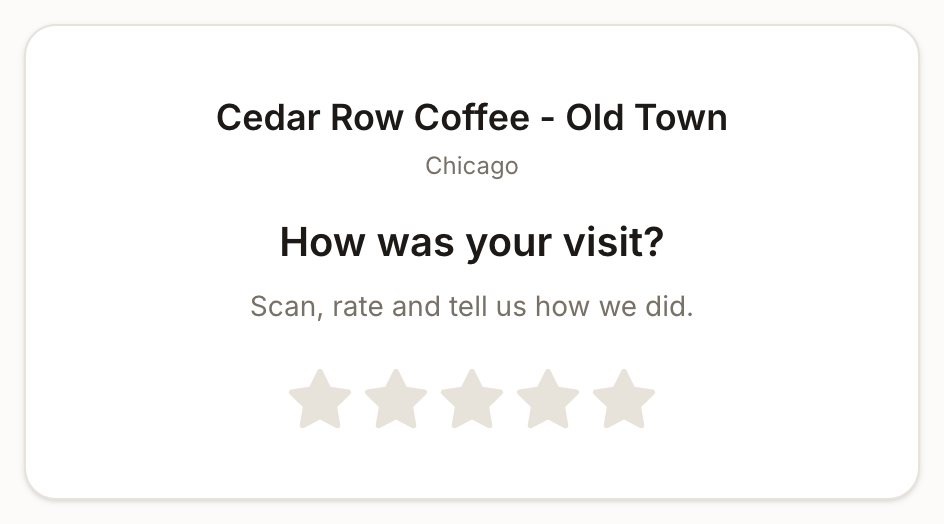
La page affiche le nom de l'établissement et son texte d'accueil, puis l'une de deux choses.
- Screening désactivé. La page affiche immédiatement les boutons des sites d'avis, par exemple Review us on Yelp.
- Screening activé, ou l'établissement recueille les retours en interne. La page demande d'abord une note. Dans le cas du filtrage, les notes égales ou supérieures au seuil mènent aux sites d'avis et les plus basses à une zone de commentaire privée.
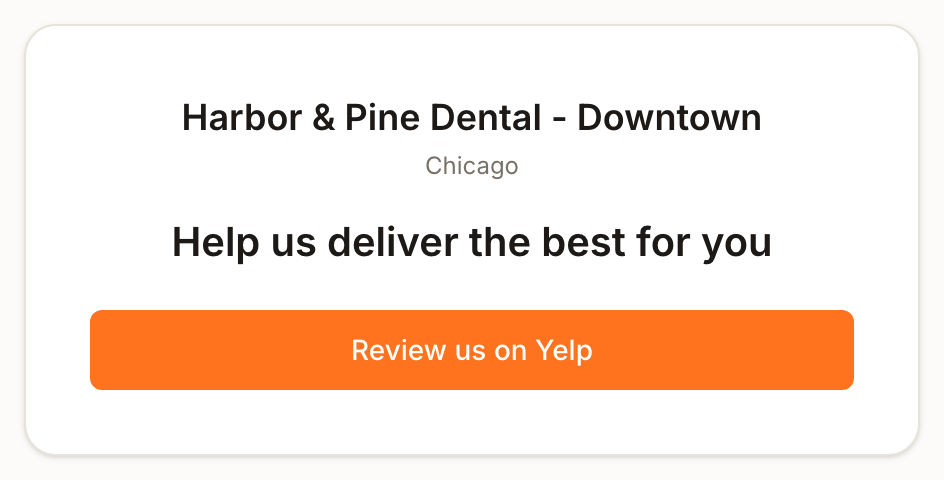
Un bouton de site d'avis n'apparaît que pour un site pour lequel Synup dispose d'un lien spécifique à cet établissement. Si aucun des sites choisis n'en a encore, la page indique No review sites configured : vérifiez donc la page vous-même avant d'imprimer le code.
Ce que fait votre lien permanent parmi ces cas est décidé une seule fois. Lorsque Synup crée pour la première fois le lien d'un établissement, il copie les paramètres de la dernière campagne e-mail ou SMS lancée pour cet établissement (filtrage, seuil, texte d'accueil et sites d'avis), ou utilise des valeurs par défaut simples s'il n'y en avait pas. Ensuite, il reste tel quel, même si vous modifiez une campagne ultérieure. Si cette dernière campagne utilisait le filtrage, le code imprimé demande d'abord une note. Lisez Recueillir des retours privés avant de décider de laisser le filtrage activé.
Ce que le lien enregistre
View results ouvre les résultats de ce lien. Un scan n'est enregistré que lorsque le client note ou commente sur la page, ce qui signifie que la page doit d'abord demander une note.
- Screening activé, ou collecte interne : les notes et commentaires saisis sur la page sont enregistrés. Ils apparaissent sous View results et dans l'onglet Responses de l'établissement, avec le libellé Review Funnel Page, et ils alimentent les totaux de réponses de la vue d'ensemble Invite.
- Screening désactivé : le scan affiche simplement les boutons d'avis. Rien n'est enregistré par Synup lorsque quelqu'un scanne, et un avis Google laissé ensuite n'est pas attribué au code.
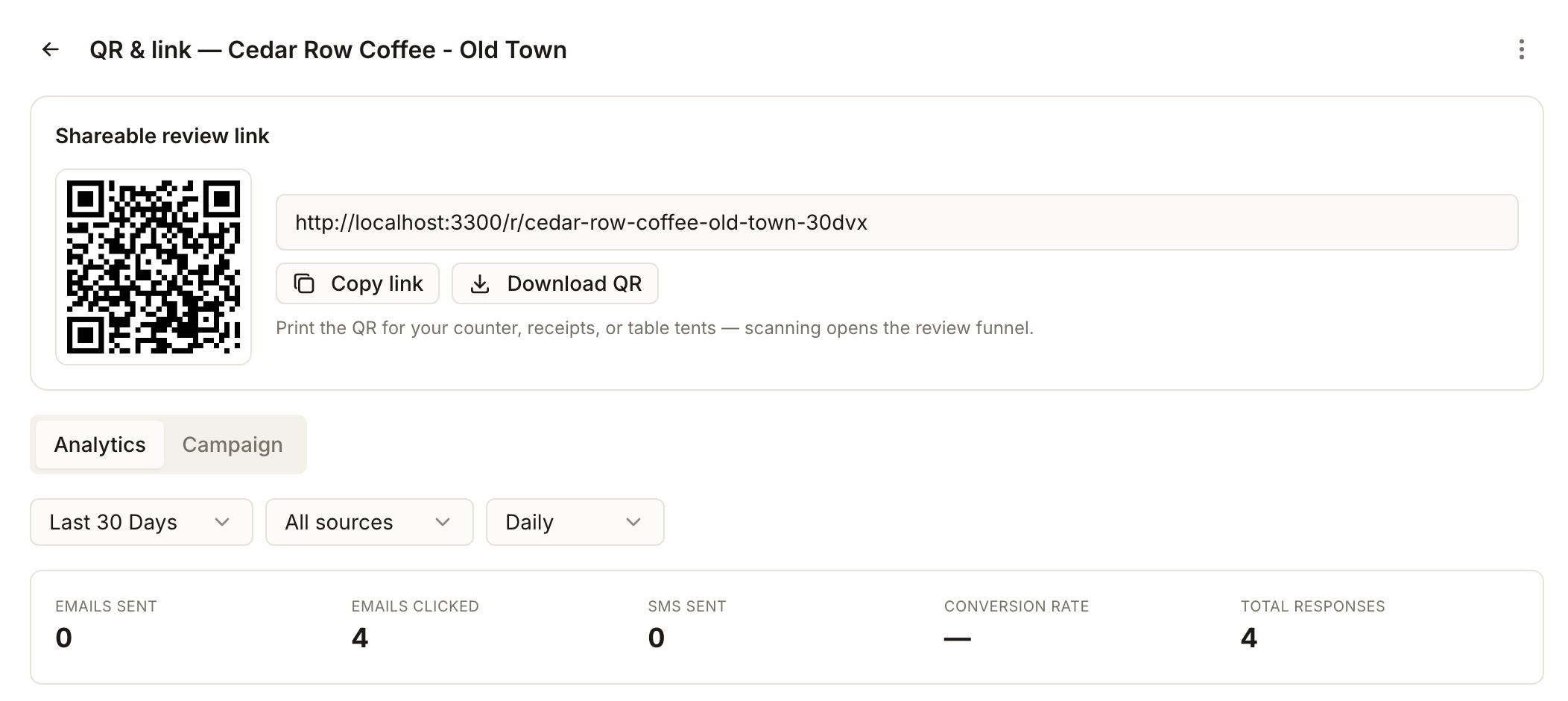
Le lien permanent est volontairement tenu à l'écart de la liste des campagnes et des décomptes Acquisitions, afin qu'un code sur le comptoir n'apparaisse pas à côté de vos campagnes envoyées par e-mail. Ses résultats ne sont accessibles que via View results. Dans cette vue, un scan qui donne une note compte comme un clic, ce qui explique l'affichage Emails clicked alors que rien n'a été envoyé par e-mail.
Quand une campagne est le meilleur outil
Le lien et le QR servent à une sollicitation passive : vous les placez quelque part et vous attendez. Préférez plutôt une campagne d'avis lorsque vous voulez :
- contacter une liste précise de clients dont vous avez déjà les coordonnées
- envoyer à un moment choisi plutôt que d'attendre que quelqu'un remarque un panneau
- relancer les personnes qui n'ont pas répondu la première fois
Si vous voulez un code nommé et traçable qui vous est propre, Acquire New Reviews → Via Static URL crée un lien et un QR distincts pour un usage précis, avec leur propre texte d'accueil, leurs sites d'avis et leurs paramètres de filtrage.
Ce que vous verrez une fois terminé
- Le bandeau affiche le lien, Show QR affiche un code que vous pouvez télécharger et, si la page demande une note, View results se remplit à mesure que les gens répondent.
Points d’attention
- Screening est peut-être déjà activé. Le lien permanent copie une seule fois la dernière campagne lancée. Vérifiez la page client avant d'imprimer.
- Sans filtrage ni collecte interne, rien n'est suivi. Vous ne verrez ni scans ni avis attribués.
- Une page sans boutons d'avis est une impasse. Si aucun des sites choisis n'a de lien spécifique pour l'établissement, la page n'affiche aucun bouton.
- Les campagnes d'avis sont une fonctionnalité des forfaits payants. Pendant un essai gratuit, les pages Invite affichent une invitation à choisir un forfait à la place du bandeau, mais les codes imprimés continuent de fonctionner.
Questions fréquentes
Le lien expire-t-il ?
Non. Il reste valide : un code imprimé continue donc de fonctionner.
Puis-je voir combien de personnes l'ont scanné ?
Uniquement les personnes qui ont noté ou commenté. Un scan qui mène directement à un site d'avis n'est pas vu par Synup.
Le QR code est-il le même que celui d'une campagne Static URL ?
Non. Le lien permanent est créé automatiquement pour l'établissement. Une campagne Static URL est une campagne que vous créez et nommez vous-même.