
Contenido del perfil de ubicación en Manage
¿Cómo agrego fotos, servicios, atributos y descripciones a una ubicación?
Cuatro cosas deciden si alguien elige tu listado una vez que lo ha encontrado: la descripción, las fotos, los atributos y los servicios. Para cada una, necesitas saber dónde se edita y qué editores la aceptan realmente. Las respuestas son distintas para las cuatro.
Todo se edita en el editor de la ubicación. Abre Clients → All locations, elige una ubicación y usa la fila de pestañas de la parte superior: Master y luego una pestaña por editor.

Datos clave
| Dónde está | Clients → All locations → una ubicación, y luego Master o la pestaña de un editor |
| Master | El registro compartido que se sindica en todas partes. Contiene las tarjetas Description y Media. No tiene tarjeta Attributes ni Services |
| Pestañas de editores | Attributes en Google, Bing y Apple; Services y Menus solo en Google. La tarjeta Media también aparece en las pestañas de los editores |
| Tarjeta Media en las cuatro pestañas de editores | Fotos. Google, Facebook y Bing las aceptan; Synup no confirma que Apple las muestre |
| Límites de la descripción | Google 750 caracteres, Apple 500. Bing no acepta descripción. Facebook no tiene límite en el editor |
| Cuándo sale | Guardar pone en cola un envío a los editores conectados tras una breve espera. Save & Publish, al final del editor, lo envía a Google de inmediato |
Por qué es importante
Cada pieza de contenido vale una cantidad distinta según cuántos editores la aceptan. Una descripción la aceptan tres editores y las fotos tres (Google, Facebook y Bing), pero una lista de servicios llega solo a Google. Conocer el alcance de la tarjeta te dice si el trabajo es una mejora para toda la red o solo para Google, y explica por qué un campo que rellenaste en una pestaña parece faltar en otra.
Pasos
Abre Clients → All locations y selecciona la ubicación.
Permanece en Master para la descripción y las fotos. Selecciona Edit en la tarjeta Description, escribe o cambia el texto y luego selecciona Save to Master. La tarjeta te indica qué hace: Saves to Master — syndicates to all publishers.
Aún en Master, selecciona Edit en la tarjeta Media para añadir u ordenar fotos (ver abajo) y luego selecciona Save.
Cambia a la pestaña Google para los servicios. En Services, elige un tipo de servicio que Google define para tu categoría en + Add a Google service for this category..., o elige Add custom service, completa el nombre, la descripción y el precio, y luego selecciona Save en la tarjeta.
Selecciona Add attributes (o Edit) en la tarjeta Attributes de la pestaña de Google para activar las comodidades que apliquen. Para usar los mismos en Bing y Apple, guárdalos primero y luego elige Map to Bing & Apple.
Para enviar los cambios a Google de inmediato, selecciona Save & Publish al final del editor. Sin ello, la actualización sale igualmente tras la breve espera. Cuándo se publican los cambios explica cuánto tarda después cada editor.
Cada plataforma admite un subconjunto diferente
Solo las fotos tienen una tarjeta en las cuatro pestañas de editores. Todo lo demás lo aceptan algunos editores y otros no, y eso es lo que decide cuánto vale un trabajo concreto.
Photos
- Quién la acepta
- Google, Facebook y Bing. La tarjeta Media también aparece en la pestaña de Apple, pero Synup no confirma que Apple muestre las fotos
- Dónde se edita
- la tarjeta Media, en Master
- Conviene saber
- las fotos se archivan en las categorías propias de Google, y el panel indica que guardar las publica en Google para las ubicaciones conectadas
Description
- Quién la acepta
- Google, Facebook y Apple — no Bing
- Dónde se edita
- Master
- Conviene saber
- Google acepta 750 caracteres y Apple 500. Facebook no tiene límite en el editor, y su línea breve About se recorta automáticamente a 95 caracteres. Bing no tiene campo de descripción
Atributos
- Quién la acepta
- Google, Bing y Apple — no Facebook
- Dónde se edita
- en la pestaña de una plataforma, no en Master
- Conviene saber
- Google es la fuente y se asigna a las otras dos; Apple acepta un conjunto limitado y requiere primero una conexión con Apple
Servicios y menú
- Quién la acepta
- solo Google
- Dónde se edita
- en la pestaña de Google
- Conviene saber
- Ninguna otra plataforma recibe una lista estructurada de servicios o menús desde Synup
Vale la pena crear una lista de servicios, pero solo mejora Google. Una descripción llega a tres editores.
Descripción, en Master
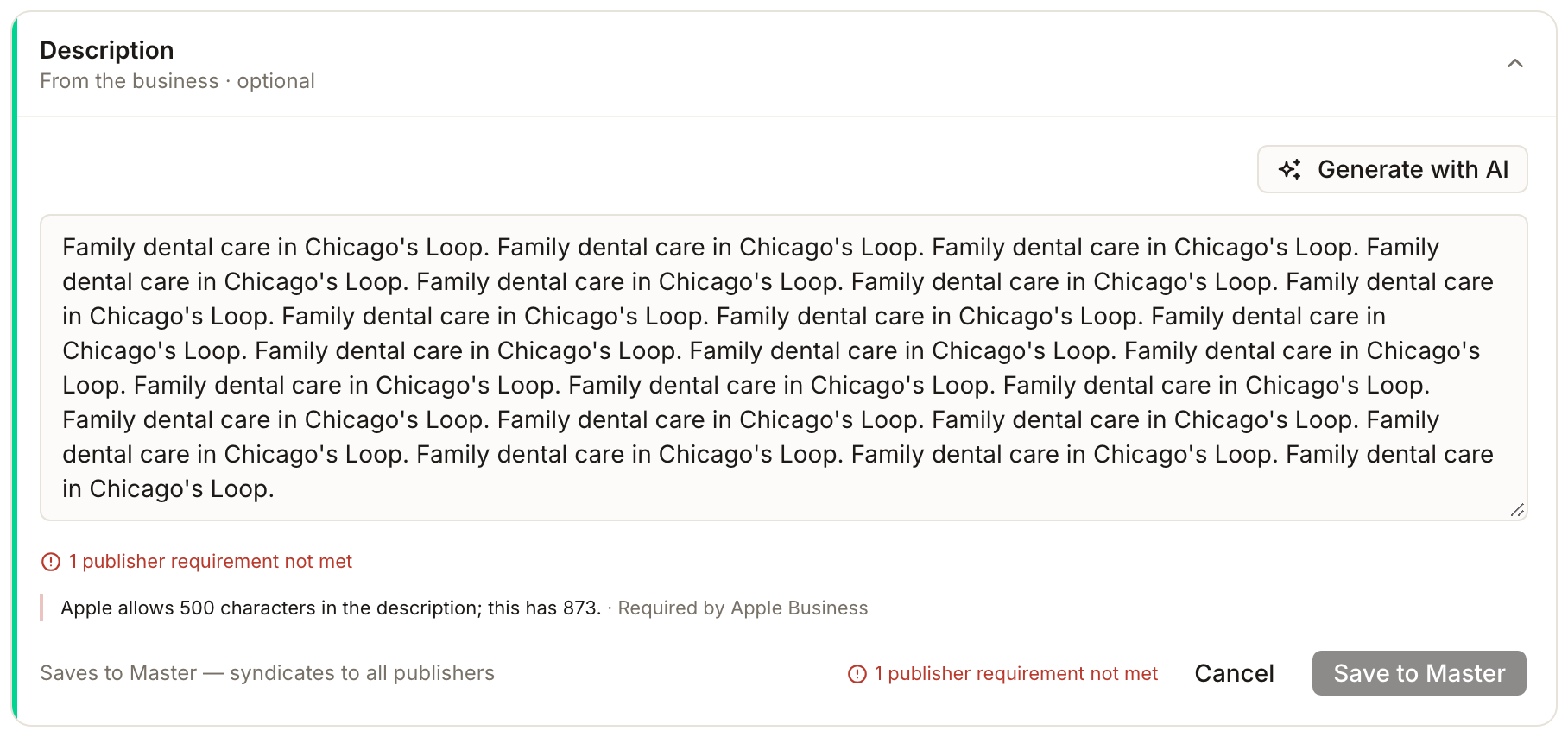
Description está marcada como From the business · optional. Optional describe de dónde viene, no lo mucho que importa: es el único lugar donde puedes decir por qué alguien debería elegirte. Se edita en la propia tarjeta, y Generate with AI (solo cuentas de agencia) redacta un texto para que lo revises. Escríbela una vez en Master y Google, Facebook y Apple la aceptan.
Synup comprueba el texto con el límite de cada editor mientras escribes. Si el texto es demasiado largo para alguno, aparece una línea roja bajo el cuadro, por ejemplo 1 publisher requirement not met. Selecciónala para leer cuál, como Apple allows 500 characters in the description; this has 873. Mientras haya un requisito sin cumplir, Save to Master está atenuado, así que acorta el texto, o dale a ese editor su propia versión más corta en su pestaña, y luego guarda.
Fotos, en Master
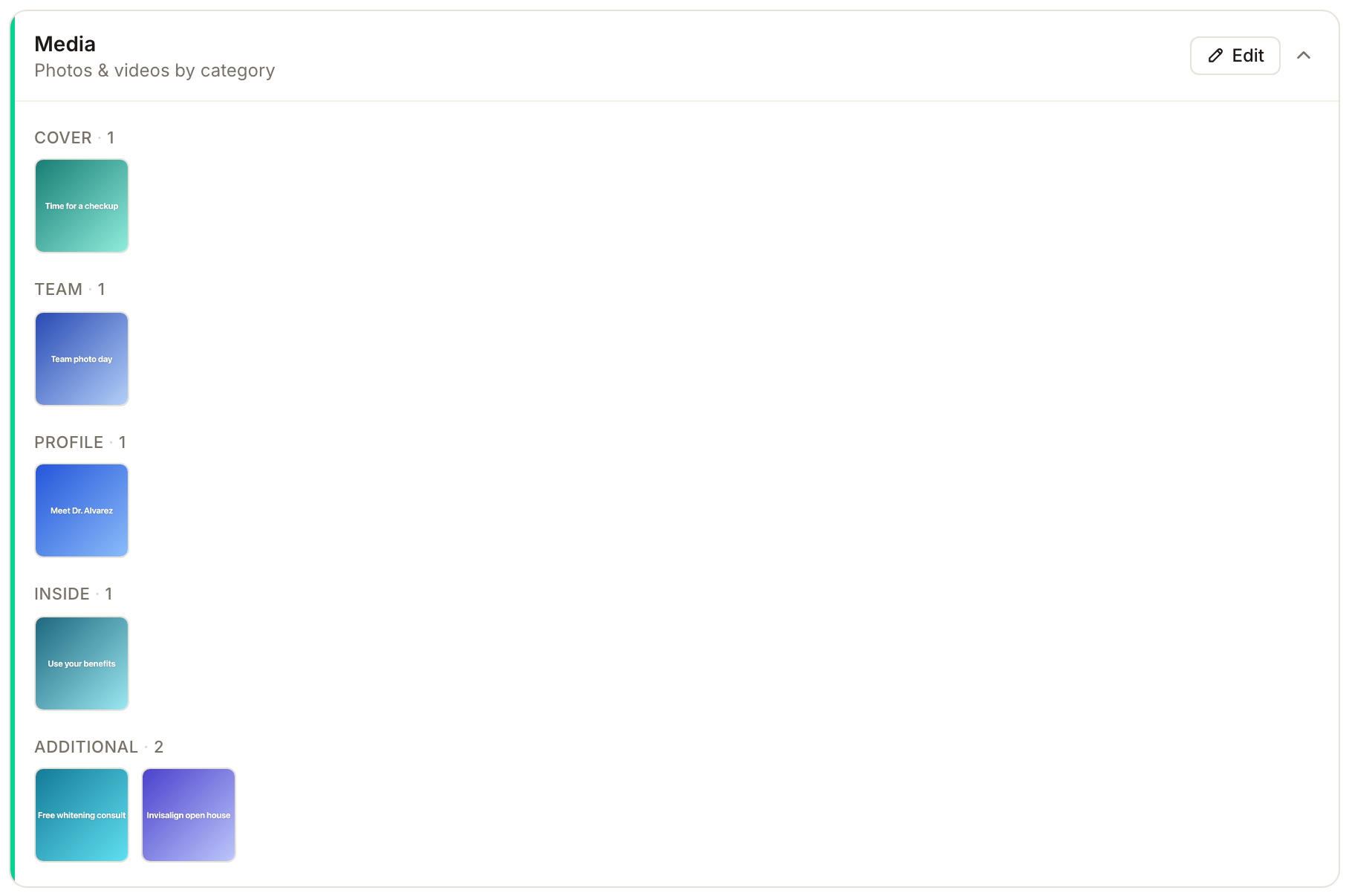
La tarjeta Media enumera las fotos por categoría, con un recuento junto a cada nombre. Edit abre el panel Edit media.
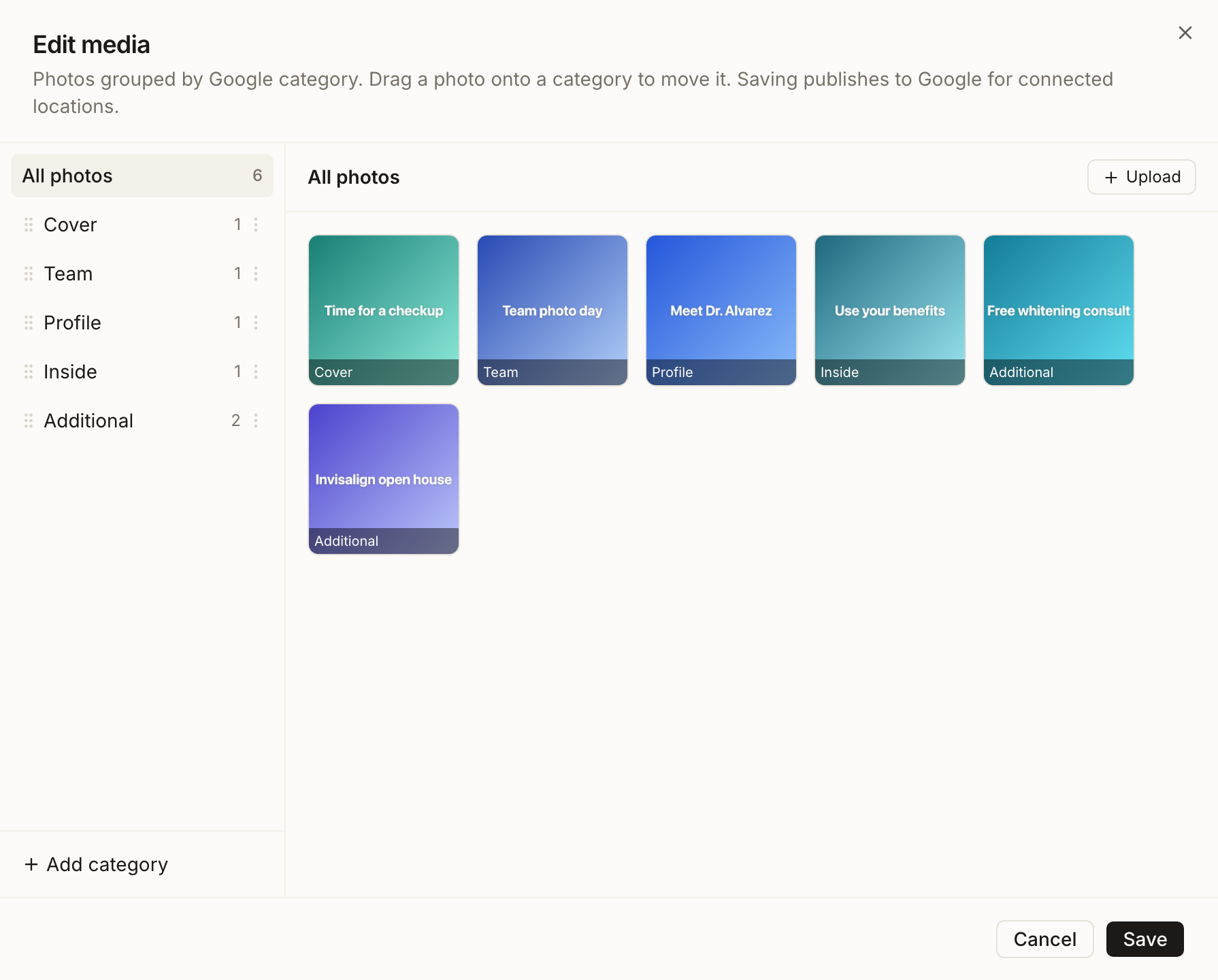
Las fotos se archivan en las categorías fijas de Google, como Cover, Profile, Logo, Outside, Inside, Product, Menu, Team y Additional, y mueves una arrastrándola a una categoría. Upload acepta imágenes y vídeo MP4. Google solo acepta vídeo en Additional, así que Synup archiva allí los vídeos al publicar. Subir no basta por sí solo: el panel indica qué completa el trabajo, Saving publishes to Google for connected locations.
Atributos y servicios, en las pestañas de plataformas
Cambia a la pestaña de Google y aparecerán dos tarjetas que Master no tiene.
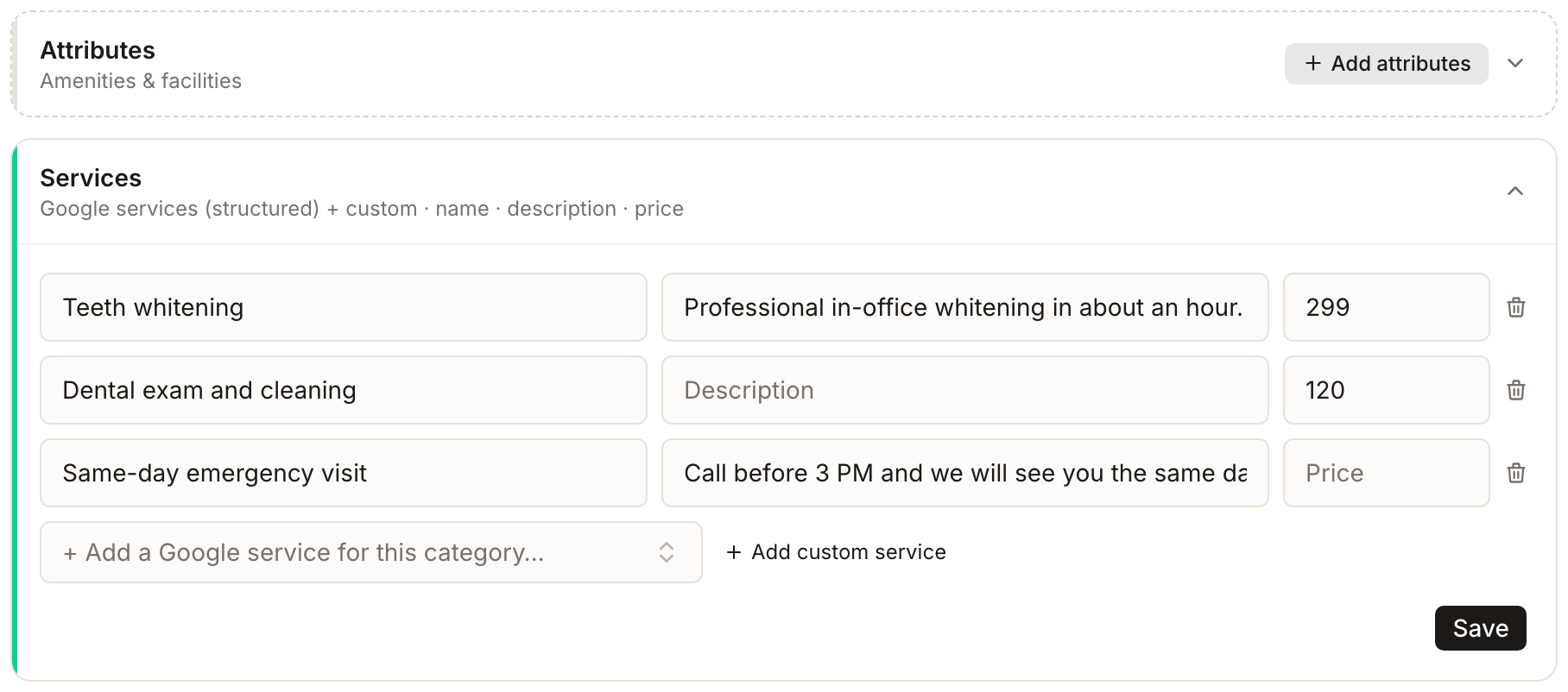
Attributes son las comodidades e instalaciones que te incluyen en las búsquedas filtradas, del tipo "free WiFi", "wheelchair accessible", "pet friendly". La lista entre la que puedes elegir proviene de tu categoría principal de Google, así que defínela antes de abrir esta tarjeta. Sin una, la tarjeta te pide que elijas primero una categoría de Google.
El panel de atributos tiene una columna de iconos de editores a la izquierda, para que puedas cambiar entre Google, Apple y Bing sin salir de él.
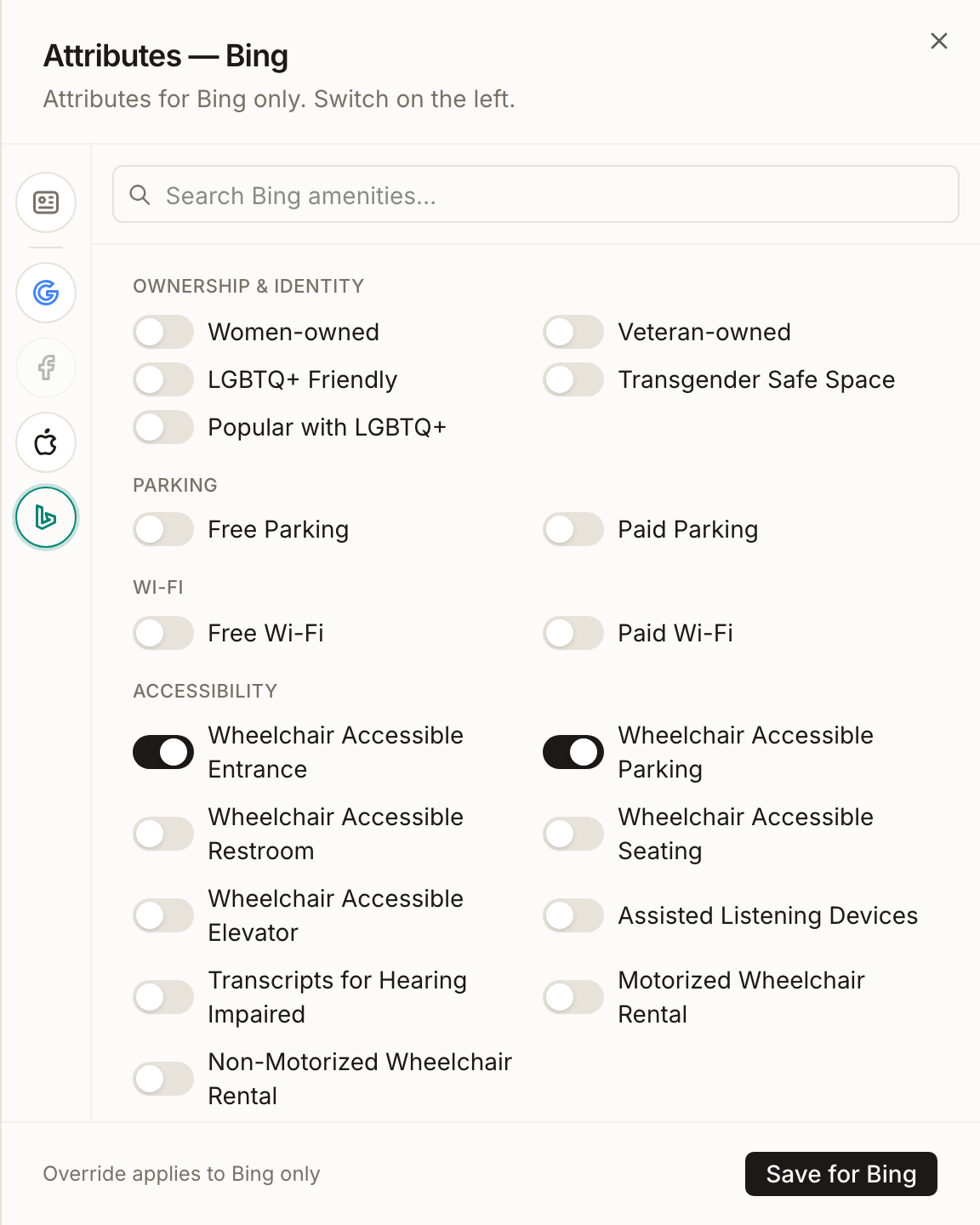
Google es también la fuente para todo lo demás. El panel de Google lo indica al final: Map to Bing & Apple hace la distribución, con la sugerencia Save to Master first, then map — fan-out preserves publisher-only attributes. Guarda primero y asigna después: ese orden conserva los atributos que solo existen en un editor. Un valor definido solo en la pestaña de Bing se marca como Overridden for Bing. Apple acepta un conjunto limitado y te pide conectar Apple antes de poder gestionar sus atributos.

Services admite los tipos de servicio estructurados de Google para tu categoría más los personalizados que añadas, cada uno con un nombre, una descripción y un precio. Si Google no define ninguno para tu categoría, la tarjeta lo indica; añade servicios personalizados en su lugar. Google limita el texto: la descripción de un servicio estructurado se corta a 300 caracteres, y el nombre de un servicio personalizado a 140 y su descripción a 250. Synup te avisa si un servicio supera esos límites al guardar.
Menus aparece debajo para negocios de comida y bebida. Necesita una categoría de comida antes de poder publicarse.
Qué verás cuando termine
- La descripción guardada se muestra en la tarjeta Description y, tras el envío, en Google, Facebook y Apple.
- Las fotos están bajo sus categorías en la tarjeta Media.
- En la pestaña de un editor, la tarjeta Attributes enumera lo que está activado, con un pequeño icono del editor en cada chip, y Services enumera cada servicio con su precio. Un valor que existe solo en un editor se etiqueta como personalización en esa pestaña.
- Cada directorio sigue publicando a su propio ritmo, así que revisa la pestaña Published antes de suponer que un directorio ya muestra el cambio.
Ten en cuenta
Preguntas frecuentes
¿Esto aumentará mi puntuación de Google Business Profile?
Synup ya no muestra una tarjeta de puntuación de Google Business Profile en Listings Overview, así que no hay un número único que vigilar. Un perfil completo sigue dependiendo de estas cuatro cosas, y los anillos Profile completeness por editor de la lista Locations cuentan los campos que has completado. Consulta Entender Profile completeness.
¿Mis fotos aparecen en todos los directorios?
Google las recibe al publicar. Facebook acepta el logotipo, la portada y fotos adicionales cuando se envía la ubicación la próxima vez, y Bing acepta la portada y fotos adicionales, solo en formato PNG o JPEG. La tarjeta Media también está disponible en la pestaña de Apple, pero Synup no confirma que Apple las muestre, así que considera Google, Facebook y Bing como los directorios a los que llegan tus fotos. En todos los casos, una publicación correcta en Google no es confirmación de que otro directorio se haya actualizado.
¿Por qué no encuentro Attributes ni Services en Master?
No se editan ahí. Attributes está en las pestañas de Google, Bing y Apple, y Services solo en la pestaña de Google, porque Master no tiene tarjeta para ninguno de los dos. Cambia a la pestaña del editor.
¿Por qué la lista de atributos aparece vacía en la pestaña de Google?
Las opciones provienen de la lista de Google para la categoría principal de Google de la ubicación, que Synup lee de Google mediante una cuenta de Google conectada. Si esa lista no se puede cargar, el panel dice No attributes for this category. Comprueba que la ubicación tenga una categoría principal de Google y que su conexión con Google esté en buen estado.
Siguiente
Una vez que el contenido está dentro, cuándo se publican los cambios explica cómo enviarlo y cuánto tarda cada editor. Para ver qué tan completo está el perfil de cada editor en tus ubicaciones, consulta Entender Profile completeness, y para el resto de las pestañas de Listings, empieza por Listings Overview.