
Contenu du profil d'établissement Manage
Comment ajouter des photos, des services, des attributs et des descriptions à un établissement ?
Quatre éléments déterminent si quelqu'un choisit votre fiche après l'avoir trouvée : la description, les photos, les attributs et les services. Pour chacun, vous devez savoir où le modifier et quels éditeurs l'acceptent réellement. Les réponses diffèrent pour les quatre.
Tout se modifie dans l'éditeur d'établissement. Ouvrez Clients → All locations, choisissez un établissement et utilisez la rangée d'onglets en haut : Master, puis un onglet par éditeur.

Points clés
| Où le trouver | Clients → All locations → un établissement, puis Master ou un onglet d'éditeur |
| Master | L'enregistrement partagé diffusé partout. Il contient les cartes Description et Media. Il n'a ni carte Attributes ni carte Services |
| Onglets d'éditeurs | Attributes sur Google, Bing et Apple ; Services et Menus sur Google uniquement. La carte Media apparaît aussi sur les onglets d'éditeurs |
| Carte Media sur les quatre onglets d'éditeurs | Photos. Google, Facebook et Bing les acceptent ; Synup ne confirme pas qu'Apple les affiche |
| Limites de la description | Google 750 caractères, Apple 500. Bing n'accepte pas de description. Facebook n'a pas de limite dans l'éditeur |
| Quand cela part | L'enregistrement met en file un envoi vers les éditeurs connectés après une courte attente. Save & Publish en bas de l'éditeur envoie immédiatement vers Google |
Pourquoi c'est important
Chaque élément de contenu vaut une quantité différente selon le nombre d'éditeurs qui l'acceptent. Une description est acceptée par trois éditeurs et les photos par trois (Google, Facebook et Bing), mais une liste de services n'atteint que Google. Connaître la portée de la carte vous indique si le travail est une amélioration pour tout le réseau ou pour un seul Google, et explique pourquoi un champ que vous avez rempli sur un onglet semble manquer sur un autre.
Étapes
Ouvrez Clients → All locations et sélectionnez l'établissement.
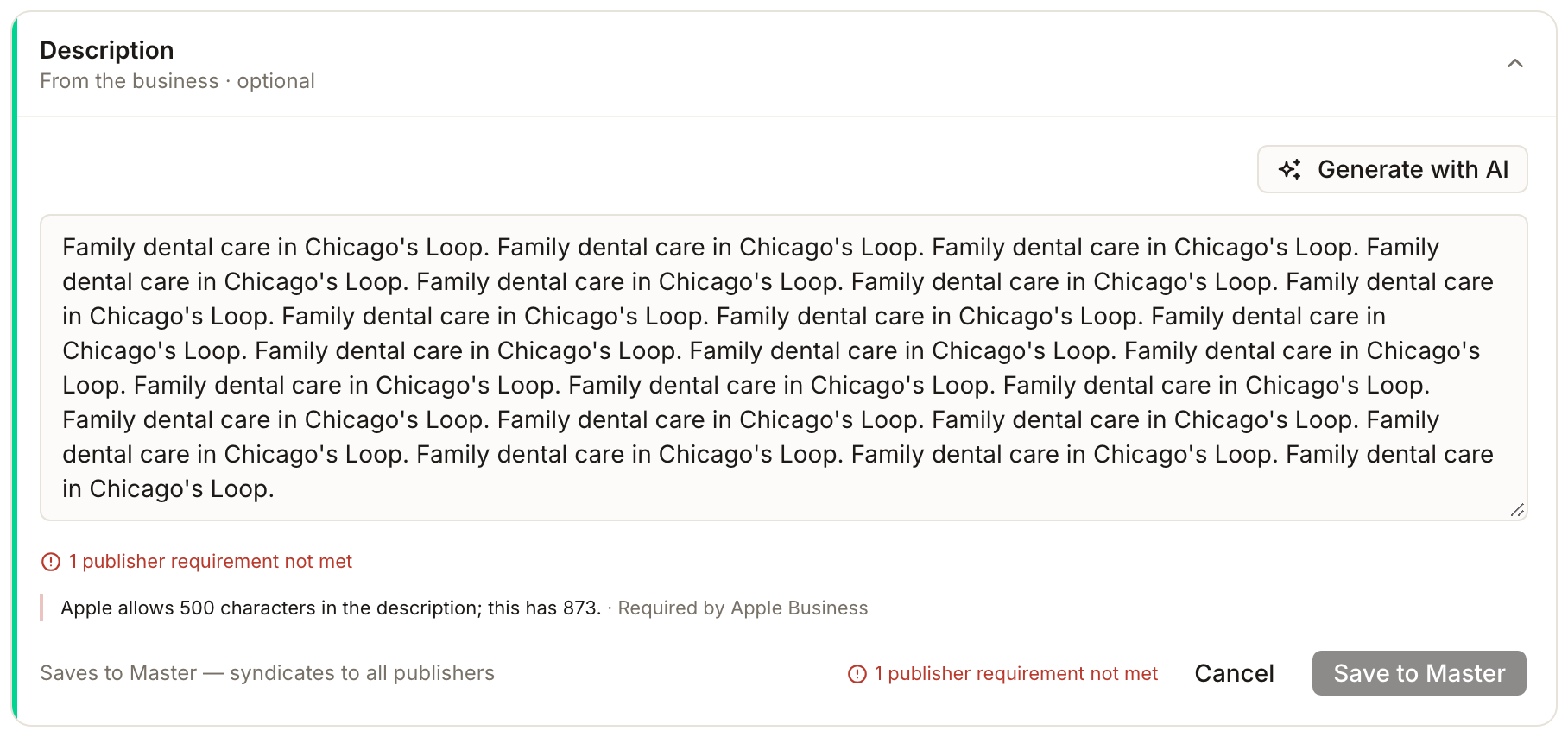
Restez sur Master pour la description et les photos. Sélectionnez Edit sur la carte Description, rédigez ou modifiez le texte, puis sélectionnez Save to Master. La carte vous indique ce que cela fait : Saves to Master — syndicates to all publishers.
Toujours sur Master, sélectionnez Edit sur la carte Media pour ajouter ou classer des photos (voir ci-dessous), puis sélectionnez Save.
Passez à l'onglet Google pour les services. Dans Services, choisissez un type de service que Google définit pour votre catégorie depuis + Add a Google service for this category..., ou choisissez Add custom service, renseignez le nom, la description et le prix, puis sélectionnez Save sur la carte.
Sélectionnez Add attributes (ou Edit) sur la carte Attributes de l'onglet Google pour activer les équipements qui s'appliquent. Pour utiliser les mêmes sur Bing et Apple, enregistrez-les d'abord, puis choisissez Map to Bing & Apple.
Pour envoyer les modifications à Google immédiatement, sélectionnez Save & Publish en bas de l'éditeur. Sans cela, la mise à jour part tout de même après la courte attente. Quand les modifications sont en ligne indique le délai de chaque éditeur ensuite.
Chaque éditeur accepte un sous-ensemble différent
Seules les photos ont une carte sur les quatre onglets d'éditeurs. Tout le reste est accepté par certains éditeurs et pas par d'autres, et c'est ce qui détermine la valeur d'un travail donné.
Photos
- Qui l'accepte
- Google, Facebook et Bing. La carte Media apparaît aussi sur l'onglet Apple, mais Synup ne confirme pas qu'Apple affiche les photos
- Où la modifier
- la carte Media, sur Master
- À savoir
- les photos sont classées dans les catégories propres à Google, et le panneau indique qu'enregistrer les publie sur Google pour les établissements connectés
Description
- Qui l'accepte
- Google, Facebook et Apple — pas Bing
- Où la modifier
- Master
- À savoir
- Google accepte 750 caractères et Apple 500. Facebook n'a pas de limite dans l'éditeur, et sa courte ligne About est automatiquement tronquée à 95 caractères. Bing n'a pas de champ de description
Attributs
- Qui l'accepte
- Google, Bing et Apple — pas Facebook
- Où la modifier
- un onglet d'éditeur, pas Master
- À savoir
- Google est la source et s'associe aux deux autres ; Apple accepte un ensemble limité et nécessite d'abord une connexion Apple
Services et menu
- Qui l'accepte
- Google uniquement
- Où la modifier
- l'onglet Google
- À savoir
- Aucun autre éditeur ne reçoit de liste structurée de services ou de menus depuis Synup
Une liste de services vaut la peine d'être constituée, mais elle n'améliore que Google. Une description atteint trois éditeurs.
Description, sur Master
Description est marquée From the business · optional. Optional décrit l'origine, pas l'importance : c'est le seul endroit où vous pouvez dire pourquoi on devrait vous choisir. Elle se modifie directement sur la carte, et Generate with AI (comptes d'agence uniquement) rédige un texte que vous relisez. Rédigez-la une fois sur Master et Google, Facebook et Apple l'acceptent tous.
Synup vérifie le texte par rapport à la limite de chaque éditeur pendant la saisie. Si le texte est trop long pour l'un d'eux, une ligne rouge apparaît sous la zone, par exemple 1 publisher requirement not met. Sélectionnez-la pour voir lequel, par exemple Apple allows 500 characters in the description; this has 873. Tant qu'une exigence n'est pas respectée, Save to Master est grisé ; raccourcissez donc le texte, ou donnez à cet éditeur sa propre version plus courte sur son onglet, puis enregistrez.
Photos, sur Master
La carte Media liste les photos par catégorie, avec un compteur à côté de chaque nom. Edit ouvre le panneau Edit media.
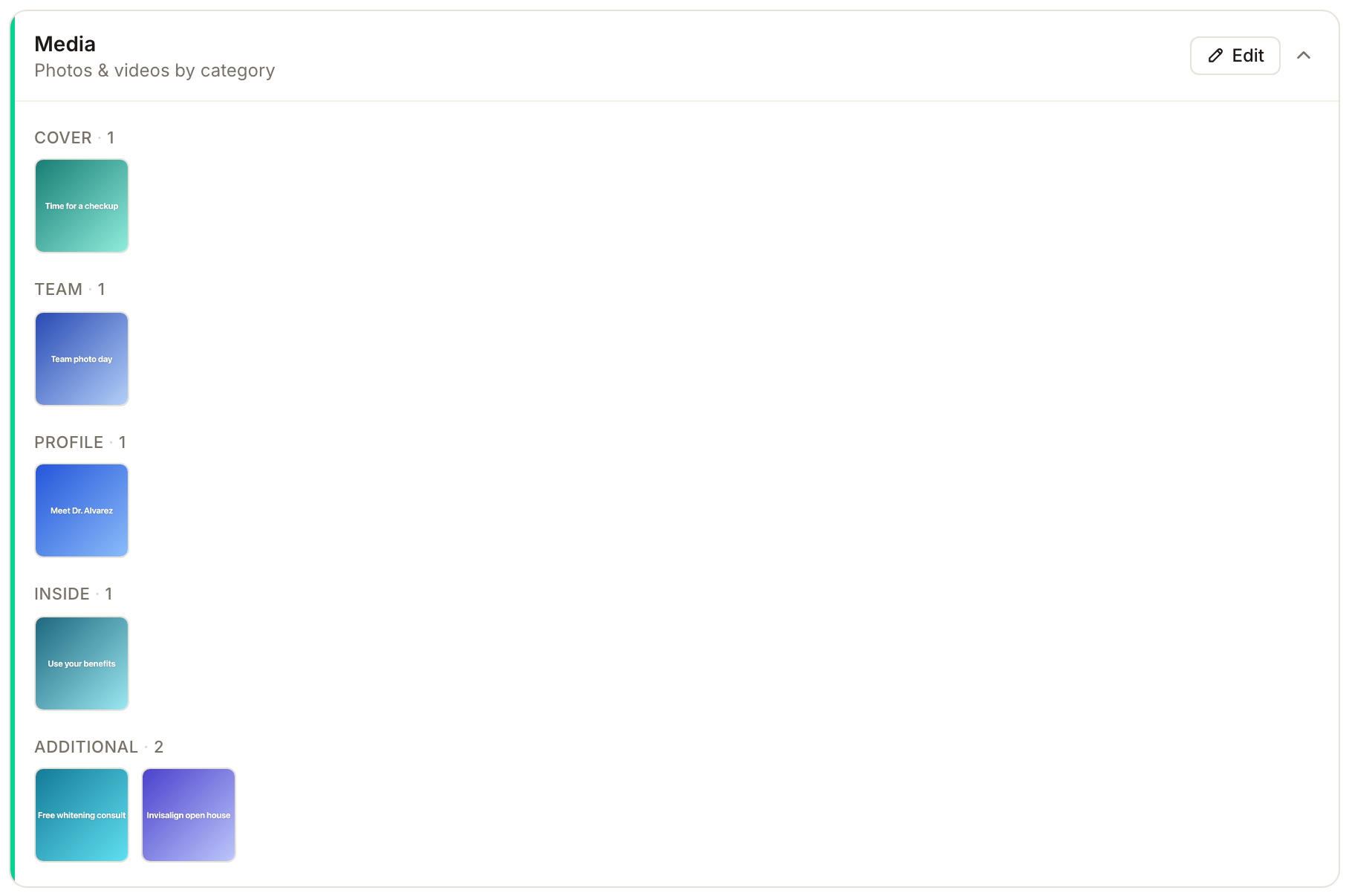
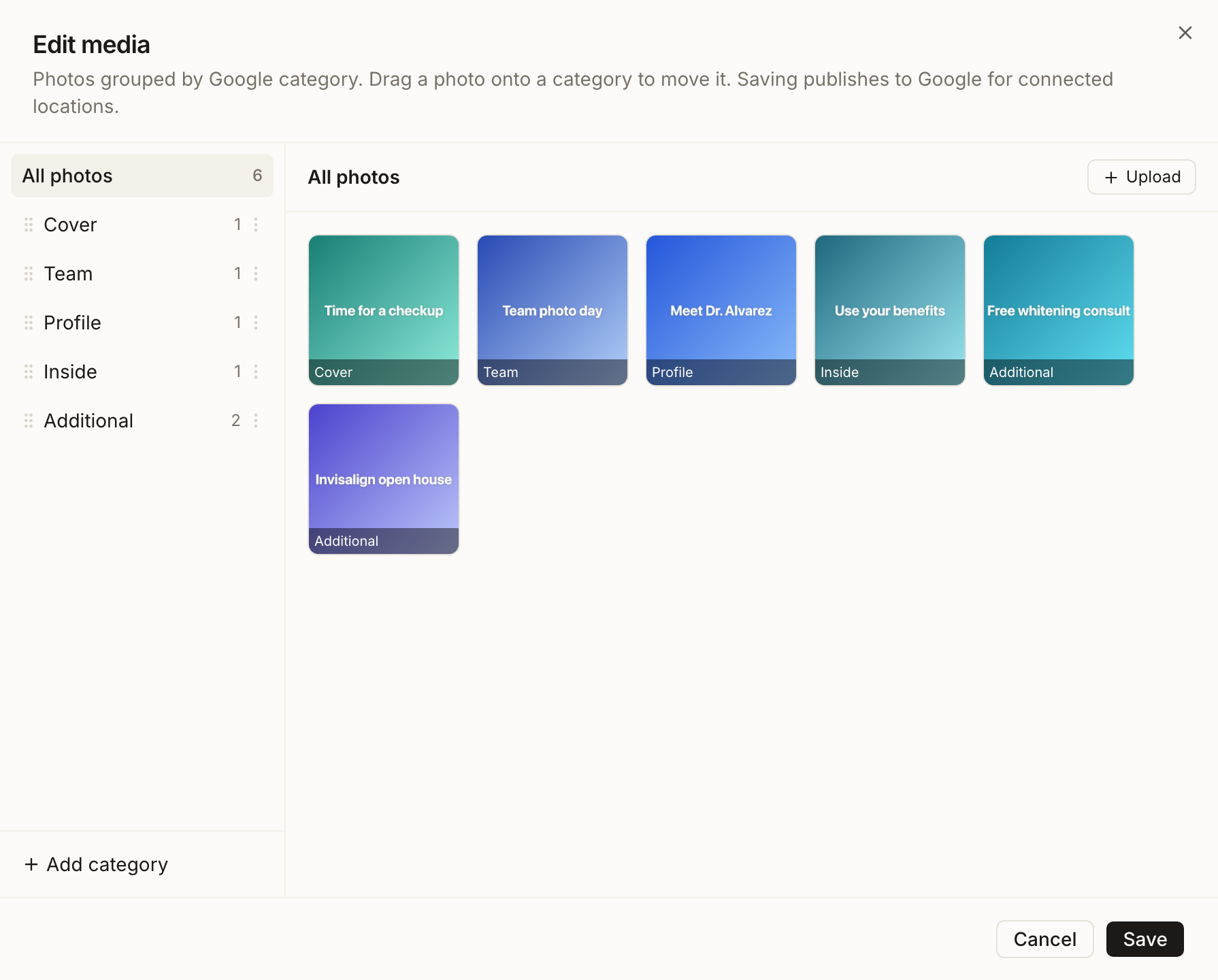
Les photos sont classées dans les catégories fixes de Google, telles que Cover, Profile, Logo, Outside, Inside, Product, Menu, Team et Additional, et vous en déplacez une en la faisant glisser sur une catégorie. Upload accepte les images et les vidéos MP4. Google n'accepte la vidéo que dans Additional, c'est pourquoi Synup y classe les vidéos lors de la publication. Téléverser ne suffit pas : le panneau indique ce qui termine le travail, Saving publishes to Google for connected locations.
Attributs et services, sur les onglets d'éditeurs
Basculez vers l'onglet Google et deux cartes apparaissent qui ne figurent pas sur Master.
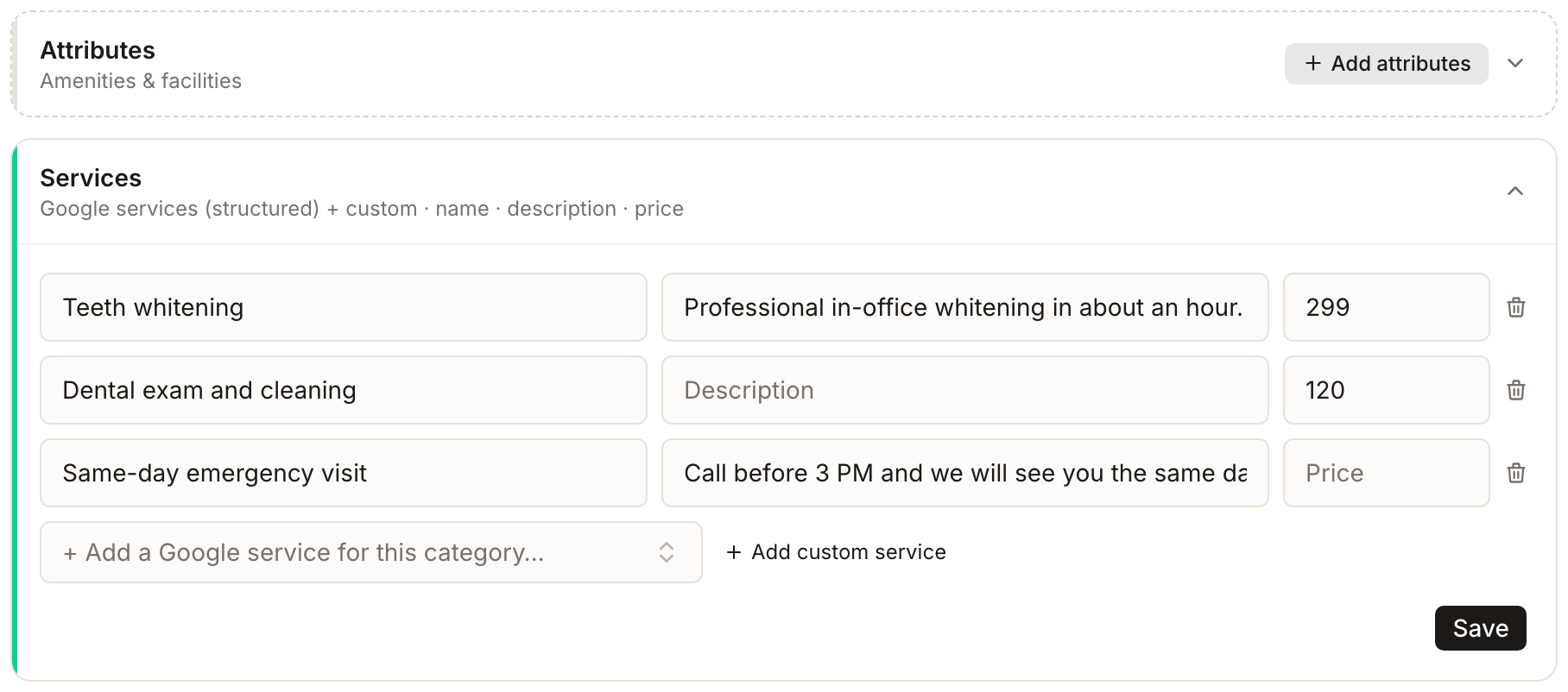
Les Attributes sont les équipements et services qui vous font apparaître dans les recherches filtrées, du genre « free WiFi », « wheelchair accessible », « pet friendly ». La liste proposée provient de votre catégorie principale Google ; définissez-la donc avant d'ouvrir cette carte. Sans catégorie, la carte vous demande d'abord de choisir une catégorie Google.
Le panneau des attributs comporte à gauche une colonne d'icônes d'éditeurs, ce qui vous permet de passer de Google à Apple et Bing sans le quitter.
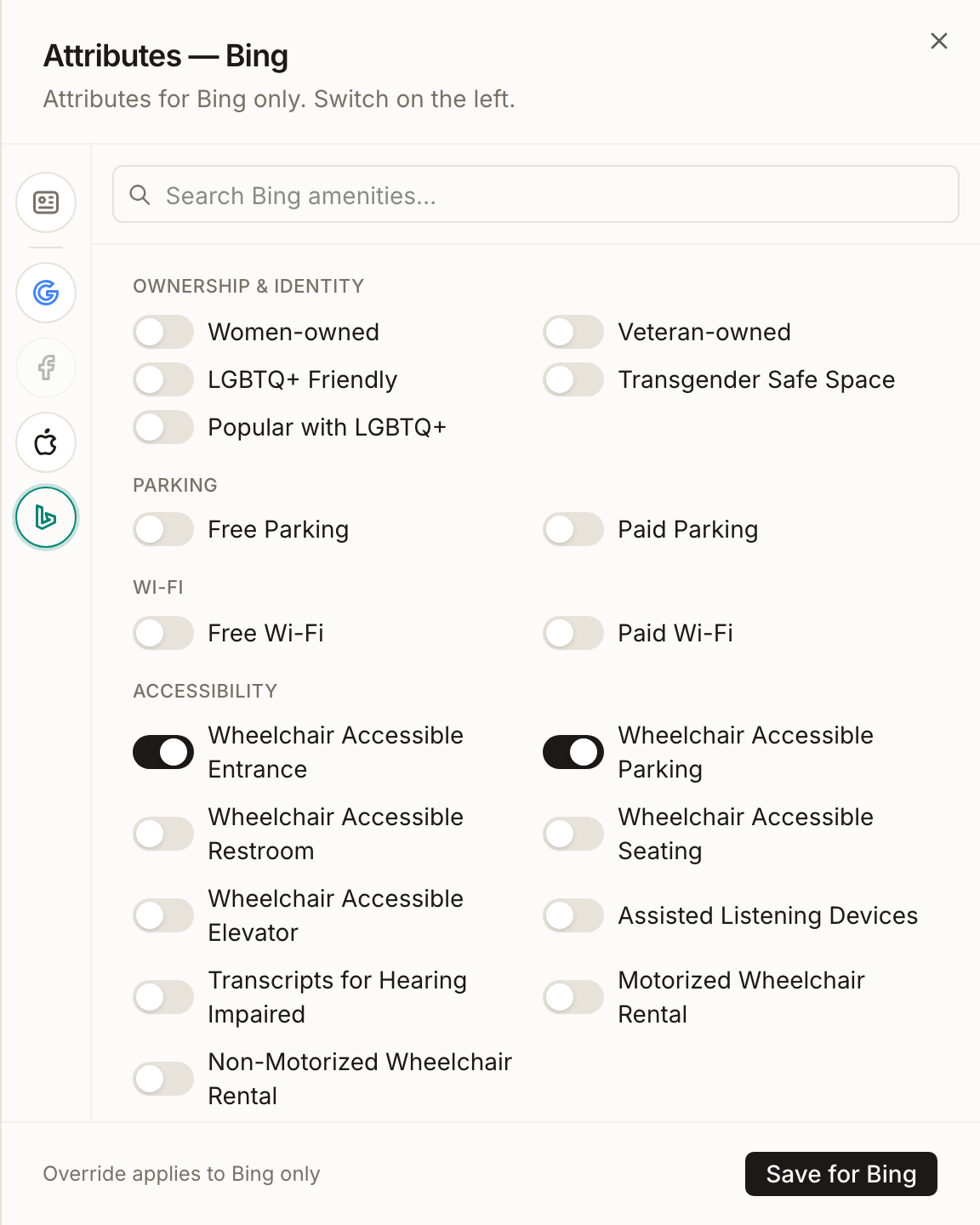
Google est aussi la source pour tous les autres. Le panneau Google l'indique en bas : Map to Bing & Apple assure la diffusion, avec l'indication Save to Master first, then map — fan-out preserves publisher-only attributes. Enregistrez d'abord et associez ensuite : cet ordre conserve les attributs qui n'existent que chez un seul éditeur. Une valeur définie uniquement sur l'onglet Bing est marquée Overridden for Bing. Apple accepte un ensemble limité et vous demande de connecter Apple avant de pouvoir gérer ses attributs.

Services accepte les types de services structurés de Google pour votre catégorie ainsi que ceux que vous ajoutez, chacun avec un nom, une description et un prix. Si Google n'en définit aucun pour votre catégorie, la carte l'indique ; ajoutez plutôt des services personnalisés. Google limite le texte : la description d'un service structuré est tronquée à 300 caractères, et le nom d'un service personnalisé à 140 et sa description à 250. Synup vous avertit si un service dépasse ces limites lors de l'enregistrement.
Menus apparaît en dessous pour les établissements de restauration. Il nécessite une catégorie alimentaire pour pouvoir publier.
Ce que vous verrez une fois terminé
- La description enregistrée s'affiche sur la carte Description et, après l'envoi, sur Google, Facebook et Apple.
- Les photos se trouvent sous leurs catégories sur la carte Media.
- Sur un onglet d'éditeur, la carte Attributes liste ce qui est activé, avec une petite icône d'éditeur sur chaque pastille, et Services liste chaque service avec son prix. Une valeur qui n'existe que chez un seul éditeur est indiquée comme remplacement sur cet onglet.
- Chaque annuaire publie toujours selon son propre calendrier ; vérifiez donc l'onglet Published avant de supposer qu'un annuaire affiche déjà la modification.
Points d’attention
Questions fréquentes
Cela va-t-il améliorer mon score Google Business Profile ?
Synup n'affiche plus de carte de score Google Business Profile sur le Listings Overview ; il n'y a donc pas de chiffre unique à surveiller. Un profil complet dépend toujours de ces quatre éléments, et les anneaux Profile completeness par éditeur de la liste Locations comptent les champs que vous avez renseignés. Consultez Comprendre Profile completeness.
Mes photos apparaissent-elles sur chaque annuaire ?
Google les reçoit lors de la publication. Facebook accepte le logo, la couverture et les photos supplémentaires lors du prochain envoi de l'établissement, et Bing accepte la couverture et les photos supplémentaires, uniquement au format PNG ou JPEG. La carte Media est aussi disponible sur l'onglet Apple, mais Synup ne confirme pas qu'Apple les affiche ; considérez donc Google, Facebook et Bing comme les annuaires que vos photos atteignent. Dans tous les cas, une publication réussie vers Google ne confirme pas qu'un autre annuaire a été mis à jour.
Pourquoi est-ce que je ne trouve pas Attributes ou Services sur Master ?
Ils ne s'y modifient pas. Attributes se trouve sur les onglets Google, Bing et Apple, et Services sur l'onglet Google uniquement, car Master n'a de carte pour aucun des deux. Passez à l'onglet de l'éditeur.
Pourquoi la liste des attributs semble-t-elle vide sur l'onglet Google ?
Les choix proviennent de la liste de Google pour la catégorie principale Google de l'établissement, que Synup lit depuis Google via un compte Google connecté. Si cette liste ne peut pas être chargée, le panneau indique No attributes for this category. Vérifiez que l'établissement a une catégorie principale Google et que sa connexion Google est en bonne santé.
Suivant
Une fois le contenu en place, quand les modifications sont en ligne explique l'envoi et le délai de chaque éditeur. Pour voir le niveau de complétude du profil de chaque éditeur sur vos établissements, consultez Comprendre Profile completeness, et pour les autres onglets Listings, partez du Listings Overview.