
Añadir reglas de seguimiento UTM
¿Cómo añado reglas UTM a los enlaces de sitios web publicados?
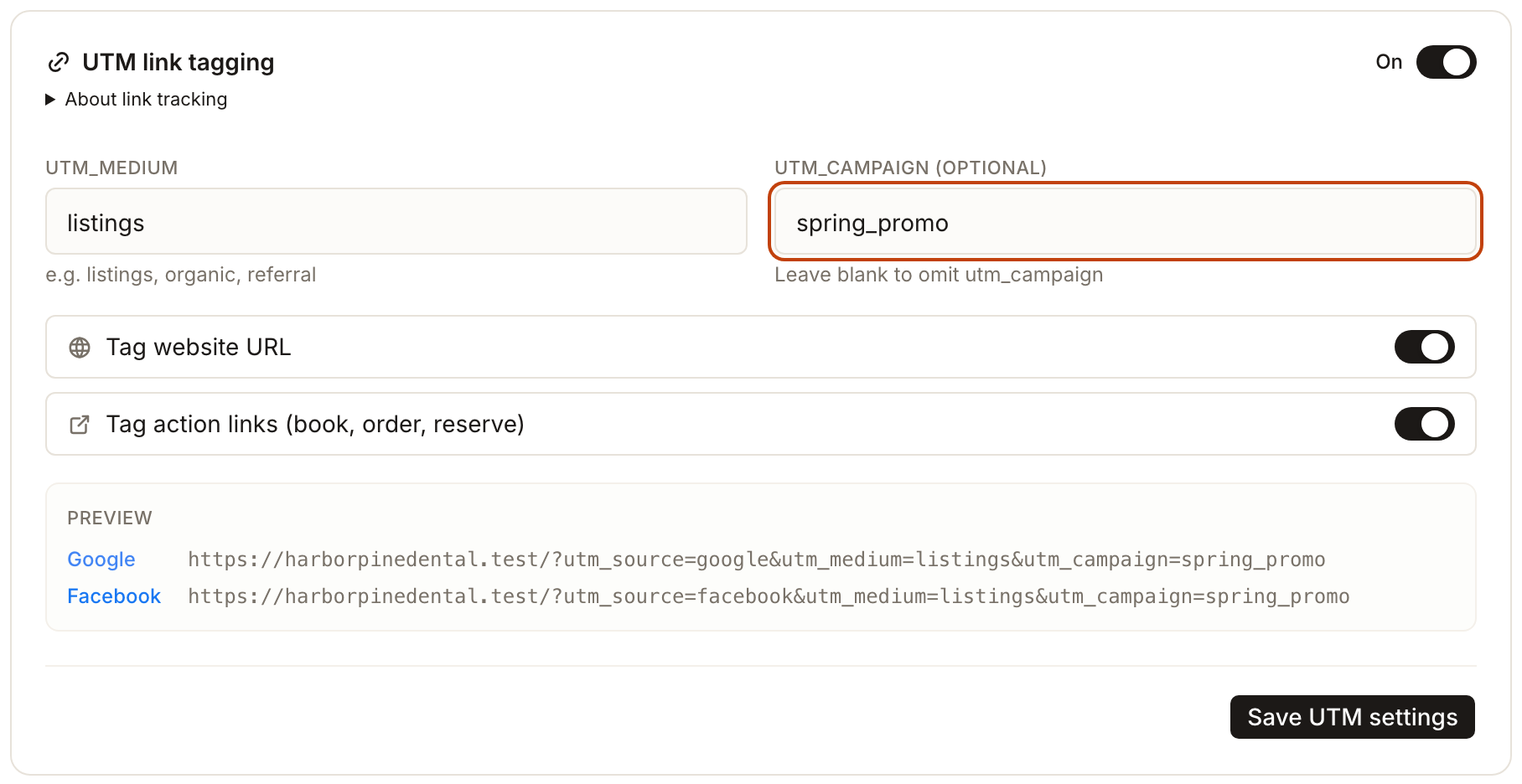
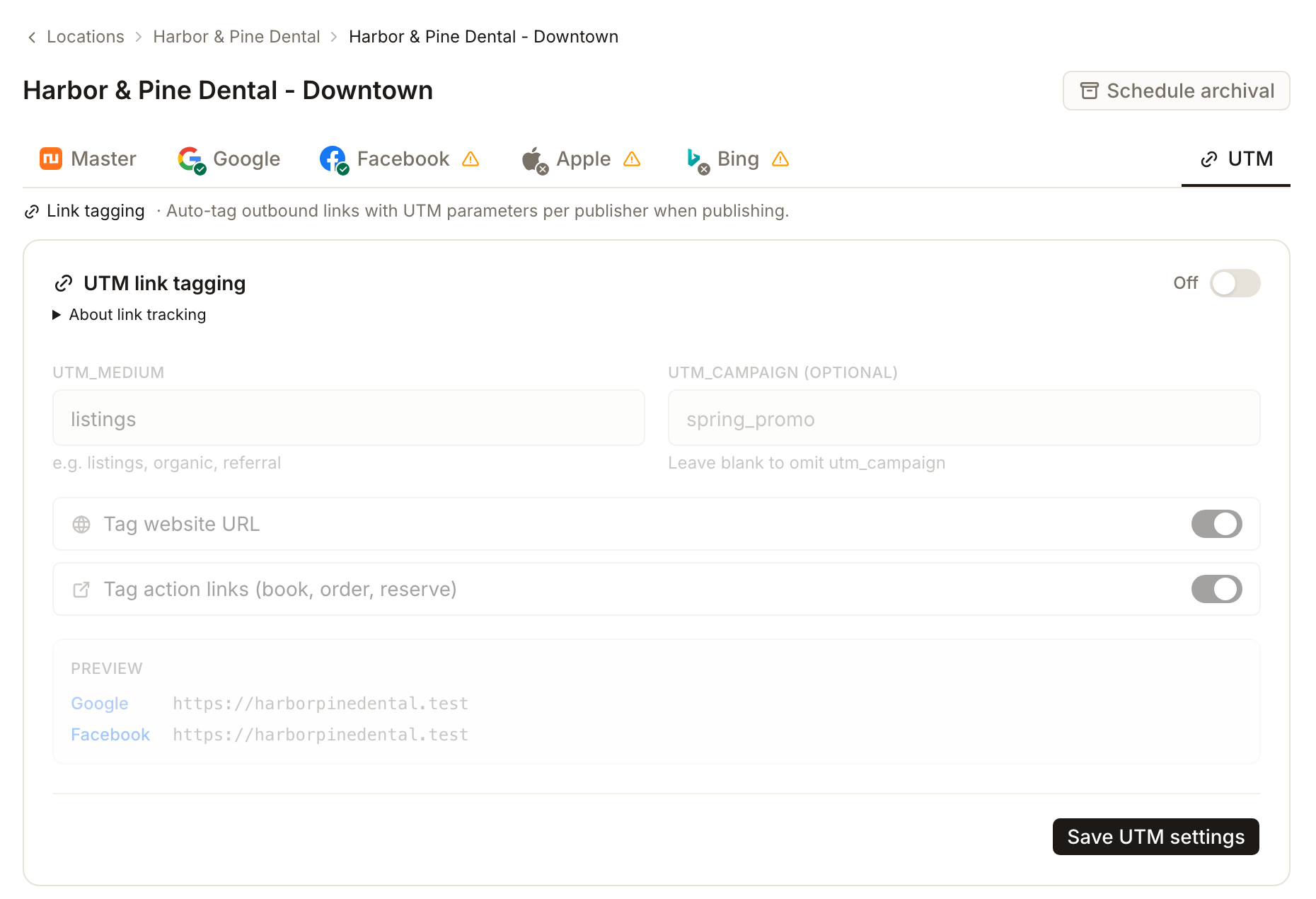
Las reglas UTM están en la pestaña UTM de una ubicación. Activa UTM link tagging, define UTM_MEDIUM y elige si etiquetar el enlace de tu sitio web, tus enlaces de acción o ambos. Nunca defines el origen: Synup completa utm_source por sí mismo. PREVIEW muestra cómo se ve el enlace etiquetado antes de guardar. Conoce el límite antes de depender de esto: por ahora Synup agrega estas etiquetas a los enlaces del sitio web y de acción que envía a Google. No reescribe los enlaces que envía a Facebook, Apple ni Bing.
Datos clave
| Dónde está | Clients → All locations → una ubicación → la pestaña UTM, después de las pestañas de publishers |
| Línea de resumen | Link tagging · Auto-tag outbound links with UTM parameters per publisher when publishing. |
| Estado inicial | Off, con los campos inferiores deshabilitados |
| Tú defines | UTM_MEDIUM (ofrece listings), y opcionalmente UTM_CAMPAIGN (OPTIONAL) |
| Synup define | utm_source, completado con el nombre del publisher, por ejemplo google |
| Qué se etiqueta | Tag website URL y Tag action links (book, order, reserve), ambos activados de forma predeterminada |
| Dónde surte efecto | Los enlaces que Synup envía a Google cuando se publica la ubicación. Los demás publishers no cambian |
| Parámetros existentes | Un parámetro que el enlace ya tiene nunca se sobrescribe, y un enlace que no se puede leer como dirección web se deja tal cual |
| Muchas ubicaciones | Locations → Manage → Bulk edit → UTM tagging |
Pasos
Abre Clients → All locations, elige una ubicación y abre su pestaña UTM. El resumen dice Link tagging · Auto-tag outbound links with UTM parameters per publisher when publishing.
Activa UTM link tagging. Viene en Off de forma predeterminada y los campos debajo permanecen deshabilitados hasta que lo actives.
Selecciona About link tracking bajo el título para ver un breve recordatorio de que
utm_sourcese define automáticamente según el publisher.Completa UTM_MEDIUM. El texto de ayuda sugiere e.g. listings, organic, referral y el campo propone listings, que es la opción más lógica a menos que tu analítica ya utilice una convención diferente.
Opcionalmente completa UTM_CAMPAIGN (OPTIONAL). El texto de ayuda dice Leave blank to omit utm_campaign. Úsalo para algo con límite de tiempo; el marcador sugiere spring_promo.
Elige qué se etiqueta: Tag website URL para tu enlace principal, Tag action links (book, order, reserve) para los botones de reserva y pedido, o ambos. Los dos empiezan activados.
Revisa PREVIEW. Lista los publishers a los que está conectada la ubicación, cada uno con el sitio web de la ubicación y los parámetros agregados, con
utm_source,utm_mediumy, si lo completaste,utm_campaignagregados después de un signo de interrogación. Si la ubicación no está conectada a ningún publisher, lista Google, Facebook, Apple y Bing con un enlace de ejemplo. Úsalo para comprobar la forma del enlace.Haz clic en Save UTM settings.
Qué verás cuando termine
- UTM link tagging dice On, y los campos debajo son editables
- PREVIEW muestra un enlace etiquetado por plataforma, con una fuente diferente para cada una
- La regla se encuentra en la pestaña UTM, junto a las pestañas de plataformas de la ubicación, donde podrás encontrarla nuevamente
- El campo del sitio web en cada pestaña de publisher muestra la dirección etiquetada que se publicaría allí, mientras que el sitio web guardado sigue sin etiquetar
Configurarlo para muchas ubicaciones
Una cadena no necesita abrir cada ubicación. En Locations → Manage, marca las ubicaciones, elige Bulk edit y activa UTM tagging. Se aplica al registro Master compartido. Sus campos son Enable UTM tagging, Medium, Campaign (optional), Apply to website URL y Apply to action links. Ten en cuenta que Enable UTM tagging empieza desactivado en este formulario, así que activar el campo sin habilitar el etiquetado guarda la regla con el etiquetado desactivado.
Ten en cuenta
utm_source se gestiona automáticamente por ti, y duplicarla como medio anula la distinción que hace que valga la pena configurar esto.utm_medium es un valor que tu herramienta de analítica debe reconocer. Si tus informes ya agrupan el tráfico según una convención de medio existente, hazla coincidir aquí en lugar de introducir una palabra que solo use esta pantalla.Preguntas frecuentes
¿Debo configurar utm_source manualmente?
No, y no hay un campo para ello. Synup define utm_source con el nombre del publisher al construir el enlace, que es el objetivo de configurar una regla aquí en lugar de escribir las URL a mano. El texto de ayuda lo dice directamente: utm_source is set to the publisher automatically. Para los enlaces enviados a Google, eso es utm_source=google.
¿Es obligatorio UTM_CAMPAIGN?
No. El campo está etiquetado como UTM_CAMPAIGN (OPTIONAL) y el texto de ayuda confirma Leave blank to omit utm_campaign. Déjalo en blanco para una regla de perfiles permanente y complétalo solo cuando quieras aislar una campaña o iniciativa específica.
¿Cuál es la diferencia entre la URL del sitio web y los enlaces de acción?
Tag website URL se aplica al enlace principal del sitio web en el perfil. Tag action links (book, order, reserve) se aplica a los botones de reserva y pedidos. Son interruptores independientes porque estos dos tipos de clics suelen tener significados distintos en tus informes.
¿Se sobrescribirán mis etiquetas de campaña existentes?
No. Si un enlace ya lleva un parámetro como utm_campaign, Synup conserva el tuyo y solo agrega los que faltan.
¿Por qué falta la pestaña en el inicio de sesión del propio cliente?
La pestaña UTM pertenece al editor de ubicaciones de la agencia. No forma parte de la vista más sencilla que ve un cliente.
Siguiente
La pestaña UTM se encuentra junto a las pestañas de plataformas en la misma ubicación, por lo que conviene saber cómo la publicación de cambios llega a cada sitio antes de depender del etiquetado. Una vez que los enlaces etiquetados hayan estado activos durante un tiempo, la pestaña Analytics de Listings y la guía de Profile Analytics mostrarán la interacción reportada por las plataformas para contrastarla con los registros de tu propia herramienta de analítica.