
Ajouter des règles de suivi UTM
Comment ajouter des règles UTM aux liens de sites web publiés ?
Les règles UTM se trouvent dans l'onglet UTM d'un établissement. Activez UTM link tagging, définissez UTM_MEDIUM, et choisissez si vous balisez le lien de votre site web, vos liens d'action, ou les deux. Vous ne définissez jamais la source : Synup renseigne utm_source lui-même. PREVIEW montre l'aspect du lien balisé avant l'enregistrement. Connaissez la limite avant de vous y fier : actuellement, Synup ajoute ces balises aux liens du site web et d'action qu'il envoie à Google. Il ne réécrit pas les liens qu'il envoie à Facebook, Apple ou Bing.
Points clés
| Où le trouver | Clients → All locations → un établissement → l'onglet UTM, après les onglets d'éditeurs |
| Ligne de résumé | Link tagging · Auto-tag outbound links with UTM parameters per publisher when publishing. |
| État initial | Off, avec les champs situés en dessous désactivés |
| Vous définissez | UTM_MEDIUM (qui propose listings), et éventuellement UTM_CAMPAIGN (OPTIONAL) |
| Synup définit | utm_source, renseigné avec le nom de l'éditeur, par exemple google |
| Ce qui est balisé | Tag website URL et Tag action links (book, order, reserve), tous deux activés par défaut |
| Où cela prend effet | Les liens que Synup envoie à Google lorsque l'établissement est publié. Les autres éditeurs ne sont pas modifiés |
| Paramètres existants | Un paramètre déjà présent dans le lien n'est jamais écrasé, et un lien qui ne peut pas être lu comme une adresse web est laissé tel quel |
| Plusieurs établissements | Locations → Manage → Bulk edit → UTM tagging |
Étapes
Ouvrez Clients → All locations, choisissez un établissement et ouvrez son onglet UTM. Le résumé indique Link tagging · Auto-tag outbound links with UTM parameters per publisher when publishing.
Activez UTM link tagging. L'option est initialement sur Off, et les champs situés en dessous restent désactivés tant que vous ne l'activez pas.
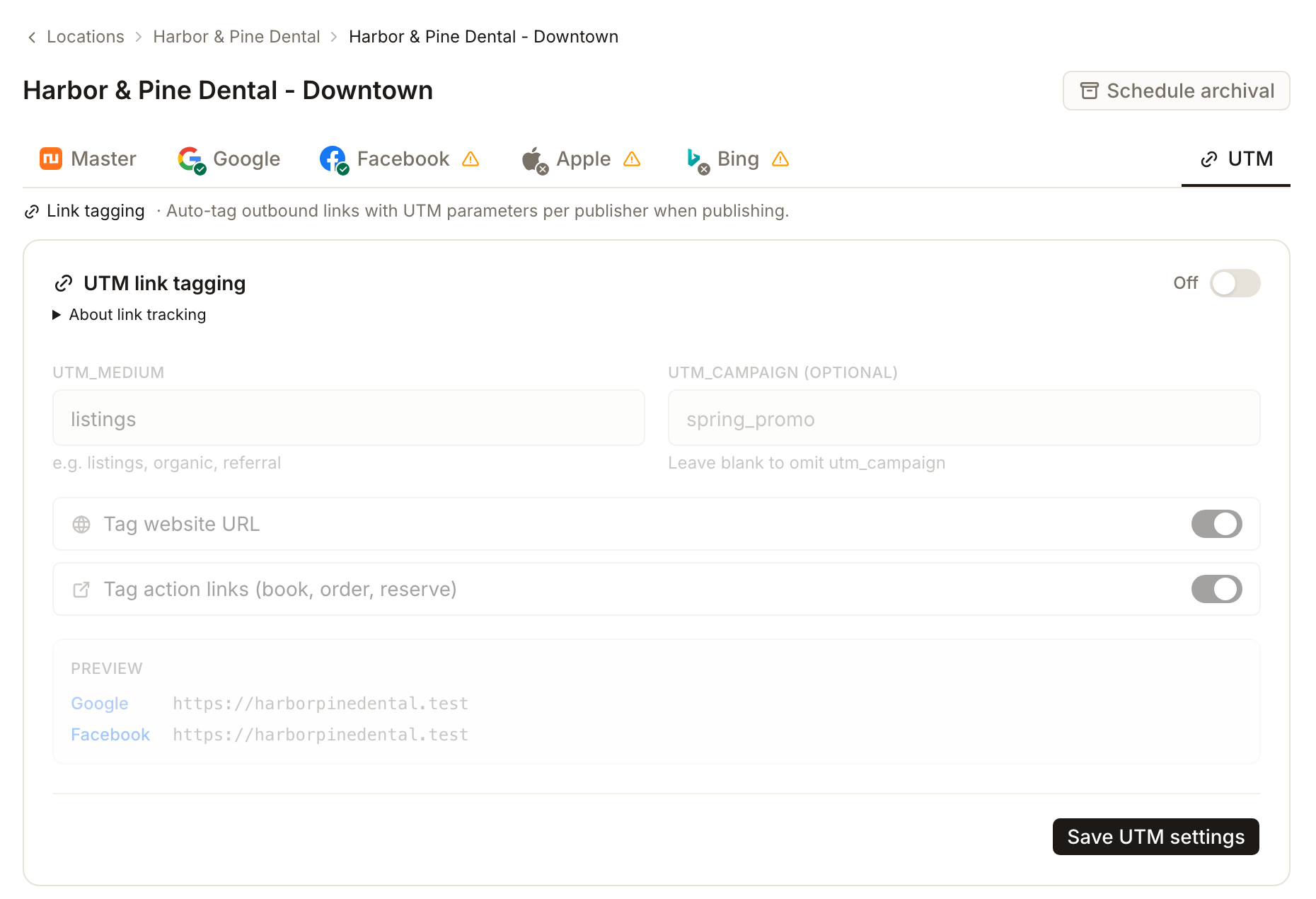
Sélectionnez About link tracking sous le titre pour un court rappel indiquant que
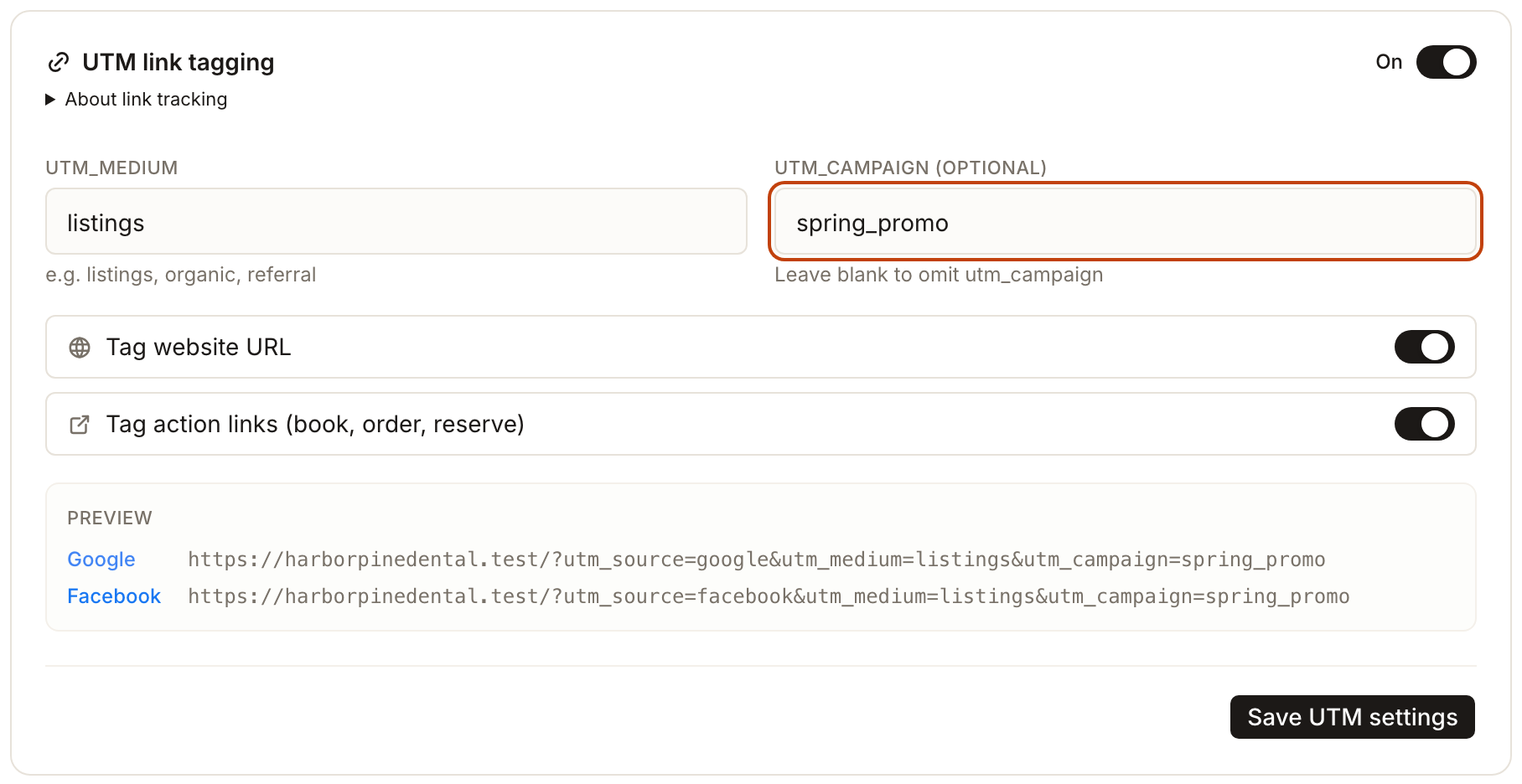
utm_sourceest défini automatiquement sur l'éditeur.Remplissez UTM_MEDIUM. Le texte d'aide suggère e.g. listings, organic, referral et le champ propose listings, ce qui constitue un choix judicieux sauf si vos outils d'analyse utilisent déjà une convention différente.
Renseignez éventuellement UTM_CAMPAIGN (OPTIONAL). La note d'aide indique Leave blank to omit utm_campaign. Utilisez-le pour quelque chose de limité dans le temps ; l'exemple suggère spring_promo.
Choisissez ce qui est balisé : Tag website URL pour votre lien principal, Tag action links (book, order, reserve) pour les boutons de réservation et de commande, ou les deux. Les deux sont activés au départ.
Vérifiez PREVIEW. Il liste les éditeurs auxquels l'établissement est connecté, chacun avec le site web de l'établissement et les paramètres ajoutés, avec
utm_source,utm_mediumet, si vous l'avez renseigné,utm_campaignajoutés après un point d'interrogation. Si l'établissement n'est connecté à aucun éditeur, il liste à la place Google, Facebook, Apple et Bing avec un lien d'exemple. Utilisez-le pour vérifier la forme du lien.Cliquez sur Save UTM settings.
Ce que vous verrez une fois terminé
- UTM link tagging indique On, et les champs en dessous sont modifiables
- PREVIEW affiche un lien balisé par éditeur, avec une source différente pour chacun
- La règle se trouve dans l'onglet UTM aux côtés des onglets d'éditeurs de l'établissement, où vous pourrez la retrouver
- Le champ du site web de chaque onglet d'éditeur affiche l'adresse balisée qui serait publiée à cet endroit, tandis que le site web enregistré reste non balisé
Le définir pour plusieurs établissements
Une enseigne n'a pas besoin d'ouvrir chaque établissement. Dans Locations → Manage, cochez les établissements, choisissez Bulk edit et activez UTM tagging. Cela s'applique à l'enregistrement Master partagé. Ses champs sont Enable UTM tagging, Medium, Campaign (optional), Apply to website URL et Apply to action links. Notez que Enable UTM tagging est désactivé au départ dans ce formulaire ; activer le champ sans activer le balisage enregistre donc la règle avec le balisage désactivé.
Points d’attention
utm_source est géré automatiquement pour vous, et le dupliquer en tant que support annulerait la distinction qui rend cette configuration utile.utm_medium est une valeur que vos outils d'analyse doivent reconnaître. Si vos rapports regroupent déjà le trafic selon une convention de support existante, reprenez-la ici plutôt que d'introduire un terme propre à cet écran.Questions fréquentes
Dois-je définir moi-même utm_source ?
Non, et il n'existe pas de champ pour cela. Synup définit utm_source sur le nom de l'éditeur lors de la construction du lien, ce qui justifie de configurer une règle ici plutôt que d'écrire les URL à la main. L'aide l'indique clairement : utm_source is set to the publisher automatically. Pour les liens envoyés à Google, il s'agit de utm_source=google.
UTM_CAMPAIGN est-il obligatoire ?
Non. Le champ est intitulé UTM_CAMPAIGN (OPTIONAL) et le texte d'aide confirme Leave blank to omit utm_campaign. Laissez-le vide pour une règle permanente applicable aux fiches, et ne le renseignez que si vous souhaitez isoler une campagne ou une action spécifique.
Quelle est la différence entre l'URL du site web et les liens d'action ?
Tag website URL s'applique au lien principal vers le site web sur la fiche. Tag action links (book, order, reserve) s'applique aux boutons de réservation et de commande. Il s'agit d'options distinctes car ces deux types de clics ont généralement des significations différentes dans vos rapports.
Mes balises de campagne existantes seront-elles écrasées ?
Non. Si un lien contient déjà un paramètre tel que utm_campaign, Synup conserve le vôtre et n'ajoute que ceux qui manquent.
Pourquoi l'onglet est-il absent lors de la connexion d'un client ?
L'onglet UTM fait partie de l'éditeur d'établissement de l'agence. Il ne figure pas dans la vue plus simple que voit un client.
Suivant
L'onglet UTM se trouve aux côtés des onglets d'éditeurs sur le même établissement ; il est donc utile de comprendre comment la publication des modifications se propage sur chaque site avant de vous appuyer sur le balisage. Une fois les liens balisés en ligne depuis un certain temps, l'onglet Analytics de Listings et le guide sur les Profile Analytics présentent les données d'engagement rapportées par les éditeurs, à comparer avec celles enregistrées par vos propres outils d'analyse.