
Ouvrir et naviguer dans le Client Portal
Comment un client ouvre-t-il l'application et quels modules peut-il voir ?
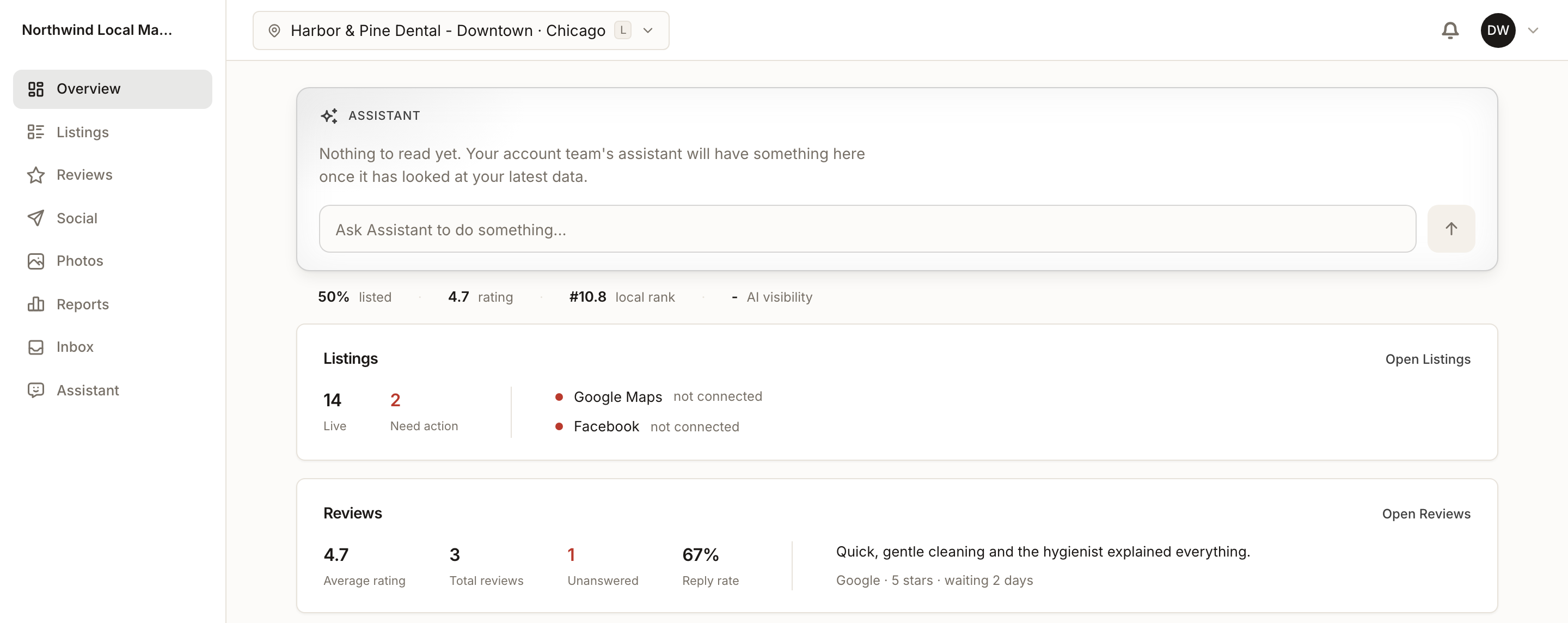
Ouvrez le lien de connexion de votre e-mail d'invitation, ou accédez à l'adresse de votre portail et demandez un nouveau lien. Il n'y a pas de mot de passe. Une fois connecté, choisissez un établissement en haut, puis utilisez la navigation à gauche : Overview, Listings, Reviews, Social, Photos, Reports, Inbox et l'assistant. Les établissements que vous pouvez choisir et les pages que vous voyez dépendent de votre rôle et de ce que votre agence a activé ; deux personnes de deux agences (ou de deux clients de la même agence) peuvent donc ne pas voir la même navigation.
Points clés
| Connexion | Un lien à usage unique reçu par e-mail. Pas de mot de passe |
| Lien d'invitation | Utilisable une seule fois, expire au bout de sept jours |
| Nouveau lien plus tard | Saisissez votre e-mail à l'adresse de votre portail. Ce lien est utilisable une seule fois et expire au bout de 15 minutes |
| Rester connecté | Une session dure 30 jours sur cet appareil |
| Modules | Overview, Listings, Reviews, Social, Photos, Reports, Inbox et l'assistant (nommé par votre agence) |
| Établissement | Un seul sélecteur en haut. Les Clients comptant plusieurs établissements peuvent aussi choisir All locations |
| Qui voit quels établissements | Le Owner du portail voit tous les établissements. Un Member les voit tous ou seulement ceux que le propriétaire lui a attribués |
| Ce qui n'y figure pas | Ni factures, ni forfaits, ni achats. Credit Usage n'affiche que votre solde de crédits |
Étapes
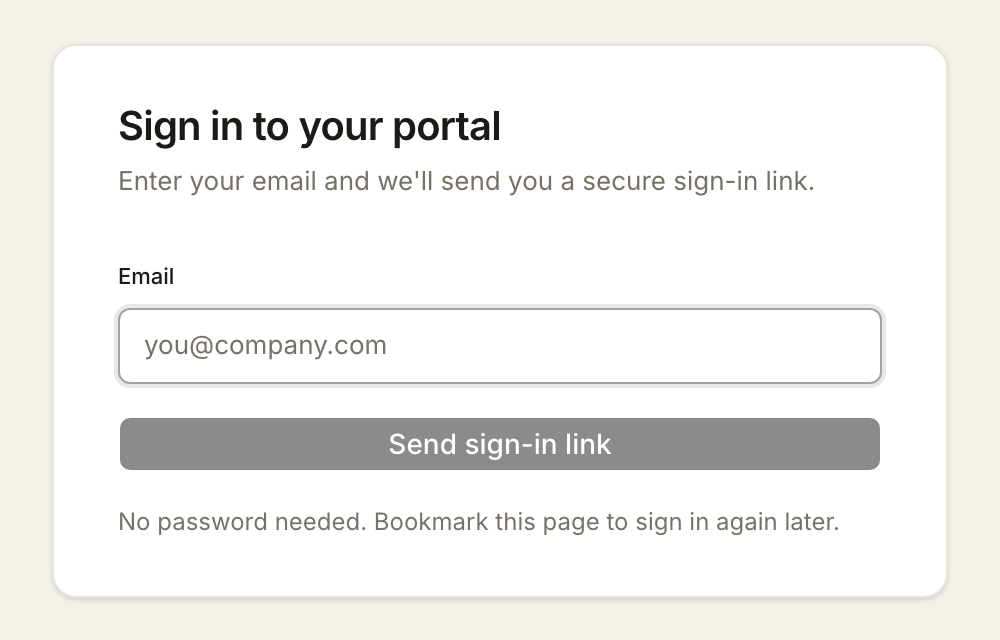
Ouvrez l'e-mail d'invitation et sélectionnez le lien de connexion. Il n'est utilisable qu'une fois. S'il a expiré ou a déjà été utilisé, la page affiche This link is no longer valid et propose un bouton vers la page de connexion.
Pour obtenir un nouveau lien chaque fois que nécessaire, accédez à l'adresse de votre portail, saisissez votre e-mail et sélectionnez Send sign-in link. Consultez votre boîte de réception : le nouveau lien est utilisable une seule fois et expire au bout de 15 minutes. Ajoutez l'adresse à vos favoris pour la retrouver facilement.
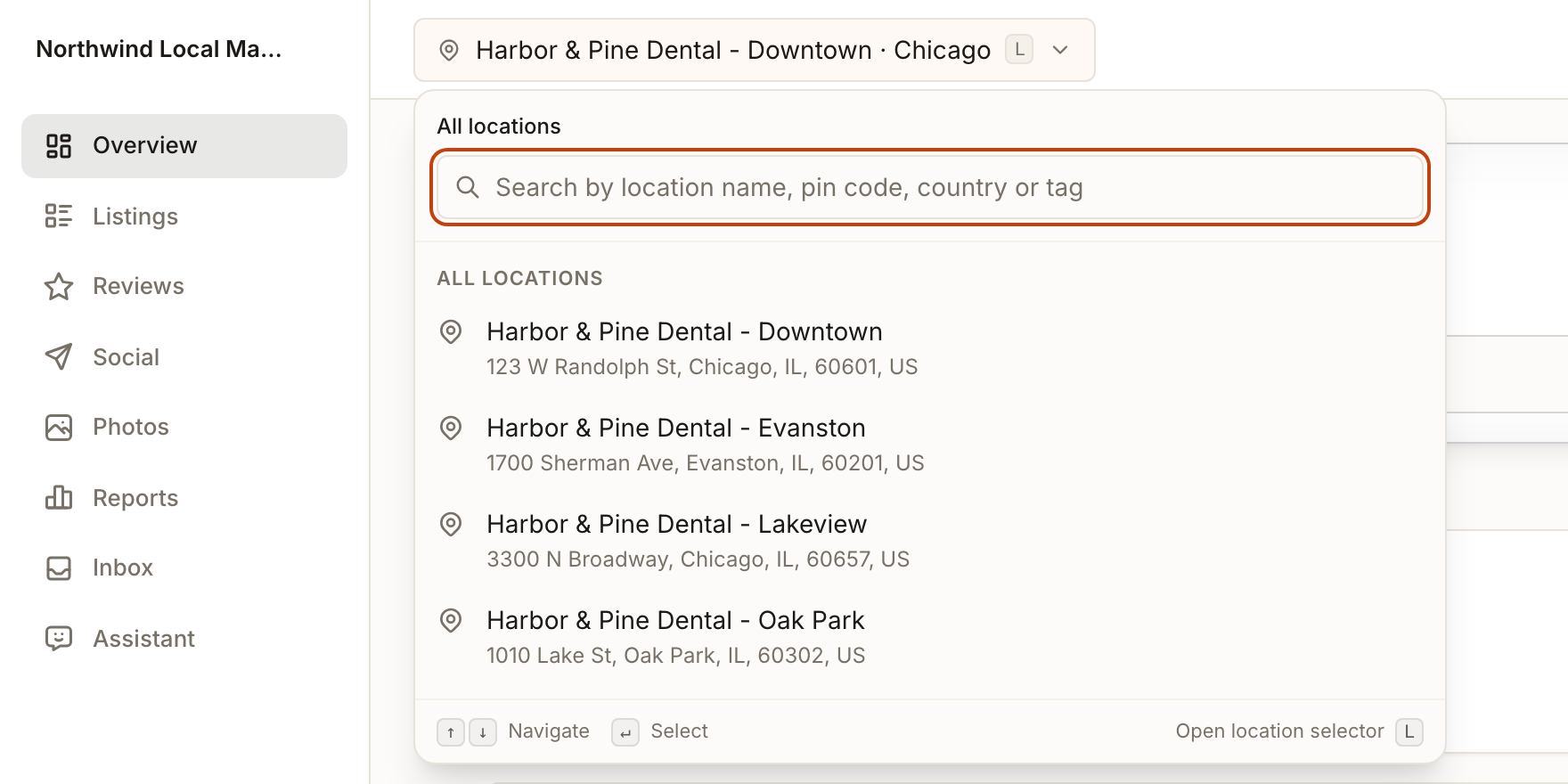
Vérifiez le sélecteur en haut avant de lire quoi que ce soit. Il indique l'établissement que vous consultez. Ouvrez-le pour en choisir un autre, ou pour saisir une partie d'un nom ou d'une adresse. Votre choix vous suit de page en page et est conservé dans la barre d'adresse.
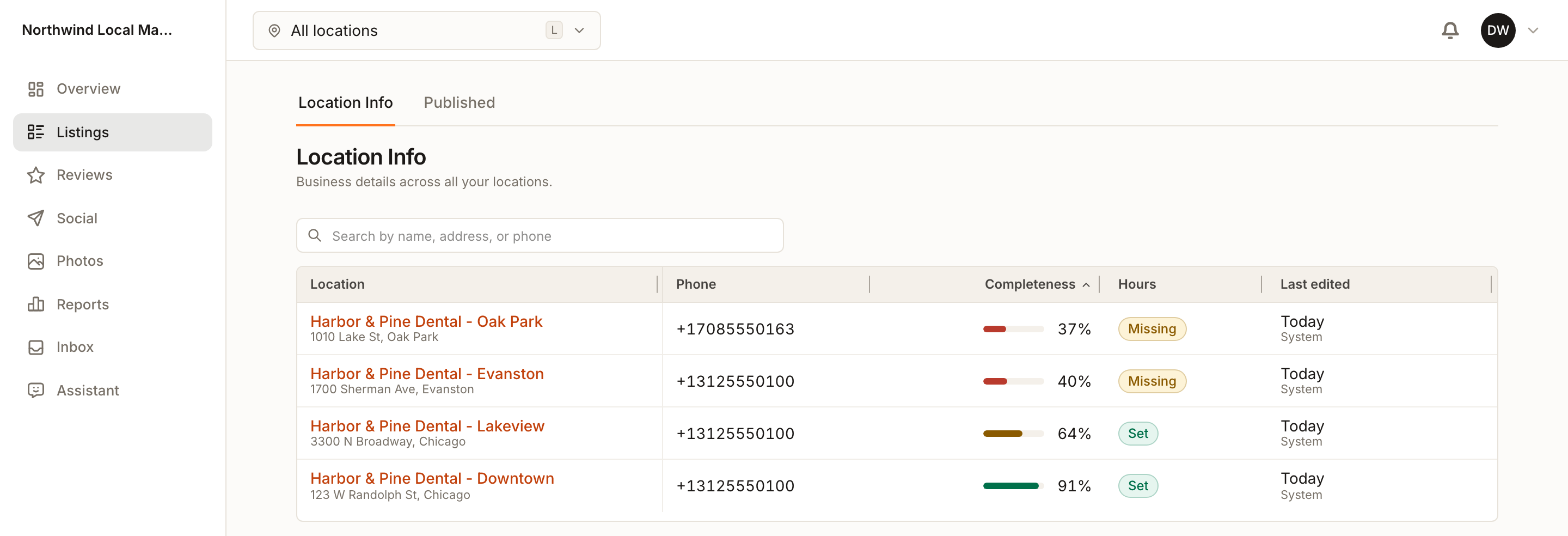
Pour un client ayant plusieurs établissements, choisissez All locations pour faire passer Listings, Reviews, Social et Reports à une vue consolidée de tous les établissements que vous pouvez voir. Un client n'ayant qu'un seul établissement n'a pas cette option.
Choisissez dans la navigation de gauche la page qui correspond à votre question (voir le tableau ci-dessous). Sur téléphone, la navigation passe dans une barre en bas avec les quatre premières pages et More.
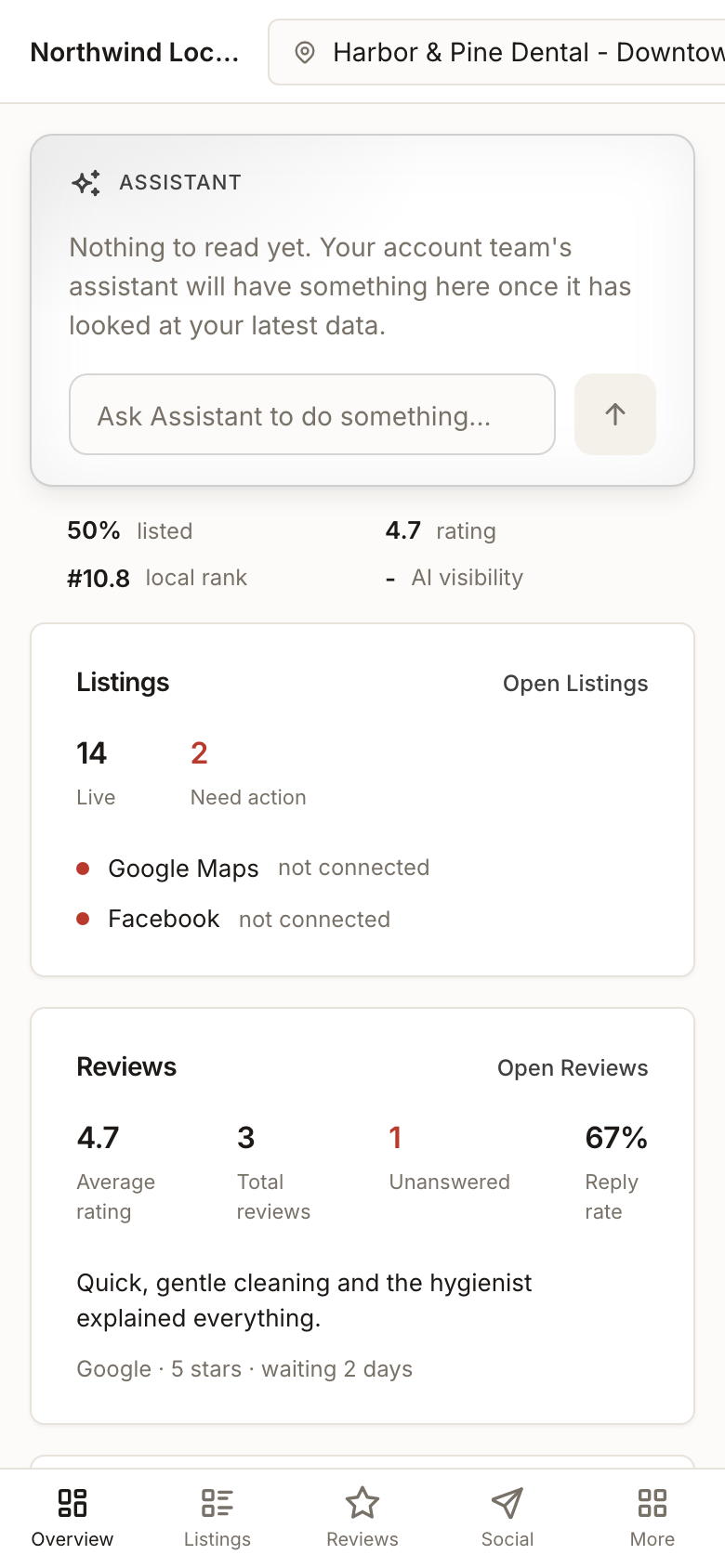
Ouvrez le bouton rond du compte dans le coin supérieur pour accéder à Users, Settings, Notifications (lorsque votre agence l'affiche), Credit Usage, l'adresse de votre portail et Log out.
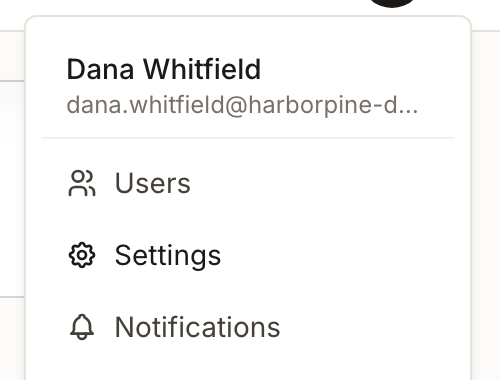
Choisir la page qui correspond à la question
| Question du client | Ouvrir |
|---|---|
| Que se passe-t-il dans cet établissement ? | Overview : fiches, avis, façon dont les clients vous ont trouvé, activité sociale et ce que l'équipe a fait récemment |
| Où cette entreprise est-elle référencée, et les informations sont-elles correctes ? | Listings, avec Location Info et Published |
| Que disent les clients, et quels avis attendent une réponse ? | Reviews |
| Qu'est-ce qui est programmé ou prêt à être publié ? | Social, avec Ideas et Posts |
| Quelles photos sont en ligne, et qui les a ajoutées ? | Photos, filtrées par All, Your uploads, On Google ou From customers |
| Comment nous en sortons-nous dans le temps ? | Reports : Profile, Review analytics, Ranking, AI search et Post analytics. Profile et Review analytics nécessitent un seul établissement, il vous est donc demandé d'en choisir un |
| Qu'est-ce que l'équipe a rédigé ou trouvé pour moi, et qu'est-ce qui m'attend ? | Inbox, avec Approvals, Tasks et Insights |
| Puis-je poser une question ou faire une demande en langage courant ? | L'assistant, affiché avec le nom choisi par votre agence |
La page Overview est toujours présente et ne peut pas être masquée. Votre agence décide quelles autres pages apparaissent, dans quel ordre et sous quels noms. Elle peut aussi ajouter des liens vers d'autres sites web. Si vous ne trouvez pas une page mentionnée ici, demandez à votre équipe de compte si elle a été désactivée pour vous. L'assistant disparaît aussi lorsque votre agence le désactive pour votre entreprise.
Qui voit quels établissements
Chaque personne pouvant se connecter a un rôle.
- Owner. Voit tous les établissements de l'entreprise et est la seule personne pouvant ajouter ou retirer des personnes sur la page Users.
- Member. Voit soit tous les établissements, soit uniquement ceux attribués par le propriétaire. Le sélecteur, les vues consolidées et chaque page suivent cette liste : un membre rattaché à un seul établissement ne voit donc que celui-ci, sans option All locations. Un membre sans établissement attribué ne voit aucune donnée d'établissement.
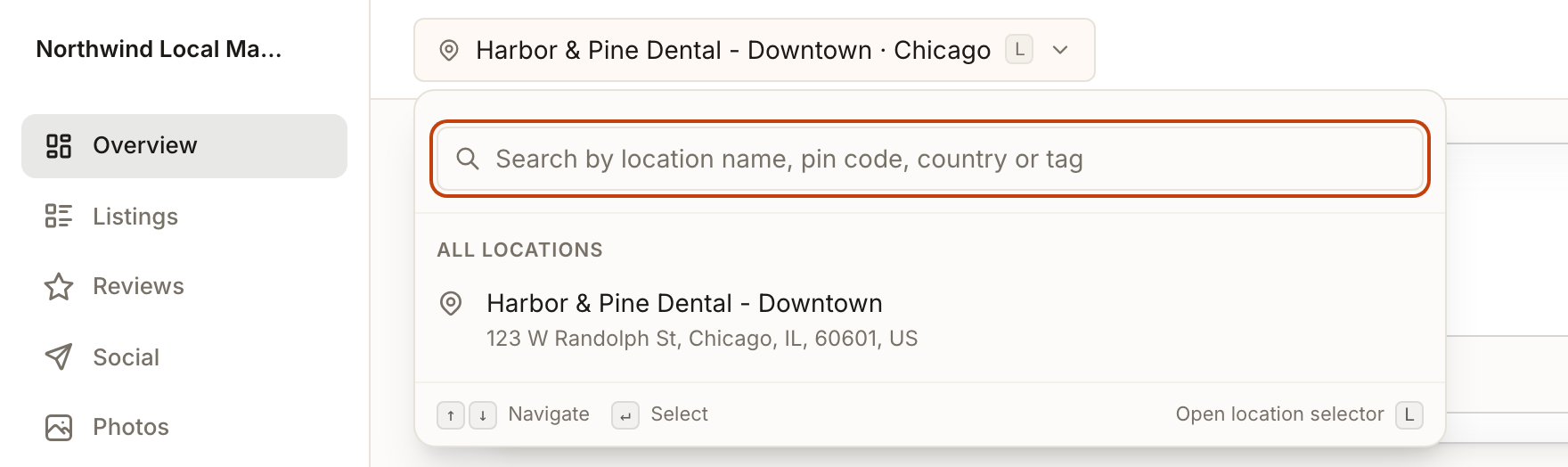
Les membres peuvent ouvrir Users pour voir qui a accès, mais la page est en lecture seule et indique le propriétaire à contacter.
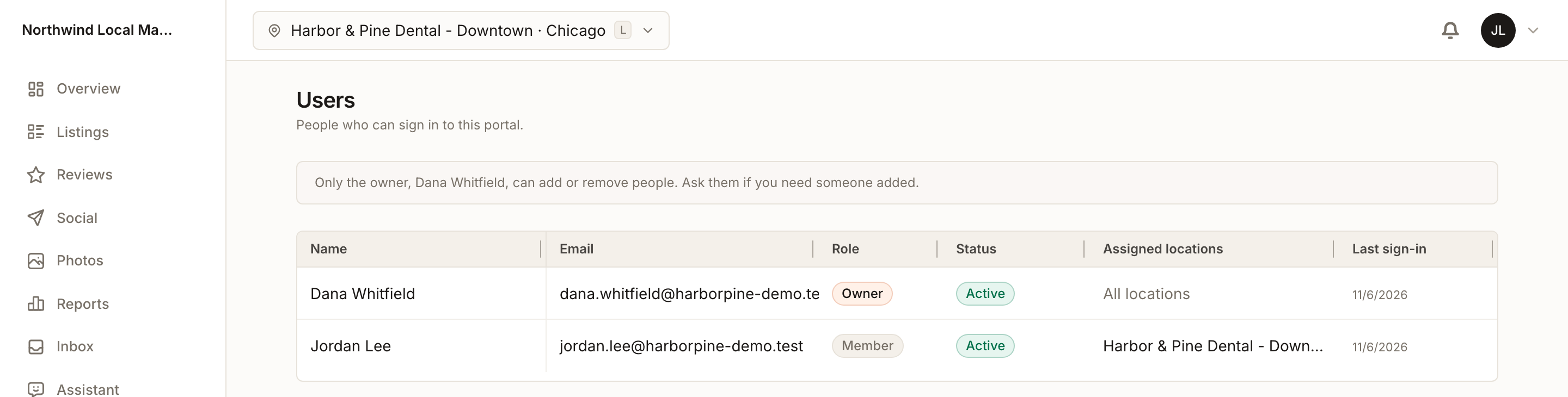
Ce que vous verrez une fois terminé
- Le portail ouvert sur l'établissement que vous avez choisi, avec le nom de cet établissement dans le sélecteur
- Les pages que votre agence a activées dans la navigation de gauche (ou la barre du bas sur téléphone)
- Uniquement les établissements qui vous sont attribués, si vous êtes un membre avec une liste limitée
Points d’attention
- Ne transférez pas votre lien de connexion. Quiconque l'ouvre avant vous accède à votre portail. S'il a été partagé par erreur, demandez à l'agence de révoquer l'invitation.
- Une page manquante relève généralement d'un réglage, pas d'une panne. Votre agence a peut-être masqué ou renommé la page, ou vous êtes en dehors des établissements qu'elle couvre.
- Il n'y a pas de page de facturation. Le portail affiche votre solde de crédits et n'accepte pas de paiements. Consultez vérifier l'utilisation des crédits.
- Les e-mails d'invitation dépendent de la configuration de votre agence. Si l'invitation n'arrive jamais, demandez à votre équipe de compte de la renvoyer. Vérifiez d'abord votre dossier de courrier indésirable.
Questions fréquentes
Pourquoi vois-je moins de pages qu'une autre personne de la même agence ?
Votre agence contrôle les pages qui apparaissent dans la navigation et peut la définir différemment pour un client donné. Votre rôle et vos établissements attribués modifient aussi ce que vous voyez. Demandez à votre équipe de compte.
Changer de page change-t-il d'établissement ?
Non. Le sélecteur conserve l'établissement lorsque vous passez d'une page à l'autre. Il ne se réinitialise que si vous en choisissez un autre.
Puis-je me reconnecter si j'ai perdu l'e-mail d'invitation ?
Oui. Accédez à l'adresse de votre portail, saisissez l'adresse e-mail à laquelle votre invitation a été envoyée et sélectionnez Send sign-in link. Si aucun e-mail n'arrive, l'adresse n'est peut-être pas celle que votre agence a invitée. Demandez-lui de vérifier.
Où est passée la page Usage & billing ?
Le portail n'a plus de page de facturation. Votre solde de crédits se trouve sous Credit Usage dans le menu du compte, et votre agence gère tout achat ou forfait en dehors du portail.
Où sont passées les pages SEO et AEO ?
Leurs rapports se trouvent désormais dans Reports : Ranking pour la recherche locale et AI search pour la manière dont votre entreprise apparaît dans les réponses de l'IA.
Suivant
- Vérifiez quels éditeurs sont connectés et ce que vous pouvez faire : vérifier les connexions de fiches d'un client
- Découvrez ce que sont les crédits et comment en demander davantage : vérifier l'utilisation des crédits
- Pour les agences, définissez le nom, le logo et la navigation du portail : configurer l'application client