Häufige Probleme mit dem Google-Unternehmensprofil und deren Behebung
Google Business Profile issues keeping customers away? Learn how to fix verification problems, duplicate listings, and missing reviews. Stay visible with Synup!
Have you ever had a customer say to you: “I tried finding your business, but Google sent me to the wrong address”? Or maybe, “I can't find you at all”?
Your Google Business Profile (GBP) is like your digital storefront. If it’s not working right, customers get frustrated, confused, or—worst of all—go to a competitor instead.
This guide breaks down the most common GBP problems and how to solve them quickly. No tech degree required!
TL;DR: Common Google Business Profile Issues & How to Fix Them
- Customers won’t find you if your details are incorrect. Keep your address, phone, and hours updated across all platforms.
- Google may not verify your profile due to mismatched info, poor-quality verification videos, or duplicates. Ensure accuracy, follow guidelines, and contact support if needed.
- Google suspends profiles for incorrect info, fake reviews, or policy violations. Identify the issue, update details, remove bad content, or appeal the decision.
- Multiple profiles confuse Google and customers. Search for duplicates, request a merge, or contact support.
- Uploads may fail due to file size, format, or internet issues. Check file specs, clear your cache, or switch browsers.
- Reviews may not appear due to profile verification issues, Google’s review policies, or technical glitches. Verify your profile and ensure reviews follow guidelines.
- A well-managed Google Business Profile boosts visibility and trust. Fix issues quickly—or let Synup handle it for you.
Incorrect or Outdated Business Information
Imagine a new patient searching for your clinic’s GBP to book an appointment—only to see you’re "closed" on Tuesdays when you’re actually open. Or they call, but the number listed is outdated.
When your business details are wrong, customers get confused, and you lose potential sales. Even worse, Google sees inaccurate information as a red flag, which can hurt your local SEO and push your listing down in search results.
How to Fix Incorrect Business Information
Here’s how to fix incorrect business information:
- Update Your Google Business Profile
First, log into your Google Business Profile Manager and check if everything is correct:
- Business Name: Must match your storefront and website exactly. No extra keywords or variations.
- Address: If you have a physical location, make sure it’s right down to the zip code.
- Phone Number: Double-check that it’s correct and includes the right country code.
- Website: Link to your official site, not a social media page.
- Business Hours: Update for holidays, special events, or seasonal changes.
- Check for Inconsistencies Elsewhere
Google doesn’t just look at your GBP listing—it cross-checks it with other sources. If your details are different on Yelp, Facebook, or industry directories, it can lower your search ranking.
Use a listing management tool like Synup to keep everything in sync. It automatically updates your business details across multiple platforms, so you don’t have to track them manually.
- Handle Changes Promptly
Google sometimes allows third-party changes to your business details based on user suggestions or automated data. If you notice an update you didn’t make, go to GBP and correct it immediately.
Pro Tip: Set up alerts for your business name so you get notified whenever something changes. That way, you can fix it before it causes problems. Using a Google Business Profile Post Scheduler also keeps posts in sync.
Google Business Profile Suspension
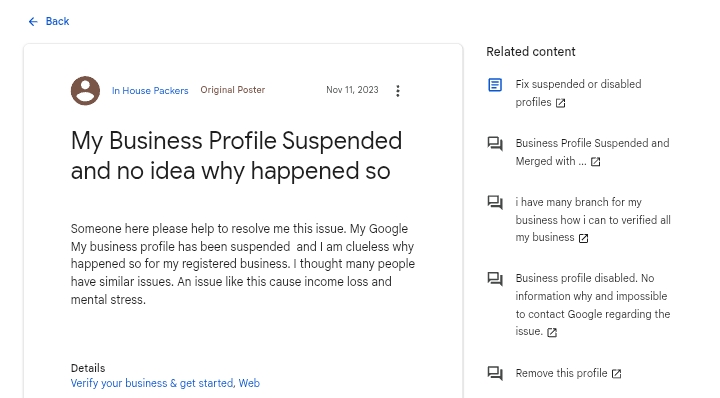
One day, your Google Business Profile (GBP) is running smoothly. The next, like it was with In House Packers, it’s gone, suspended without warning. No calls, no leads, no online presence. It’s like your business just vanished from Google.
A GBP suspension usually happens due to inaccurate info, duplicate listings, or suspicious reviews. If customers can’t find you, they’ll go elsewhere—but don’t panic. Most suspensions can be fixed. Here’s how to reinstate your profile.
- Find Out Why You Were Suspended
Log in to your Google Business Profile dashboard and check for notifications. Though it might be vague, Google usually provides a reason (like “policy violation”). If it's unclear, review your profile details for any obvious issues.
- Fix Any Incorrect or Suspicious Information
If your suspension is due to incorrect business details, update them. Ensure your business name, address, phone number, categories, and hours are 100% accurate. Your details should match your website, social media, and other listings.
- Remove Any Problematic Content
If your suspension is linked to reviews, posts, or photos, clean up anything that violates Google’s guidelines. This includes fake reviews, excessive self-promotion, or anything misleading. If a customer (or competitor) left a questionable review, report it for removal instead of engaging with it.
- Submit an Appeal
If you believe your suspension was a mistake (or you’ve corrected all issues), it’s time to appeal:
- Go to the Google Business Profile ‘Appeals’ tool.
- Select the suspended business profile you want to reinstate.
- Explain why you believe the suspension was incorrect and provide supporting evidence—screenshots, documents, or customer testimonials help.
- Click "Submit Appeal" and wait.
What Happens Next?
Google usually reviews appeals within a few days, but it can take up to two weeks. If your appeal is approved, your profile will be restored. You may need to make further corrections and submit another request if it's denied.
Duplicate Listings
You search for your Google Business Profile (GBP) and find two listings—one correct, the other outdated. Confusing, right? Imagine how your customers feel! Sometimes, a well-meaning employee or previous owner created an extra profile without realizing it. Sometimes, third-party listing services automatically generate duplicate profiles when syncing data across multiple platforms.
Whatever the reason, duplicate reviews split reviews, mislead customers, and hurt local SEO. Fortunately, you can fix it.
How to Remove or Merge Duplicate Listings
Here’s how to remedy duplicate listings:
- Locate the Duplicate Listing
First, confirm that you actually have a duplicate. Open Google Search or Google Maps, type in your business name, and look for multiple listings. Check for slight differences in the name, address, or phone number.
If you see two (or more) profiles that seem to represent your business, you’ll need to merge them. But if one of them belongs to someone else (say, a business with a similar name), you’ll need to report it instead.
- Initiate the Merge Process
For duplicate profiles that you own—or can request access to—you must merge them manually. Here’s how:
- Go to the duplicate listing in Google Maps or Search.
- Click “Suggest an edit.”
- Select “Merge with another place.”
- Choose the correct, verified listing as the primary profile.
Once submitted, Google will review the request. The duplicate will be merged into your main listing if everything checks out.
- If the Merge Option Isn’t Available
Sometimes, you won’t see the "Merge with another place" option. This can happen if:
- One of the listings is already claimed by someone else.
- The profiles have major discrepancies in business details.
- Google hasn’t flagged them as actual duplicates yet.
If this happens, follow one of these workarounds:
- If you can access the extra profile, update its details to match your main business profile, including the correct address, phone number, and website. This may trigger Google to flag it as a duplicate and suggest a merge automatically.
- If you don’t own the second profile, go to the GBP Help Center and submit a request to remove the duplicate. Include any relevant proof, like a screenshot of your official listing.
- If someone else owns the listing but it represents your business, click “Own this business?” and follow the steps to request access. If the current owner doesn’t respond in 7 days, you can claim it.
- Contact Google Support If Needed
If you’ve tried merging or reporting the duplicate and nothing is happening, reach out to Google Business Profile Support.
If manually tracking down duplicates sounds like a hassle, Synup can help. The platform scans for duplicate listings and helps you manage them across multiple sites so you can focus on running your business instead of fixing Google’s mess.
Content or Media Upload Problems on Google Business Profile
You’ve got the perfect photo of your storefront. Or maybe a great video showcasing your services. You go to upload it to your Google Business Profile (GBP), and… nothing. The file won’t upload, or worse, it disappears after you’ve added it.
If you're having trouble adding media to your GBP, here’s how to troubleshoot and fix it.
Common Reasons Your Content Won’t Upload
Hier sind einige Gründe, warum deine Inhalte möglicherweise nicht korrekt hochgeladen werden:
- Probleme mit der Dateigröße und dem Format
Google hat strenge Richtlinien dafür, welche Art von Inhalten Sie hochladen können. Es wird nicht weitergeleitet, wenn Ihre Datei die Anforderungen nicht erfüllt.
- Bilder: Muss JPEG oder PNG sein, mindestens 720 x 720 Pixel und nicht größer als 5 MB sein.
- Videos: Muss MP4, AVI, MOV oder WMV sein, weniger als 75 MB und nicht länger als 30 Sekunden sein.
- Falsche Bildabmessungen
Google bevorzugt quadratische Bilder (mindestens 720 x 720 Pixel). Es wird möglicherweise nicht korrekt hochgeladen, wenn Ihr Bild extrem groß ist (z. B. 4000 x 3000 Pixel).
- Langsame oder instabile Internetverbindung
Wenn Ihr WLAN verzögert ist, können Uploads hängen bleiben oder fehlschlagen. Vor allem große Videodateien benötigen eine starke und stabile Verbindung.
Korrigieren: Testen Sie Ihre Internetgeschwindigkeit. Wenn es langsam ist, versuchen Sie, auf eine Kabelverbindung umzuschalten, näher an den Router heranzukommen oder ein anderes Netzwerk zu verwenden.
- Speicherbeschränkungen für Google Drive
Wenn Sie Medien von Google Drive hochladen, stellen Sie sicher, dass genügend Speicherplatz verfügbar ist. Der Upload schlägt möglicherweise fehl, wenn Ihr Drive voll ist, ohne dass eine klare Fehlermeldung angezeigt wird.
Reparieren: Geben Sie Speicherplatz in Google Drive frei oder laden Sie stattdessen Dateien direkt von Ihrem Computer hoch.
- Browserprobleme (veraltet oder mit Cache verstopft)
Ein veralteter oder mit zwischengespeicherten Daten überladener Browser kann die Funktionsweise von Google Business Profile beeinträchtigen.
- Verstoß gegen die Inhaltsrichtlinien von Google
Google hat strenge Regeln dafür, was hochgeladen werden kann. Wenn dein Foto oder Video Textüberlagerungen, übermäßige Filter, Wasserzeichen, Nacktheit, gewalttätige Inhalte oder irreführende Bilder enthält, wird es möglicherweise markiert und entfernt.
Reparieren: Überprüfe die Foto- und Videorichtlinien von Google. Wenn dein Inhalt gegen eine Regel verstößt, passe ihn an und lade ihn erneut hoch.
Schritte zur Fehlerbehebung zur Behebung von Upload-Problemen
Wenn Ihre Datei die Anforderungen erfüllt und immer noch nicht hochgeladen werden kann, gehen Sie wie folgt vor:
Schritt 1: Suchen Sie nach Fehlermeldungen
Google zeigt manchmal Fehlermeldungen an wie:
- „Upload fehlgeschlagen“: Könnte an der Dateigröße, dem Format oder Verbindungsproblemen liegen.
- „Bild abgelehnt“: Wahrscheinlich ein Verstoß gegen die Richtlinien von Google.
- „Fehler bei der Videoverarbeitung“: Ihr Video muss möglicherweise komprimiert oder neu formatiert werden.
Notieren Sie sich die Meldung und passen Sie sie entsprechend an.
Schritt 2: Ändern Sie die Größe oder komprimieren Sie Ihre Dateien
Wenn Ihr Bild zu groß ist, verkleinern Sie es mit Tools wie:
- Canva (Kostenloser Online-Editor)
- TinyPNG (Komprimiert ohne Qualitätsverlust)
- Adobe Photoshop
Wenn Ihr Video zu groß ist, komprimieren Sie es mit:
- Handbremse (kostenloser Videokompressor)
- Clideo (Online-Tool)
- iMovie (Mac) oder Windows Video Editor
Versuchen Sie, die Größe erneut hochzuladen, nachdem Sie die Größe geändert haben.
Schritt 3: Browser oder Geräte wechseln
Manchmal hängt das Problem mit dem Browser zusammen. Wenn der Upload in Chrome nicht funktioniert, versuchen Sie es mit Firefox oder Edge. Wenn das fehlschlägt, wechseln Sie zu einem anderen Gerät (z. B. einem Mobiltelefon).
Schritt 4: Probieren Sie eine andere Upload-Methode aus
Es gibt mehrere Möglichkeiten, Medien zu Ihrem Google-Unternehmensprofil hinzuzufügen:
- Über das Google-Unternehmensprofil-Dashboard hochladen
- Fügen Sie Fotos direkt in der Google-Suche hinzu (suchen Sie nach Ihrem Firmennamen, während Sie angemeldet sind)
- Verwenden Sie die Google Maps-App, um Fotos von Ihrem Telefon hinzuzufügen
Wenn Sie eine andere Methode ausprobieren, können Upload-Störungen manchmal umgangen werden.
Schritt 5: Löschen Sie den Browser-Cache und die Cookies
Gespeicherter Cache und Cookies können Uploads beeinträchtigen. Um sie in Chrome zu löschen:
- Klicken Sie auf die drei Punkte in der oberen rechten Ecke.
- Gehe zu Einstellungen → Datenschutz und Sicherheit → Browserdaten löschen.
- Wählen Sie Cookies und zwischengespeicherte Bilder aus und löschen Sie sie.
- Starten Sie Ihren Browser neu und versuchen Sie es erneut.
Schritt 6: Alles neu starten und aktualisieren
- Starten Sie Ihren Computer oder Ihr Telefon neu.
- Aktualisieren Sie Ihren Browser auf die neueste Version.
- Aktualisieren Sie Ihr Betriebssystem (Windows, macOS, iOS oder Android).
Veraltete Software kann manchmal Uploads blockieren.
Schritt 7: Wenden Sie sich an den Google-Support
Wenn Sie alles versucht haben und die Medien immer noch nicht hochgeladen werden, wenden Sie sich über die zuvor angegebenen Kanäle an den Google Business Profile-Support.
Bewertungen werden nicht synchronisiert
Stellen Sie sich vor, ein Kunde sagt Ihnen, dass er eine Google-Bewertung hinterlassen hat, aber sie ist nirgends zu finden. Sie überprüfen Ihr Google-Unternehmensprofil (GBP), aktualisieren die Seite und... nichts.
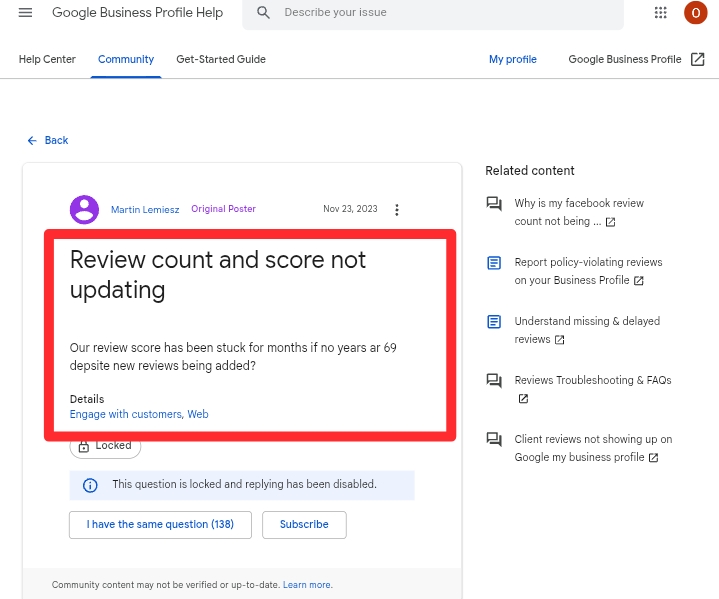
Es ist frustrierend, aber du bist nicht allein. Viele Unternehmen stoßen auf Probleme, bei denen Bewertungen nicht erscheinen, nach der Veröffentlichung verschwinden oder ewig brauchen, bis sie erscheinen. Und da Verbraucher Online-Bewertungen genauso vertrauen wie persönlichen Empfehlungen, können fehlende Bewertungen zu weniger Kunden und weniger Glaubwürdigkeit führen.
Ein häufiger Grund ist das Konto des Rezensenten. Wenn sie ein brandneues Google-Konto, einen falschen Namen oder etwas verwendet haben, das wie Spam aussieht, entfernt Google die Bewertung möglicherweise automatisch. Bewertungen, die gegen die Richtlinien von Google verstoßen — etwa solche mit anstößiger Sprache, Eigenwerbung oder irrelevantem Inhalt — werden ebenfalls herausgefiltert.
So beheben Sie Probleme beim Synchronisieren von Bewertungen
Prüfen Sie zunächst, ob Ihr Google-Unternehmensprofil verifiziert ist. Bei nicht verifizierten Profilen ist die Wahrscheinlichkeit höher, dass Probleme mit fehlenden Bewertungen auftreten. Wenn Ihr Profil nicht verifiziert ist, schließen Sie den Vorgang sofort ab.
Stellen Sie als Nächstes sicher, dass die Bewertung selbst den Bewertungsrichtlinien von Google entspricht. Fragen Sie den Kunden, ob er ein echtes Google-Konto verwendet und eine echte Bewertung verfasst hat (ohne Werbeinhalte, Links oder unangemessene Sprache). Wenn eine Bewertung sofort nach der Veröffentlichung verschwindet, wurde sie wahrscheinlich vom Google-System gemeldet.
Siehst du die Bewertung immer noch nicht? Bitten Sie den Kunden, sie zu bearbeiten und erneut zu veröffentlichen. Eine einfache Änderung — wie das Ändern eines Wortes oder das Hinzufügen weiterer Details — kann das Ganze manchmal durchsetzen.
Und wenn das alles nicht funktioniert? Wenden Sie sich an den Google Business Profil-Support. Sie können überprüfen, ob die Bewertung versehentlich entfernt wurde, und sie möglicherweise wiederherstellen.
Letzten Endes sind Google-Bewertungen zu wichtig, um sie zu ignorieren. Wenn Ihre nicht angezeigt werden, geraten Sie nicht in Panik — folgen Sie einfach diesen Schritten, um sie wieder auf Kurs zu bringen. Um diesen Problemen vorzubeugen oder dein Profil besser zu verwalten, verwende eine Tool zur Verwaltung von Geschäftsprofilen von Google.
Zusammenfassen
Ein gut verwaltetes Google-Unternehmensprofil (GBP) erleichtert es Kunden, Sie zu finden und Ihnen zu vertrauen. Probleme wie fehlende Bewertungen, doppelte Angebote und Probleme bei der Überprüfung können die Dinge jedoch verlangsamen. Die gute Nachricht ist, dass die meisten dieser Probleme schnell behoben werden können. Sie müssen nur wissen, wo Sie suchen müssen.
Synup erleichtert diese Korrekturen und verhindert die Probleme von vornherein. Von der Richtigkeit Ihrer Daten bis hin zur Nachverfolgung von Bewertungen — wir sorgen für eine mühelose Verwaltung Ihres GBP. Buchen Sie noch heute eine Demo und sehen Sie, wie Synup helfen kann.
Häufige Probleme mit dem Google-Unternehmensprofil und deren Behebung: Häufig gestellte Fragen
Wie korrigiere ich ein doppeltes Inserat?
Finden Sie Ihr Unternehmen in der Google-Suche oder auf Maps. Wenn es ein Duplikat gibt, klicke auf „Änderung vorschlagen“ und wähle „Mit einem anderen Ort zusammenführen“ oder beantrage die Inhaberschaft. Wenn das nicht funktioniert, kontaktiere den Google-Support.
Warum werden meine Bewertungen nicht angezeigt?
Bewertungen können aufgrund der Spamfilter von Google, aufgrund von Verstößen gegen die Richtlinien oder aufgrund technischer Störungen verschwinden. Wenn eine Bewertung nicht angezeigt wird, bitten Sie den Kunden, sie zu bearbeiten und erneut zu veröffentlichen. Wenn die Bewertungen immer noch nicht synchronisiert werden, überprüfe, ob dein GBP verifiziert ist, und wende dich an den Google-Support.
Kann ich zwei Geschäftsprofile haben?
Ja, aber nur, wenn sie verschiedene Standorte oder separate Unternehmen repräsentieren. Sie können nicht zwei Profile für denselben Standort erstellen — das verstößt gegen die Richtlinien von Google.
Wie lange dauert die Überprüfung?
Normalerweise 3 bis 7 Tage, aber Postkarten können bis zu zwei Wochen dauern. Wenn es länger dauert, überprüfen Sie Ihre Daten auf Fehler oder wenden Sie sich an den Google-Support.
Warum wurde mein Profil gesperrt?
Zu den häufigsten Gründen gehören ungenaue Geschäftsdaten, doppelte Angebote, gefälschte Bewertungen oder Verstöße gegen Richtlinien.
Wie behebe ich falsche Geschäftsinformationen?
Gehen Sie zum Google Business Profile Manager, aktualisieren Sie Ihre Daten und speichern Sie sie. Wenn Google sie ständig ändert, werden möglicherweise Daten aus Nutzeränderungen oder aus Quellen von Drittanbietern abgerufen. Sperren Sie Ihre Daten, falls erforderlich.