
Resolver fichas duplicadas
¿Cómo encuentro, reviso y suprimo fichas duplicadas?
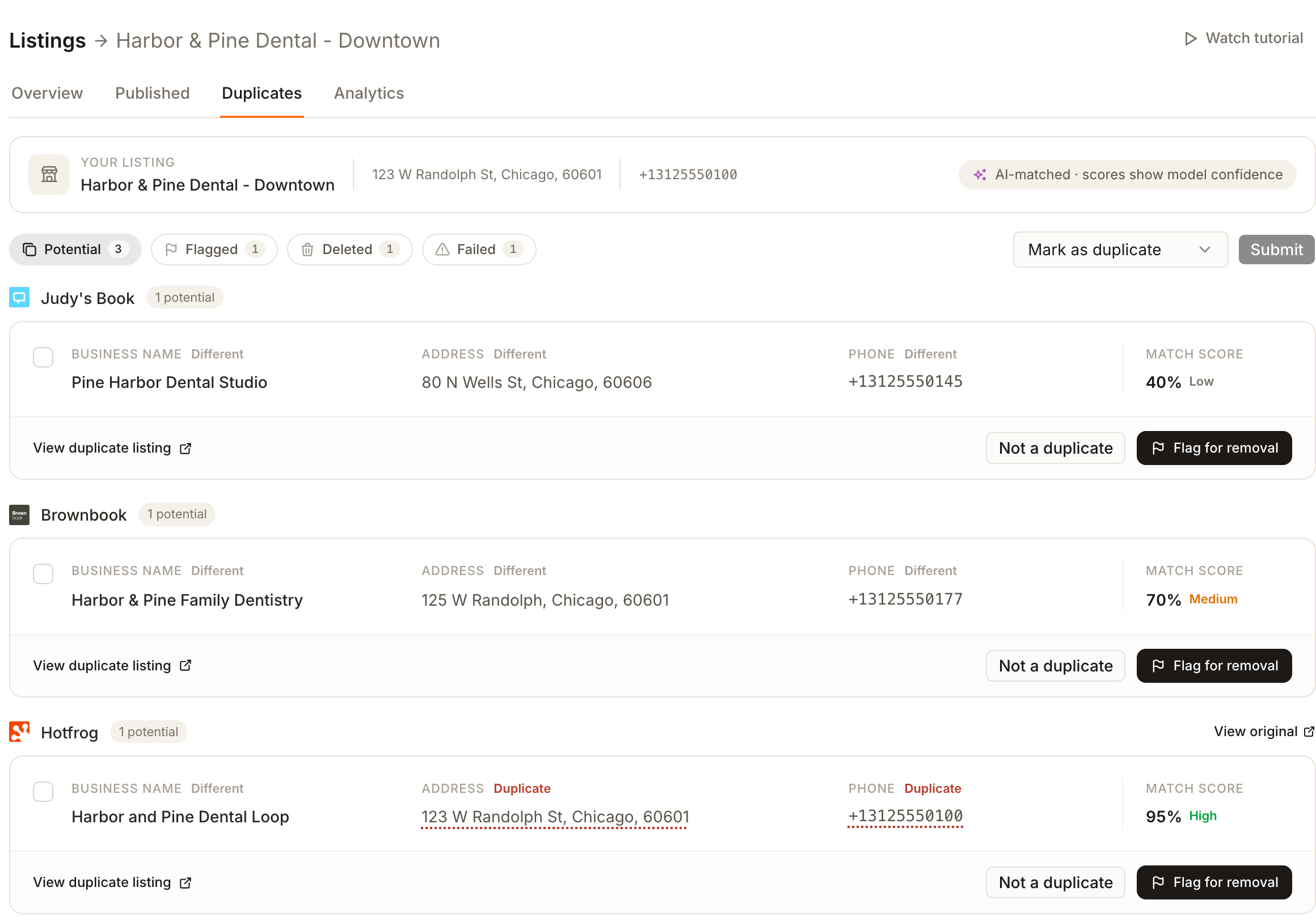
Abre una ubicación y luego Listings → Duplicates. Synup busca candidatos a duplicado de forma programada y los agrupa por el directorio en el que se encontraron, así que no hay ningún análisis que ejecutar. Compara cada candidato con Your listing y luego elige Not a duplicate o Flag for removal. Marcar envía una solicitud de eliminación a ese directorio y mueve la fila a Flagged. No elimina tu propio listado. Para trabajar todas las ubicaciones de un cliente a la vez, elige el cliente con All locations y abre la misma pestaña.
Datos clave
| Dónde está | Una ubicación → Listings → Duplicates; para todo un cliente, All locations → Listings → Duplicates |
| Requisito previo | Ninguno. No hay que iniciar ningún análisis |
| Con qué frecuencia | La detección se ejecuta a diario sobre un lote limitado de listados, así que un duplicado nuevo puede tardar en aparecer. Las solicitudes de eliminación se procesan aproximadamente cada hora |
| Dónde busca | Solo en los directorios en los que Synup puede buscar duplicados, sobre todo directorios de negocios más pequeños. Google, Facebook, Apple y Bing no se analizan aquí |
| Ciclo de vida | Potential → Flagged → Deleted o Failed |
| Agrupación | Por directorio, cada uno con su propio recuento N potential y enlace View original |
| Campos comparados | Business name, Address y Phone, cada uno etiquetado como Different o Duplicate |
| Confianza | Match score con una banda High, Medium o Low, etiquetada AI-matched · scores show model confidence |
| Actuar en bloque | Marca las filas, elige Mark as duplicate o Mark as not a duplicate y luego Submit |
Pasos
Abre la ubicación y luego la pestaña Duplicates. La tarjeta Your listing en la parte superior es el registro con el que se compara cada candidato, así que comprueba que sea correcta antes de evaluar lo que aparece debajo.
Lee los cuatro chips. Potential es tu lista de trabajo; Flagged es lo que ya has enviado; Deleted y Failed son resultados que llegan más tarde. Cada chip muestra su recuento.
Recorre los grupos de editores. Cada candidato marca Business name, Address y Phone como Different o Duplicate, y muestra un Match score con su banda.

Abre View duplicate listing y mira el registro real antes de decidir. Un teléfono compartido con un nombre distinto suele ser un antiguo inquilino o un profesional listado en tu dirección, no tu negocio duplicado. View original abre tu propio listado en ese directorio cuando Synup tiene su enlace.
Elige en la tarjeta. Flag for removal si es el mismo negocio, Not a duplicate si solo se le parece.
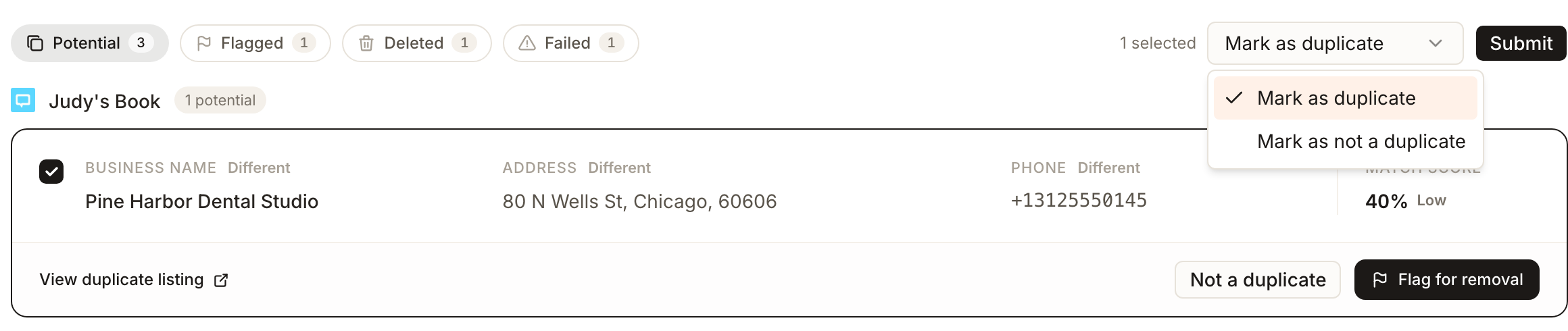
Para gestionar varios a la vez, marca la casilla de cada fila. Aparece una barra con 1 selected, un menú con Mark as duplicate o Mark as not a duplicate, y Submit. Submit permanece desactivado hasta que se selecciona al menos una fila. Mark as duplicate equivale a Flag for removal en cada fila, así que envía solicitudes de eliminación.
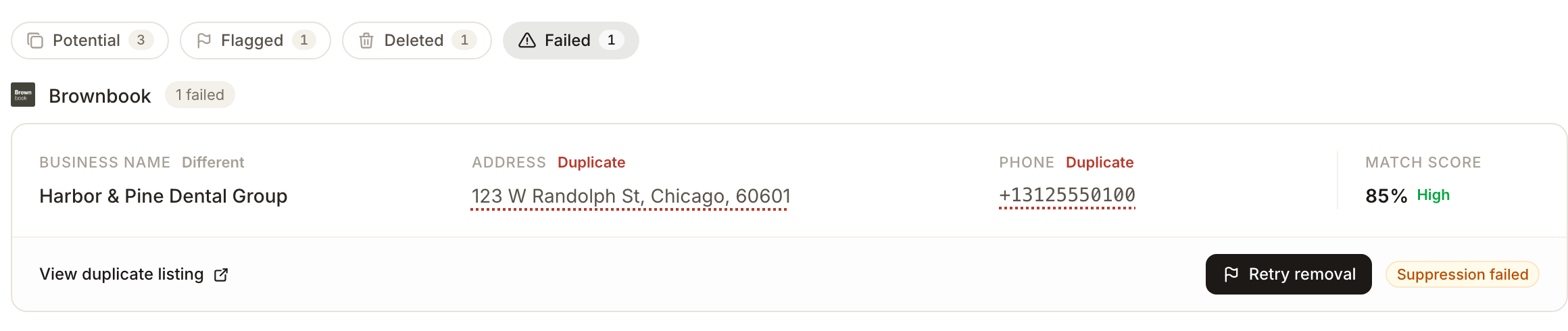
Vuelve a los chips más tarde. Flagged significa que la solicitud está en manos del directorio; la fila pasa a Deleted cuando el directorio elimina el listado, o a Failed si lo rechaza o no se pudo completar la solicitud.
Qué verás cuando termine
- La fila sale de Potential y Flagged aumenta
- Un candidato descartado con Not a duplicate desaparece de la lista
- Deleted sube cuando un directorio actúa sobre una solicitud
- Failed sube cuando una solicitud no se pudo completar. Una fila fallida muestra una insignia Suppression failed y un botón Retry removal
Duplicados en todas las ubicaciones
Para un cliente con varias ubicaciones, elige el cliente con All locations y luego Listings → Duplicates. La página se abre con tres resúmenes: Potential duplicates con el número de ubicaciones en las que aparecen, By confidence dividido en High, Med y Low, y Top offending publishers. Bajo los mismos cuatro chips, un cuadro de búsqueda encuentra una ubicación, un nombre de negocio o un teléfono, y Site, Confidence y Sort by (Confidence, Detected o Last synced) acotan la tabla. Cada fila muestra la ubicación, el editor, enlaces al duplicado y al original, el nombre, la dirección y el teléfono del duplicado, la coincidencia, cuándo se detectó y se sincronizó por última vez, y su estado.
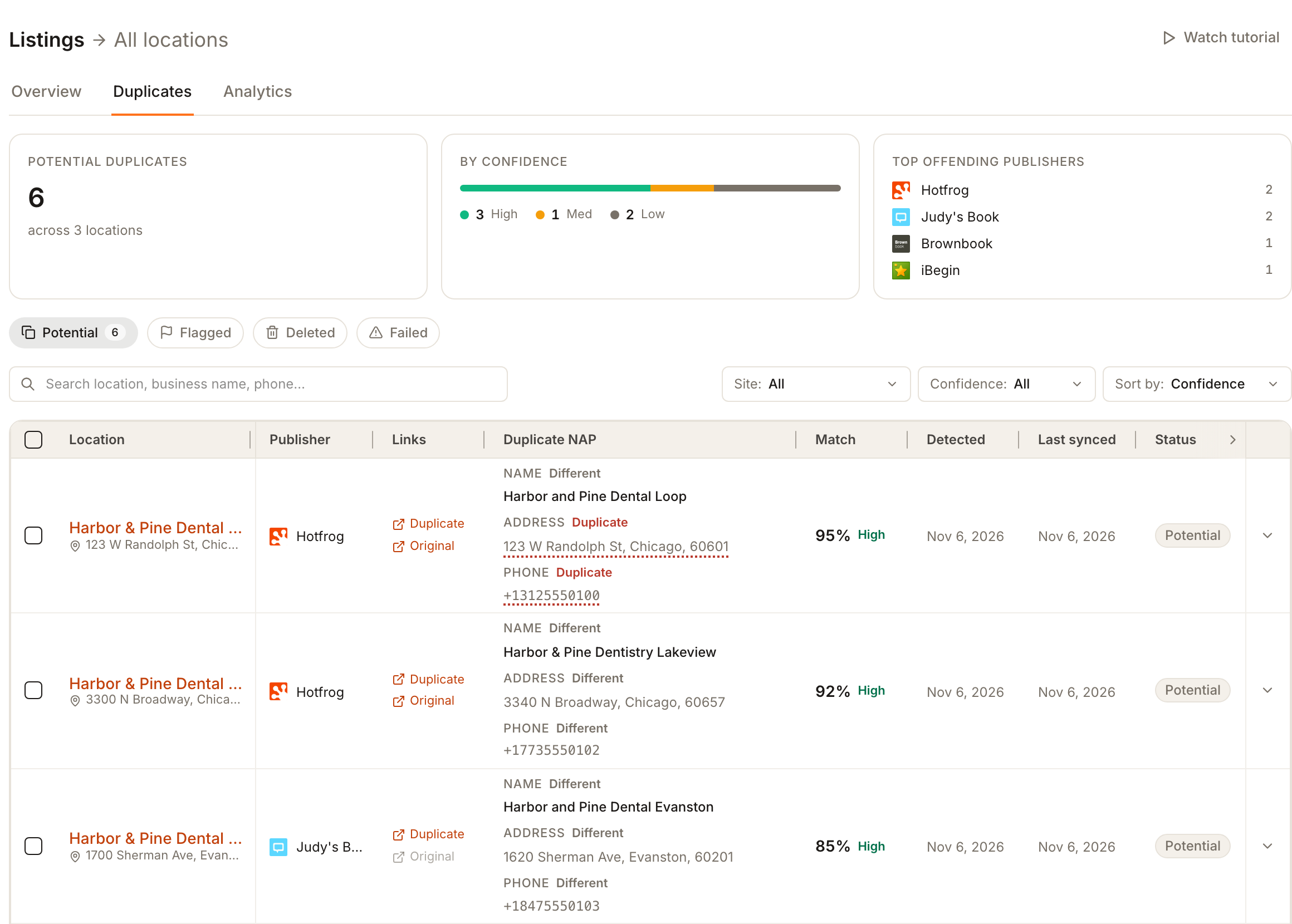
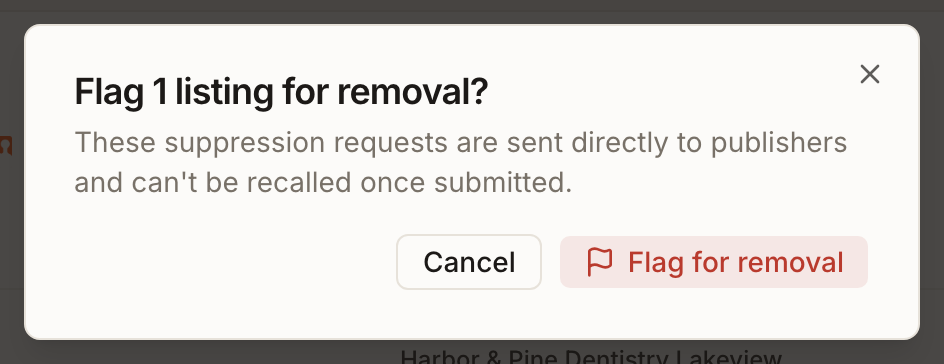
Marca filas y una barra ofrece Mark not a duplicate y Flag for removal. Aparece una opción Select all cuando coinciden con tu vista más filas de las que caben en la página. Como una marca masiva no se puede deshacer, Flag for removal te pide confirmar primero.
Ten en cuenta
Preguntas frecuentes
¿Por qué no hay un botón para escanear duplicados?
Porque la detección no es algo que inicies tú. Synup comprueba cada día un lote de tus listados con los datos de los directorios y muestra los candidatos a medida que los encuentra, así que una lista vacía significa que aún no se encontró ninguno, no que toque un análisis.
¿Por qué aparecen fichas parecidas agrupadas en directorios distintos?
Porque un duplicado existe en un directorio concreto. El mismo negocio puede estar duplicado en varios directorios de forma independiente, y cada uno hay que resolverlo con ese directorio, por eso la cola está agrupada así y cada grupo tiene su propio enlace View original.
Un candidato tiene nuestro número de teléfono pero un nombre diferente. ¿Es un duplicado?
A menudo no. Los profesionales incluidos en la dirección de un consultorio o un inquilino anterior pueden compartir el teléfono o la dirección y aun así ser registros independientes. Abre la ficha y decide en función de lo que realmente describe, no solo del campo compartido.
¿Qué ocurre con mi propia ficha cuando marco un duplicado?
Nada. Ninguno de los registros se edita y tu información principal permanece intacta. El único cambio es que se envía una solicitud de eliminación para el otro perfil.
Una fila marcada pasó a Failed enseguida. ¿Por qué?
Puede que el directorio no acepte solicitudes de eliminación de Synup, o que no reconozca el listado, por ejemplo porque ya está reclamado. Retry removal envía la solicitud de nuevo, pero volverá a fallar si la causa no ha cambiado.
¿Por qué no veo duplicados en un directorio en el que los esperaba?
Dos motivos. Synup solo busca en algunos directorios, y el conjunto de editores de un cliente puede ocultar un directorio, en cuyo caso no muestra filas de candidatos.
Siguiente
Los duplicados suelen ser consecuencia de otra cosa. Si una ubicación sigue generándolos, confirma que su registro de nombre, dirección y teléfono es correcto y comprueba que las conexiones de sus editores están en buen estado en cobertura de conexiones. Un listado obsoleto o sin conectar es una forma fiable de generar un segundo listado.