
Actualizar nombre, dirección y teléfono
¿Cómo actualizo el nombre, la dirección y el teléfono de mi negocio en todas partes?
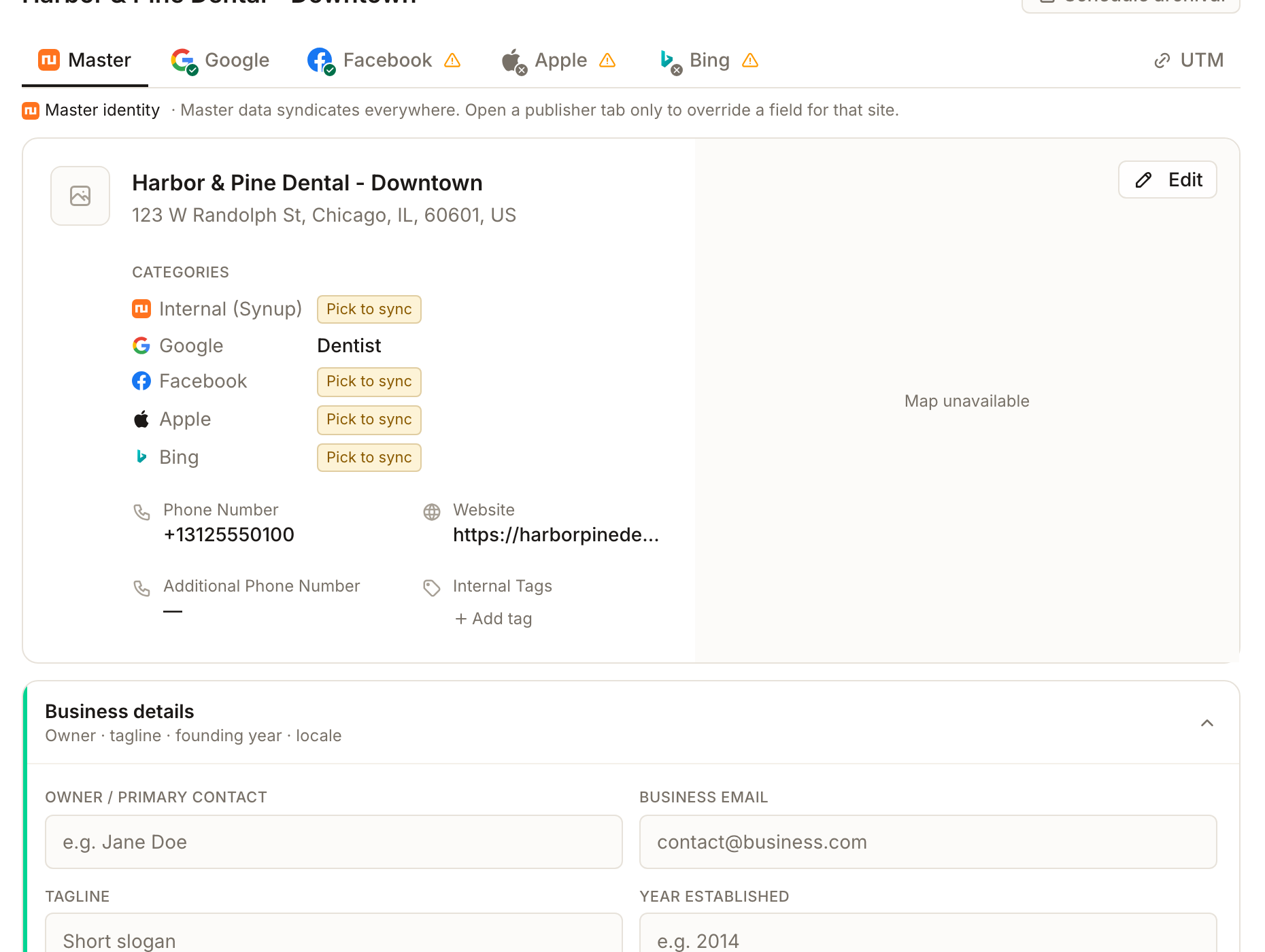
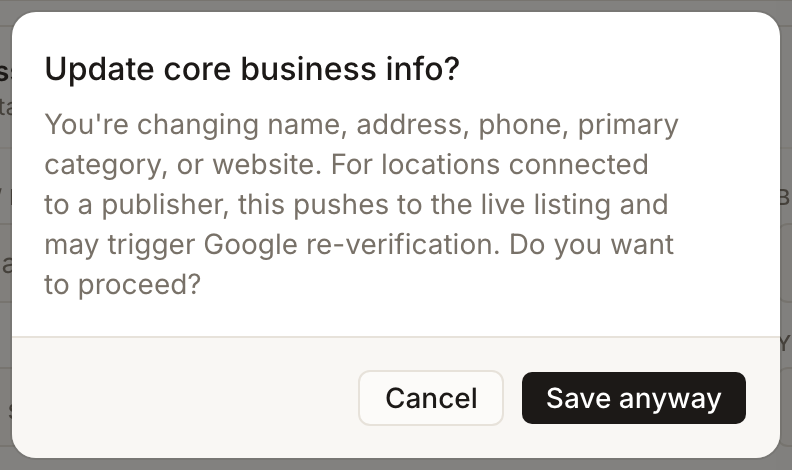
El nombre, la dirección y el teléfono están en un solo lugar: la tarjeta Master identity de la ubicación, que se edita con Edit. El panel indica qué hace guardar: Saves to Master — syndicates to all publishers. Corrígelo una vez y queda corregido en todas partes, salvo que la pestaña de un editor sustituya deliberadamente ese campo. Cuando cambias el nombre, la dirección, el teléfono, la categoría principal o el sitio web, Synup pregunta primero Update core business info?, porque en un editor conectado el cambio llega al listado activo.
PREGUNTA A SYDEKICK
Muéstrame el nombre, la dirección y el teléfono en Master para esta ubicación seleccionada.
Define el alcance en el cliente y la ubicación que quieras y luego pregunta. Sydekick lee de vuelta el nombre, la dirección y el teléfono de Master. Pedirle que los cambie es una escritura y puede requerir tu aprobación.
Datos clave
| Dónde está | Una ubicación → pestaña Master → Master identity → Edit |
| Panel lateral | Edit details — Master, con Master syndicates everywhere. Switch on the left. |
| Campos de identidad | Business name, las categorías de cada editor, Phone number (con prefijo de país), Website, Additional phone numbers, Internal tags |
| Campos de dirección | Street address, Street address 2, City, State / region, Postal code, Country |
| Guardar | Save to Master, junto a Saves to Master — syndicates to all publishers |
| Advertencia de información principal | Update core business info? con Cancel y Save anyway, cuando cambias el nombre, la dirección, el teléfono, la categoría principal o el sitio web |
| Enviar ahora | Save & Publish en el pie de la página. Requiere tener Google conectado y te pide confirmar |
| Country | Se define al crear la ubicación y no se puede cambiar |
Por qué es importante
Los buscadores y los directorios identifican tu negocio comparando los datos que encuentran en distintos lugares. Cuando la misma ubicación aparece con dos teléfonos o dos versiones de su dirección postal, cada copia es una señal más débil que un único registro coherente.
Pasos
Abre la ubicación y permanece en la pestaña Master. El texto dice Master data syndicates everywhere. Open a publisher tab only to override a field for that site.
Selecciona Edit. El panel se abre como Edit details — Master.
Define Business name con el nombre que figura en el local. Un nombre al que se añade una ciudad o una palabra clave deja de coincidir con lo que los directorios encuentran en otros lugares.
Completa el teléfono, el sitio web y la dirección. Elige el prefijo de país del teléfono en el selector junto al número. Pon los números adicionales en Additional phone numbers con Add number, uno por fila, en lugar de meter dos en Phone number; un número que no parece válido se marca. Comprueba primero Country, porque se bloquea una vez que existe la ubicación.
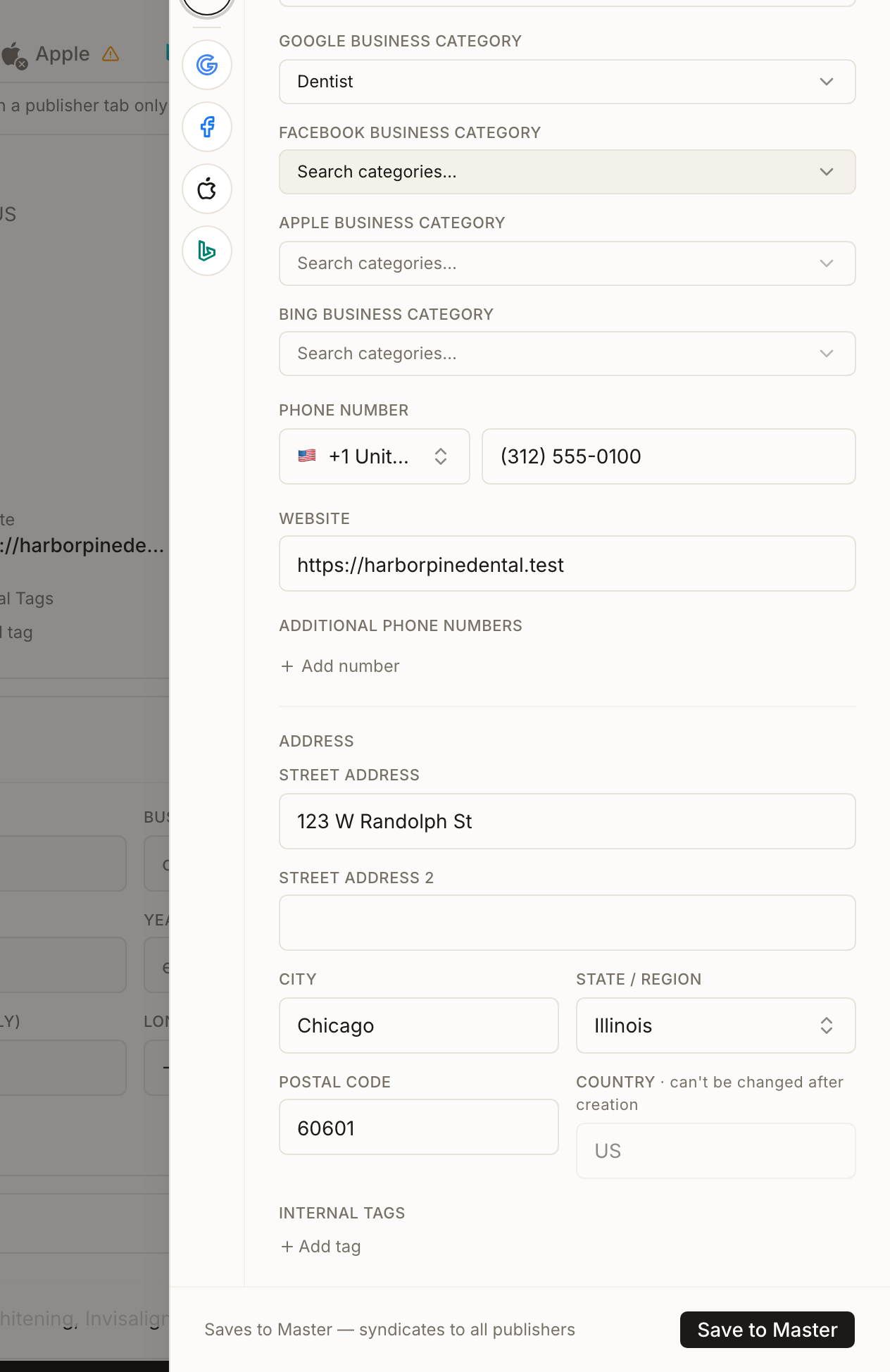
Selecciona Save to Master. Si cambiaste el nombre, la dirección, el teléfono, la categoría principal o el sitio web, Synup pregunta Update core business info? y explica que, en las ubicaciones conectadas a un editor, esto se envía al listado activo y puede activar una nueva verificación de Google. Selecciona Save anyway para continuar, o Cancel para detenerte.
Después de guardar, el cambio se almacena y sale a los directorios tras un periodo de inactividad de 15 minutos, como una sola actualización. Para enviarlo antes a una ubicación conectada a Google, usa Save & Publish en el pie de la página y luego confirma Publish changes to Google?. Consulta cuándo se publican tus cambios para ver la secuencia completa y el pie de página.
Si un sitio necesita realmente un valor distinto, deja Master como está y abre la pestaña de ese editor. Su panel ofrece Save for Google (o el nombre del editor) junto a Save to Master, y dice Override applies to Google only o Applies to all publishers. Consulta previsualizar valores específicos de un editor.
Comprueba que llegó
Guardar no es lo mismo que estar activo. Tres lugares muestran hasta dónde ha llegado el cambio:
- Clients → All locations → Manage: el chip Unpublished changes enumera los guardados que aún esperan salir.
- Listings → Overview → Change history: quién cambió el nombre, la dirección o el teléfono, y si llegó a cada directorio, seguía publicándose o solo se guardó.
- Listings → Published: el estado de cada directorio, de In progress a Synced. La tabla de directorios los explica.
Si un directorio rechaza un valor, el panel View issues de Overview muestra la corrección con un botón que abre el editor adecuado. Las correcciones de identidad incluyen el nombre del negocio, la dirección, el teléfono y el sitio web, y un nombre de negocio que incluye la dirección se marca para eliminarse. Consulta Listings Overview.
Muchas ubicaciones a la vez
Para cambiar el mismo dato en varias ubicaciones, selecciónalas en la tabla de Manage y usa la edición masiva que aparece. Se aplica la misma advertencia de información principal, con el número de ubicaciones. Si tu agencia tiene reglas de contenido para el texto de los listados, un lote que no las cumple se retiene completo.
Qué verás cuando termine
- La tarjeta Master identity muestra los valores corregidos
- Cada pestaña de plataforma los refleja, excepto cualquier campo anulado deliberadamente
- Unpublished changes dice Up to date una vez que la actualización ha salido, y Change history muestra la edición como Published
- Las filas de directorios en Published pasan a Synced a medida que cada directorio acepta y publica
Ten en cuenta
- El país es definitivo. Una ubicación creada con el país equivocado hay que volver a crearla, así que compruébalo mientras estás en este panel.
- Guardado no es activo. Los directorios aplican las actualizaciones a su propio ritmo. Ni Save ni Save & Publish garantizan que un directorio haya terminado.
- Una personalización sigue prevaleciendo. Si corregiste Master y un sitio sigue mostrando el valor antiguo, es casi seguro que ese sitio tiene una personalización en su pestaña. Restablécela allí. Master nunca sobrescribe una personalización.
- No hay informe de discrepancias. Synup no compara tus datos con los directorios externos ni enumera diferencias. Lo que sí ves es el estado de cada directorio, los valores rechazados en el panel View issues y los posibles duplicados en la pestaña Duplicates.
Preguntas frecuentes
¿Por qué Synup lo llama Master identity en lugar de NAP?
Porque el registro contiene más que el nombre, la dirección y el teléfono: las categorías de los editores, el sitio web y las etiquetas internas también están ahí. El principio es el que describe la coherencia NAP: un único registro de referencia que se sindica, en lugar de valores mantenidos por directorio.
¿Cuál es la diferencia entre Save y Save & Publish?
Save to Master almacena el cambio y deja que salga con la actualización normal, 15 minutos después de tu último guardado. Save & Publish lo envía de inmediato a una ubicación conectada a Google después de que confirmes. Úsalo cuando la corrección sea urgente, como un teléfono equivocado.
¿Por qué recibí una advertencia al guardar?
Cambiaste un campo principal. La advertencia te indica que el cambio llega al listado activo de las ubicaciones conectadas y puede activar una nueva verificación de Google, para que puedas detenerte si fue un error.
Actualicé Master y una plataforma sigue mostrando el número de teléfono anterior. ¿Por qué?
Comprueba si la pestaña de ese editor tiene una personalización en ese campo. Si no la hay, puede que el directorio aún esté procesando la actualización; consulta Published y Change history.
¿Synup me avisará si un directorio tiene la dirección incorrecta?
No como una comparación entre directorios. Si un directorio rechaza un valor, el panel View issues de Overview lo enumera con una corrección. Los datos erróneos o incoherentes también suelen aparecer como posibles duplicados; consulta resolver listados duplicados.
Siguiente
Para ver qué recibirá un editor concreto, consulta previsualizar valores específicos de un editor. Para seguir un cambio guardado hasta un listado activo, consulta cuándo se publican tus cambios.