
Mettre à jour le nom, l'adresse et le téléphone
Comment mettre à jour le nom, l'adresse et le numéro de téléphone de mon établissement partout ?
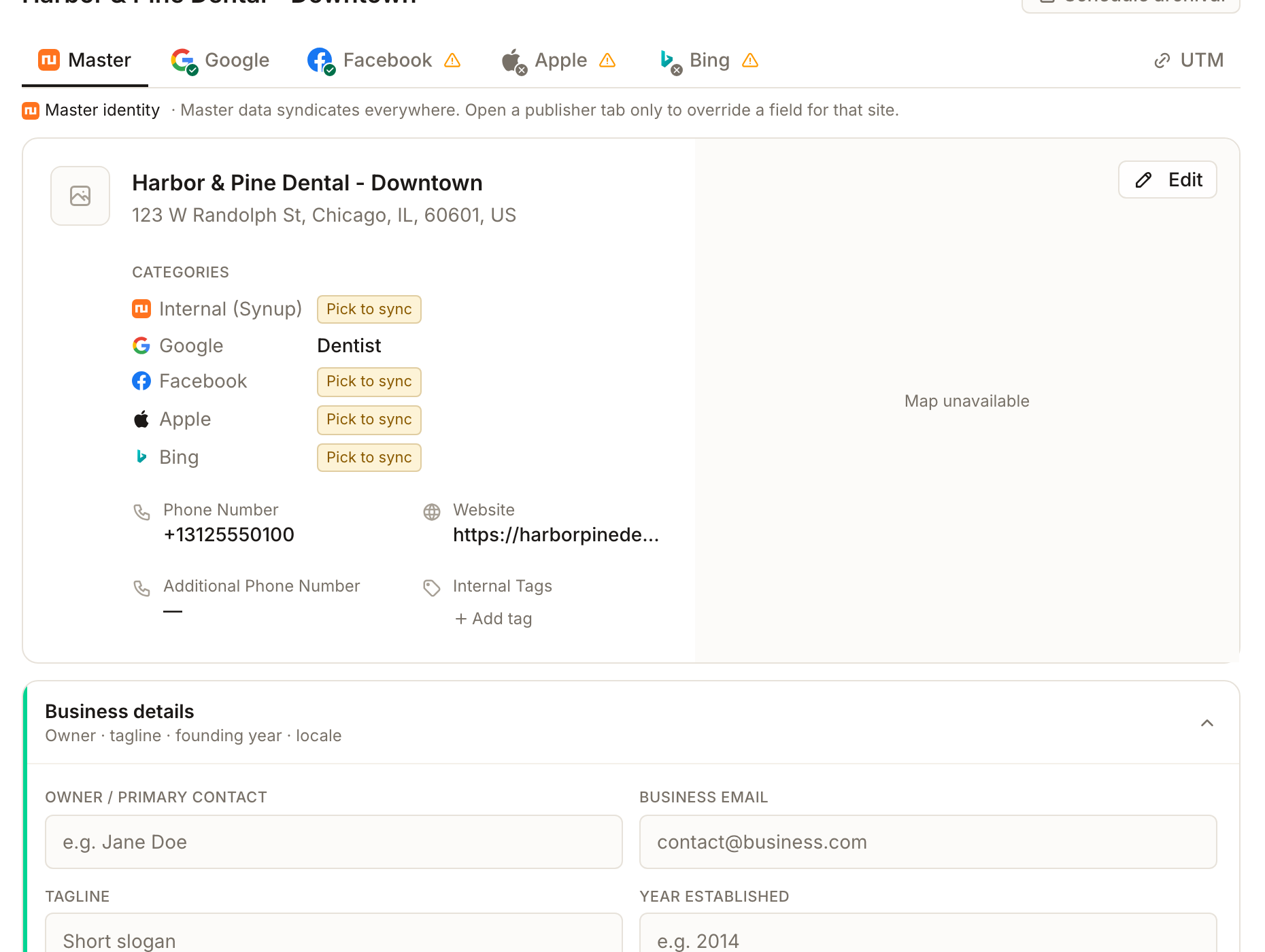
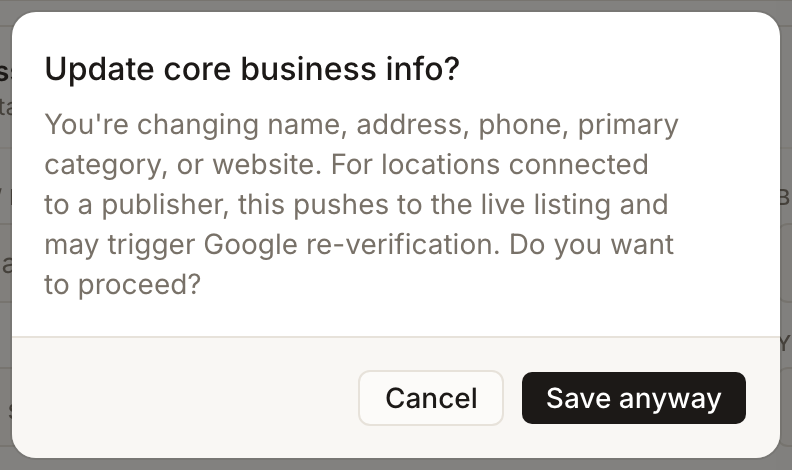
Le nom, l'adresse et le téléphone se trouvent au même endroit : la carte Master identity de l'établissement, modifiée via Edit. Le panneau indique ce que fait l'enregistrement : Saves to Master — syndicates to all publishers. Corrigez-les une fois et c'est corrigé partout, sauf si l'onglet d'un éditeur remplace volontairement ce champ. Lorsque vous modifiez le nom, l'adresse, le téléphone, la catégorie principale ou le site web, Synup demande d'abord Update core business info?, car pour un éditeur connecté la modification est envoyée à la fiche en ligne.
DEMANDEZ À SYDEKICK
Affichez-moi le nom, l'adresse et le téléphone Master pour cet emplacement sélectionné.
Définissez le périmètre sur le client et l'établissement voulus, puis posez votre question. Sydekick relit le nom, l'adresse et le téléphone du Master. Lui demander de les modifier est une écriture et peut nécessiter votre approbation.
Points clés
| Où le trouver | Un établissement → onglet Master → Master identity → Edit |
| Volet latéral | Edit details — Master, avec Master syndicates everywhere. Switch on the left. |
| Champs d'identité | Business name, les catégories de chaque éditeur, Phone number (avec un indicatif pays), Website, Additional phone numbers, Internal tags |
| Champs d'adresse | Street address, Street address 2, City, State / region, Postal code, Country |
| Enregistrement | Save to Master, à côté de Saves to Master — syndicates to all publishers |
| Avertissement sur les informations essentielles | Update core business info? avec Cancel et Save anyway, lorsque vous modifiez le nom, l'adresse, le téléphone, la catégorie principale ou le site web |
| Envoi immédiat | Save & Publish dans le pied de page. Nécessite que Google soit connecté, et demande une confirmation |
| Pays | Défini à la création de l'établissement et ne peut pas être modifié |
Pourquoi c'est important
Les moteurs de recherche et les annuaires reconnaissent votre entreprise en comparant les informations qu'ils trouvent à différents endroits. Lorsqu'un même établissement apparaît avec deux numéros de téléphone ou deux versions de son adresse postale, chaque copie est un signal plus faible qu'un enregistrement cohérent.
Étapes
Ouvrez l'établissement et restez sur l'onglet Master. La légende indique Master data syndicates everywhere. Open a publisher tab only to override a field for that site.
Sélectionnez Edit. Le panneau s'ouvre sous le titre Edit details — Master.
Définissez Business name sur le nom figurant sur le local. Un nom complété par une ville ou un mot-clé cesse de concorder avec ce que les annuaires trouvent ailleurs.
Renseignez le téléphone, le site web et l'adresse. Choisissez l'indicatif pays du téléphone dans le sélecteur à côté du numéro. Placez les numéros supplémentaires sous Additional phone numbers avec Add number, un par ligne, plutôt que d'en entasser deux dans Phone number ; un numéro qui ne semble pas valide est signalé. Vérifiez d'abord Country, car il est verrouillé une fois l'établissement créé.
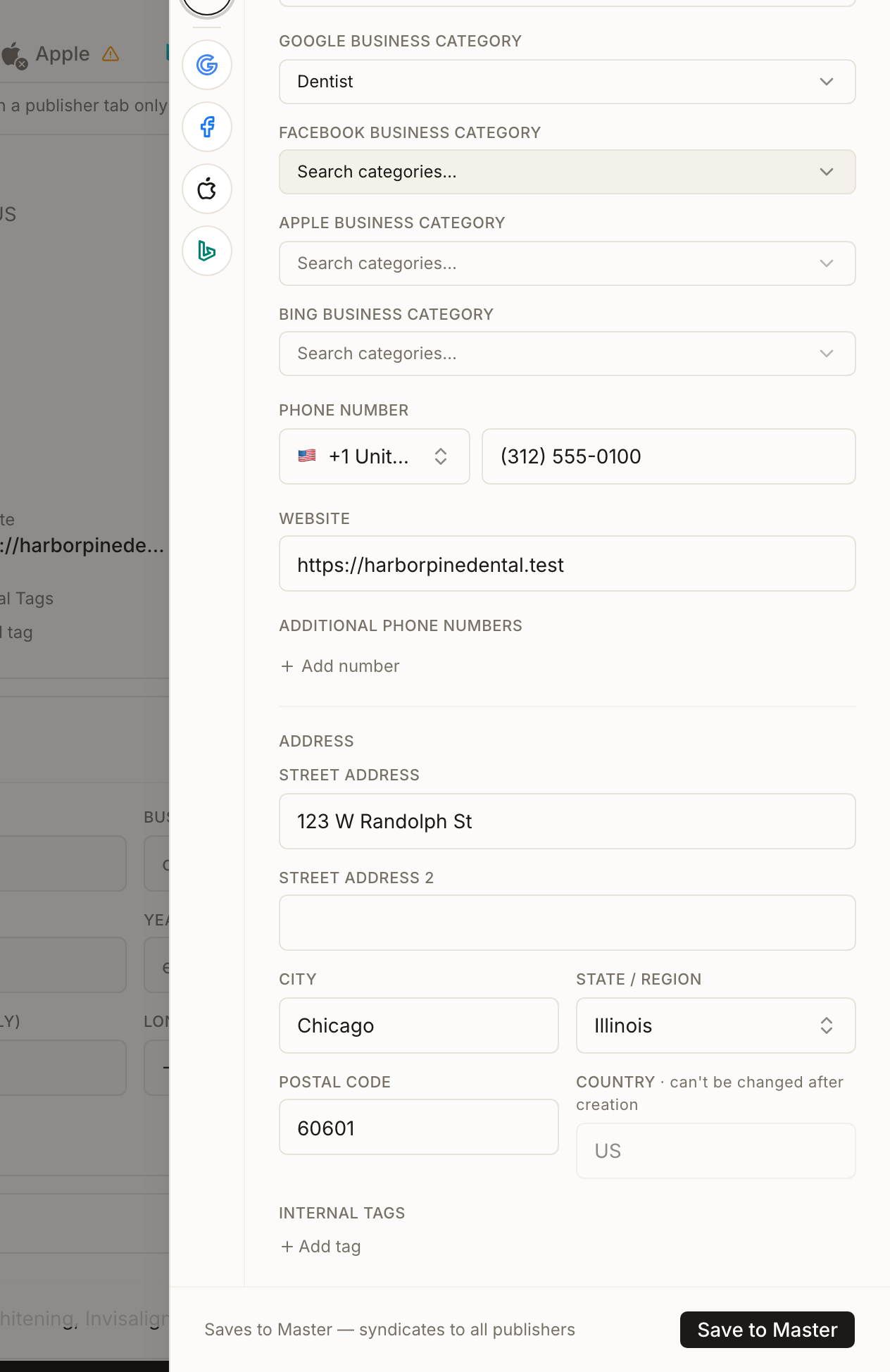
Sélectionnez Save to Master. Si vous avez modifié le nom, l'adresse, le téléphone, la catégorie principale ou le site web, Synup demande Update core business info? et explique que, pour les établissements connectés à un éditeur, cela est envoyé à la fiche en ligne et peut déclencher une nouvelle vérification par Google. Sélectionnez Save anyway pour continuer, ou Cancel pour arrêter.
Après l'enregistrement, la modification est stockée et part vers les annuaires après une période d'inactivité de 15 minutes, en une seule mise à jour. Pour l'envoyer plus tôt vers un établissement connecté à Google, utilisez Save & Publish dans le pied de page, puis confirmez Publish changes to Google?. Consultez quand vos modifications sont en ligne pour la séquence complète et le pied de page.
Si un site nécessite réellement une valeur différente, laissez Master tel quel et ouvrez l'onglet de cet éditeur. Son panneau propose Save for Google (ou le nom de l'éditeur) à côté de Save to Master, et indique Override applies to Google only ou Applies to all publishers. Consultez prévisualiser les valeurs propres à un éditeur.
Vérifier que la modification est arrivée
Enregistrer ne signifie pas être en ligne. Trois endroits montrent où en est la modification :
- Clients → All locations → Manage : la pastille Unpublished changes liste les enregistrements encore en attente d'envoi.
- Listings → Overview → Change history : qui a modifié le nom, l'adresse ou le téléphone, et si la modification a atteint chaque annuaire, était encore en cours de publication ou était seulement enregistrée.
- Listings → Published : le statut de chaque annuaire, de In progress à Synced. Le tableau des annuaires les explique.
Si un annuaire rejette une valeur, le panneau View issues du Overview liste la correction avec un bouton qui ouvre le bon éditeur. Les corrections d'identité comprennent le nom de l'entreprise, l'adresse, le numéro de téléphone et le site web, et un nom d'entreprise qui inclut l'adresse est signalé pour suppression. Consultez le Listings Overview.
Plusieurs établissements à la fois
Pour modifier la même information sur plusieurs établissements, sélectionnez-les dans le tableau Manage et utilisez la modification groupée qui apparaît. Le même avertissement sur les informations essentielles s'applique, avec le nombre d'établissements. Si votre agence a des règles de contenu pour le texte des fiches, un lot qui ne les respecte pas est retenu dans son ensemble.
Ce que vous verrez une fois terminé
- La fiche Master identity affiche les valeurs corrigées
- Chaque onglet de diffuseur les reflète, à l'exception des champs délibérément remplacés
- Unpublished changes indique Up to date une fois la mise à jour envoyée, et Change history affiche la modification comme Published
- Les lignes d'annuaires sur Published passent à Synced à mesure que chaque annuaire accepte et publie
Points d’attention
- Le pays est définitif. Un établissement créé avec un mauvais pays doit être recréé ; vérifiez-le donc pendant que vous êtes dans ce panneau.
- Enregistré ne signifie pas en ligne. Les annuaires appliquent les mises à jour selon leur propre calendrier. Ni Save ni Save & Publish ne garantit qu'un annuaire a terminé.
- Un remplacement l'emporte toujours. Si vous avez corrigé Master et qu'un site affiche encore l'ancienne valeur, ce site a presque certainement un remplacement sur son onglet. Réinitialisez-le là. Master n'écrase jamais un remplacement.
- Pas de rapport d'écarts. Synup ne compare pas vos informations avec les annuaires externes et ne liste pas les différences. Ce que vous voyez, c'est le statut de chaque annuaire, les valeurs rejetées dans le panneau View issues et les doublons possibles dans l'onglet Duplicates.
Questions fréquentes
Pourquoi Synup l'appelle-t-il Master identity plutôt que NAP ?
Parce que l'enregistrement contient plus que le nom, l'adresse et le téléphone : les catégories d'éditeurs, le site web et les tags internes s'y trouvent aussi. Le principe est celui que décrit la cohérence NAP, un enregistrement unique faisant autorité qui est diffusé, plutôt que des valeurs maintenues annuaire par annuaire.
Quelle est la différence entre Save et Save & Publish ?
Save to Master stocke la modification et la laisse partir avec la mise à jour normale, 15 minutes après votre dernier enregistrement. Save & Publish l'envoie immédiatement vers un établissement connecté à Google après votre confirmation. Utilisez-le lorsque la correction est urgente, comme un numéro de téléphone erroné.
Pourquoi ai-je reçu un avertissement lors de l'enregistrement ?
Vous avez modifié un champ essentiel. L'avertissement vous indique que la modification est envoyée à la fiche en ligne pour les établissements connectés et peut déclencher une nouvelle vérification par Google, afin que vous puissiez vous arrêter s'il s'agissait d'une erreur.
J'ai mis à jour Master et un diffuseur affiche toujours l'ancien numéro de téléphone. Pourquoi ?
Vérifiez l'onglet de cet éditeur pour voir s'il y a un remplacement sur ce champ. S'il n'y en a pas, l'annuaire est peut-être encore en train de traiter la mise à jour ; consultez Published et Change history.
Synup m'indiquera-t-il si un annuaire a la mauvaise adresse ?
Pas sous forme de comparaison entre annuaires. Si un annuaire rejette une valeur, le panneau View issues du Overview la liste avec une correction. Des informations erronées ou incohérentes apparaissent aussi souvent sous forme de doublons possibles ; consultez résoudre les fiches en double.
Suivant
Pour voir ce qu'un éditeur donné recevra, consultez prévisualiser les valeurs propres à un éditeur. Pour suivre une modification enregistrée jusqu'à une fiche en ligne, consultez quand vos modifications sont en ligne.