
Define el alcance de trabajo de Sydekick
¿Cómo elijo el cliente, la ubicación y la skill que debe usar Sydekick?
Sydekick responde dentro de un alcance: un cliente, opcionalmente acotado a algunas de sus ubicaciones o etiquetas. Defínelo para la conversación con el botón Scope bajo el cuadro de mensaje, o escribe # y elige un cliente, una ubicación o una etiqueta. Si preguntaste por "mis reseñas" y obtuviste las de otra ubicación, el alcance era incorrecto, no la pregunta.
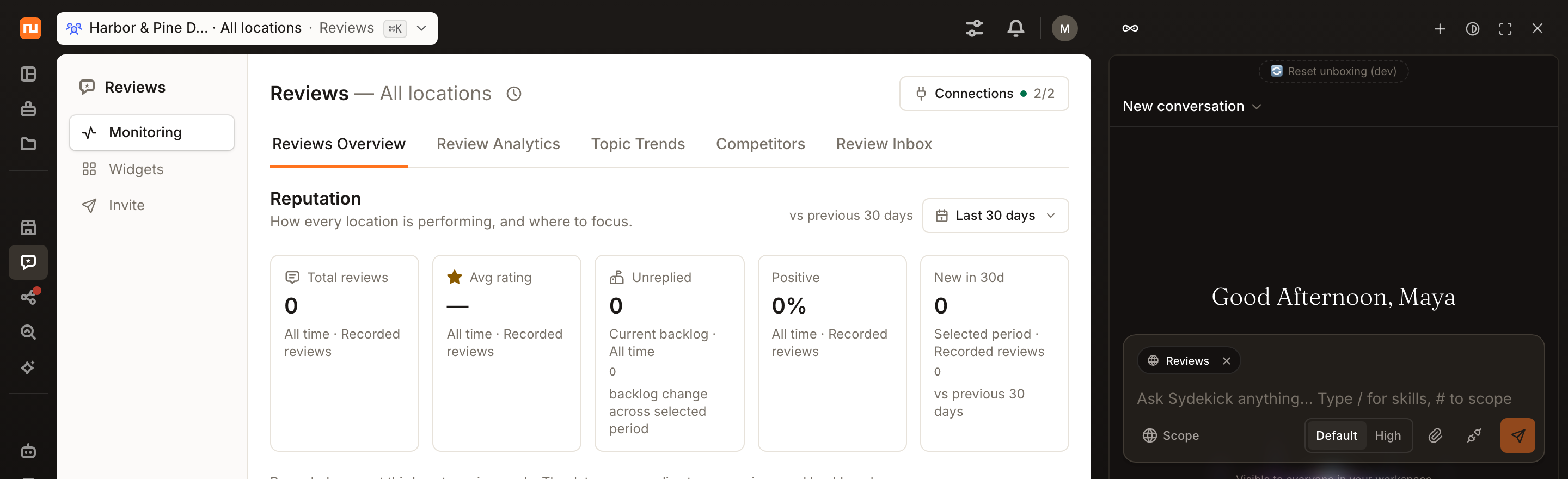
Otras dos cosas viajan con tu mensaje y es fácil confundirlas con el alcance: la página en la que estás (el chip sobre el cuadro de mensaje, más el cliente y la ubicación que tenga seleccionados la barra superior) y el espacio de trabajo en el que iniciaste sesión. Solo el control Scope define de qué trata la conversación.
Datos clave
| Define el alcance de la conversación | El botón Scope del cuadro de redacción, o # en el cuadro de mensaje |
| Empieza como | All clients. Una conversación nueva no tiene alcance hasta que se lo das |
| Regla | Un cliente por conversación. Se pueden agregar ubicaciones y etiquetas de ese cliente |
| Chip de página y barra superior | Contexto que se envía con cada mensaje. No definen el alcance de la conversación |
| Elegir una habilidad | El botón Skill o / fija una habilidad solo para el siguiente mensaje |
| Habilidades por cliente | Skills, con un cliente seleccionado en la barra superior, tiene un interruptor de activado/desactivado por habilidad para ese cliente |
Las tres cosas que dan forma a una respuesta
El alcance de la conversación
- Dónde
- el botón Scope del cuadro de redacción, o # en el cuadro de mensaje
- Define
- el cliente y, opcionalmente, las ubicaciones o etiquetas de las que trata la conversación
- Sirve para
- mantener toda una conversación centrada en un solo negocio
El contexto de la página
- Dónde
- el chip sobre el cuadro de mensaje, con el nombre de la página en la que estás, más el cliente y la ubicación seleccionados en la barra superior
- Define
- una pista de dónde estás al enviar. Quita el chip con su × para dejar de enviarla
- Sirve para
- preguntar sobre lo que ya tienes delante
El espacio de trabajo
- Dónde
- el espacio de trabajo en el que iniciaste sesión
- Define
- de qué cuenta son los clientes y las conversaciones en las que estás
- Sirve para
- agencias que pertenecen a más de un espacio de trabajo
Cambiar el Client o la Location en la barra superior no define el alcance de una conversación. Una conversación nueva empieza en All clients, y la elección de la barra superior solo se pasa como contexto de página. Por eso la captura de arriba muestra una barra superior que apunta a un cliente mientras el cuadro de redacción no tiene alcance.
La elección de la barra superior se recuerda en tu navegador mientras te mueves por Synup, así que puede quedar de un trabajo anterior. Si una respuesta abarca el negocio equivocado, comprueba primero el alcance del cuadro de redacción y luego la barra superior.
Pasos
Abre Sydekick desde Home, la barra superior o la pantalla completa. Consulta iniciar una conversación.
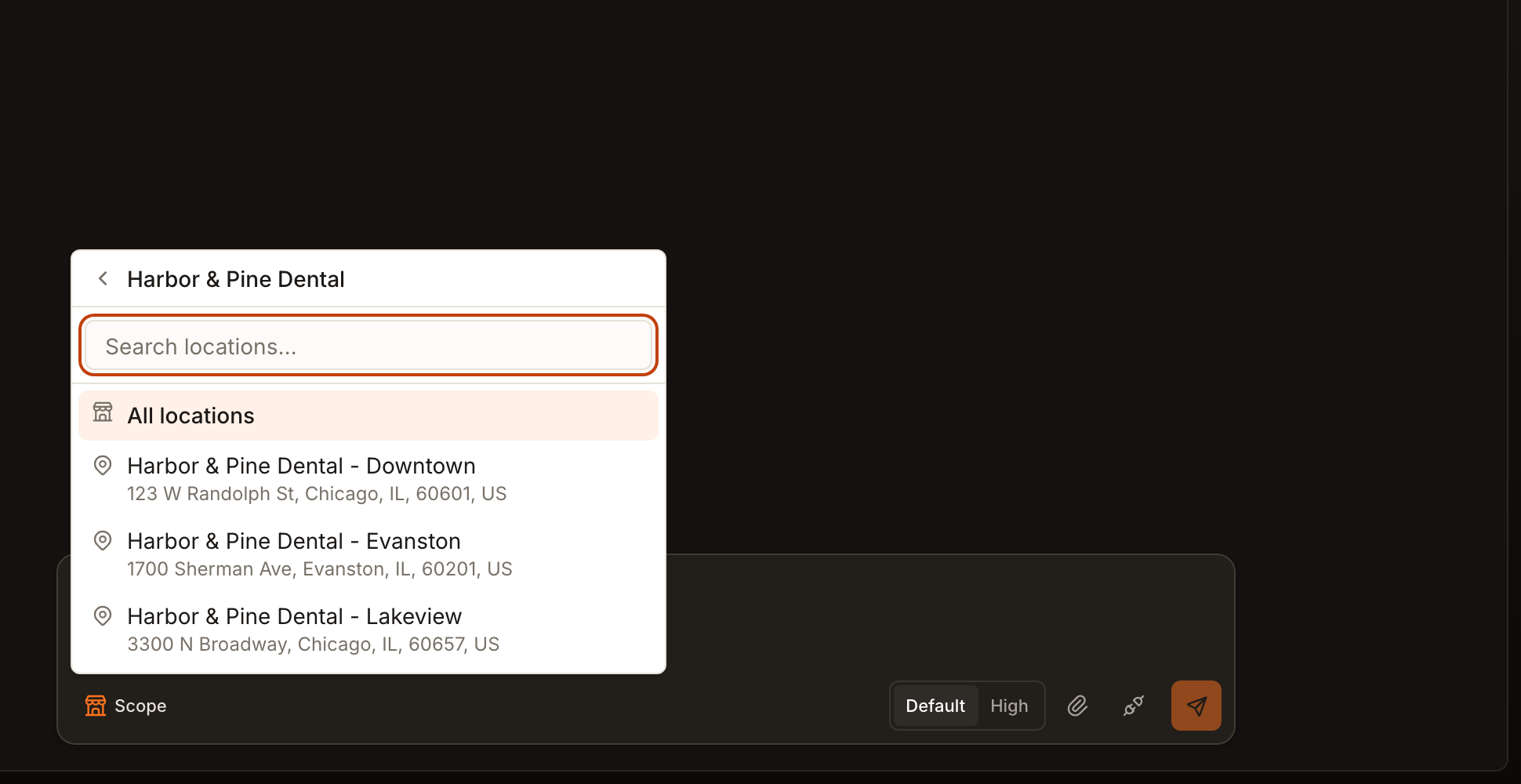
Selecciona Scope bajo el cuadro de mensaje. En una conversación nueva abre una lista con búsqueda que empieza en All clients. Elige un cliente y luego All locations o una ubicación. La lista muestra la dirección de cada ubicación, y la flecha junto al nombre del cliente vuelve a la lista de clientes.
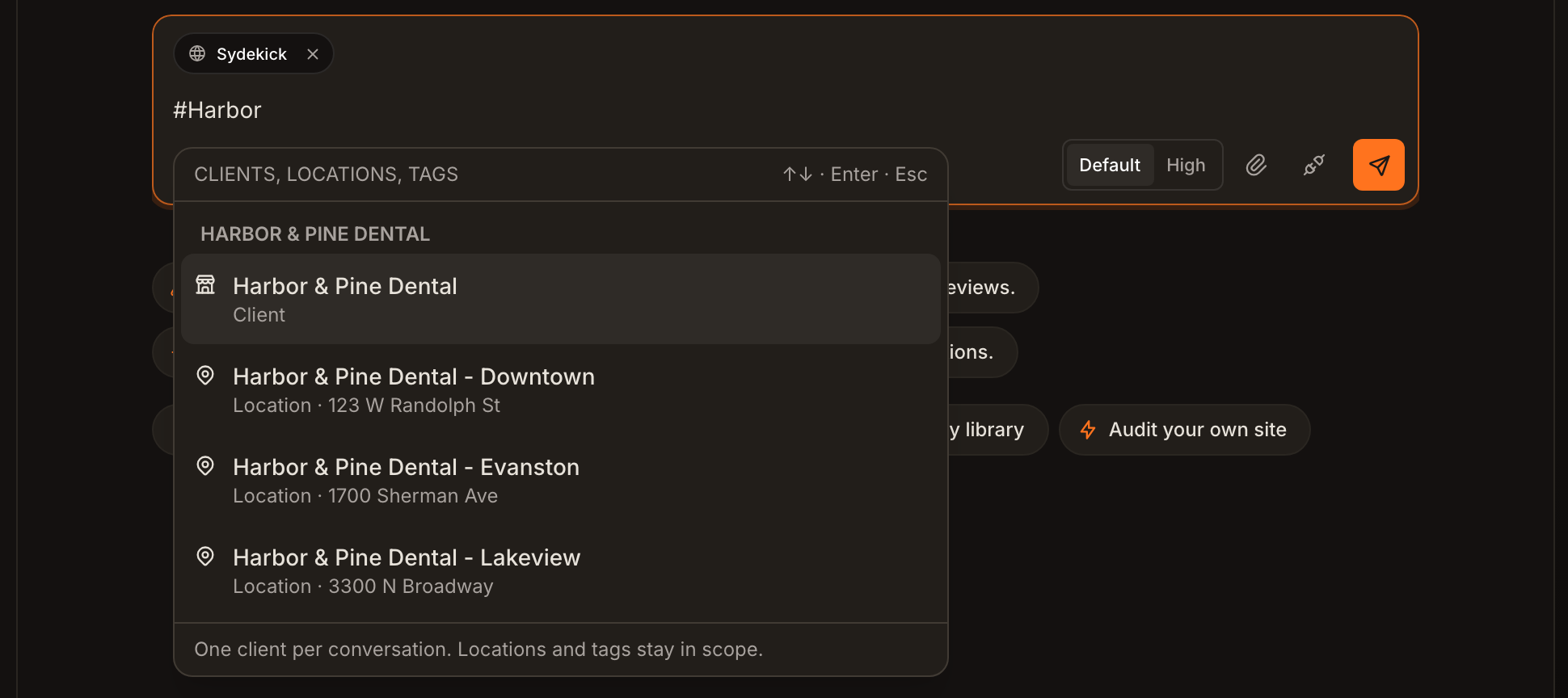
O escribe # en el cuadro de mensaje. El menú enumera CLIENTS, LOCATIONS, TAGS; sigue escribiendo para filtrar, usa las teclas de flecha y pulsa Enter para elegir una. El menú te recuerda que hay One client per conversation. Locations and tags stay in scope.
Elige más ubicaciones o etiquetas del mismo cliente de la misma manera. El cuadro de redacción muestra un solo chip para todo el alcance, como Harbor & Pine Dental · 2 locations. Quita el chip con su × para volver a All clients.

Envía tu solicitud. El alcance que definiste se queda con esa conversación y se restaura cuando la reabres desde la lista.
Cambiar de cliente a mitad de conversación
Una conversación trata de un solo cliente. Si eliges un cliente distinto en una conversación que ya tiene mensajes, Synup conserva los mensajes anteriores y registra el cambio en la transcripción con una línea como Scope changed to Cedar Row Coffee.

Una vez que Sydekick ha respondido, pregunta primero: Change conversation scope indica que la conversación tiene alcance en el primer cliente y que todo lo anterior se respondió para él, y ofrece Start a new conversation, Switch scope here o Cancel. Inicia una conversación nueva cuando quieras un contexto limpio. Un cambio de alcance se rechaza mientras un turno sigue en ejecución: espera a que termine.
Elegir una skill
Una habilidad es un trabajo con nombre que tu agente sabe hacer, como redactar respuestas a reseñas o planificar publicaciones. Selecciona Skill en el cuadro de redacción, o escribe /, para elegir una de forma deliberada en lugar de dejarlo a tu redacción. Una habilidad elegida se aplica solo al siguiente mensaje y aparece como un chip que puedes quitar con Don't run this skill.
Escribir una frase de la página de detalle de una habilidad no la fuerza; solo lo hace el selector. La lista completa está en Skills en la navegación izquierda. El botón Skill solo aparece cuando el agente puede enumerar sus habilidades; si falta, recarga más tarde.
Elegir qué habilidades puede usar un cliente
En Skills, con un cliente seleccionado en la barra superior, cada habilidad tiene un interruptor, Available to this client. Sin un cliente seleccionado no hay interruptores, porque la lista describe la agencia en conjunto. Las habilidades marcadas como Always on, como las protecciones y las preferencias, no tienen interruptor.
Cómo se comportan los interruptores:
- Si no hay nada definido, todo está disponible. Un cliente solo queda restringido una vez que desactivas habilidades, y desactivar todas las habilidades se recuerda como una elección deliberada en lugar de volver a todo.
- Las habilidades instaladas para todos los clientes solo amplían la lista de un cliente una vez que ese cliente está restringido. No restringen a un cliente que no has configurado.
- El alcance decide qué lista se aplica. Con All clients en el alcance, no se aplica ninguna lista de cliente.
- La lista Skill del cuadro de redacción es la lista completa de la agencia, sea cual sea el cliente. No se ha confirmado si Sydekick usa una habilidad que fijaste y que el cliente del alcance tiene desactivada, así que actívala primero para el cliente.
Lo que Sydekick recuerda entre conversaciones
El alcance también decide qué memoria guardada lee Sydekick. La memoria se guarda en Agent → Memory en tres niveles: agencia, cliente y ubicación. Cuando hay memorias que entran en conflicto, a Sydekick se le indica que prevalece la más específica: ubicación, luego cliente, luego agencia.
La memoria de ubicación solo se lee cuando hay una sola ubicación en el alcance, o cuando tu mensaje nombra exactamente una ubicación del cliente. Con varias ubicaciones en el alcance, siguen aplicándose la memoria del cliente y la de la agencia. Para que se use la memoria de una tienda, limita la conversación a esa ubicación.
Qué verás cuando termine
- Un chip de alcance en el cuadro de redacción que muestra el cliente y cuántas ubicaciones hay en el alcance
- El alcance recordado cuando reabres la conversación
- Una línea Scope changed to … donde cambió el cliente en la transcripción
- Habilidades Always on sin interruptores, y un interruptor por habilidad para el cliente seleccionado
Ten en cuenta
- La barra superior no es el alcance. Seleccionar un cliente allí cambia lo que muestra la página y el contexto que recibe Sydekick, no el alcance de la conversación.
- No reutilices una conversación para un segundo cliente. Inicia una nueva, para que las respuestas anteriores sobre el primer cliente no influyan en el segundo.
- Algunas acciones necesitan una ubicación. Si Sydekick dice que elijas una ubicación, elige una en el control Scope e inténtalo de nuevo.
- Revisa los espacios de trabajo. Si perteneces a más de un espacio de trabajo, Sydekick no enviará cuando la página y la conversación abierta pertenezcan a espacios de trabajo distintos, y te pide que vuelvas al que querías. Tu mensaje permanece en el cuadro.
Preguntas frecuentes
¿Por qué Sydekick respondió sobre la ubicación equivocada?
Comprueba primero el chip de alcance bajo el cuadro de mensaje. Una conversación que nunca tuvo alcance responde en All clients. Luego comprueba la selección de la barra superior y el chip de página, que se envían como contexto.
¿Elegir un cliente en la barra superior define el alcance de Sydekick?
No. Se pasa como contexto de página, y quitar el chip de página lo detiene. Usa Scope o # para definir el alcance de la conversación.
¿Por qué falta el botón Skill?
Solo aparece cuando el agente puede enumerar sus habilidades. Si no se puede cargar la lista, el botón se oculta y aun así puedes enviar un mensaje sin fijar una habilidad. Recarga más tarde para recuperar el botón.
¿Puedo limitar una conversación a varios clientes?
No. Una conversación tiene un cliente. Agrega varias ubicaciones o etiquetas de ese cliente, o inicia otra conversación para el segundo cliente.
¿Qué es "Add your first client" en la lista Scope?
Solo aparece cuando el espacio de trabajo todavía no tiene clientes, y abre el formulario para agregar uno. La palabra puede decir business o brand si tu espacio de trabajo los llama así.