
Follow-ups für Bewertungsanfragen automatisieren
Wie funktionieren automatisierte Follow-ups für Bewertungsanfragen?
Die meisten Menschen ignorieren die erste Bewertungsanfrage. Follow-ups senden sie nach einer von Ihnen gewählten Verzögerung erneut an die Personen, die nicht reagiert haben.
Sie richten sie in Schritt 3 des Kampagnen-Builders, Follow-ups, ein. Es gibt drei Erinnerungsstufen, die Sie unabhängig voneinander aktivieren können, sowie eine optionale Thank-you-Nachricht für Personen, die reagieren. Alles hier erfordert E-Mail: Follow-ups werden nicht per SMS gesendet.
Wichtige Fakten
| Wo Sie es finden | Reviews → Invite → Acquire New Reviews → Via Email/SMS, Schritt 3 Follow-ups |
| Stufen | First follow-up, Second follow-up, Unlimited follow-ups und Thank-you (eine separate Nachricht) |
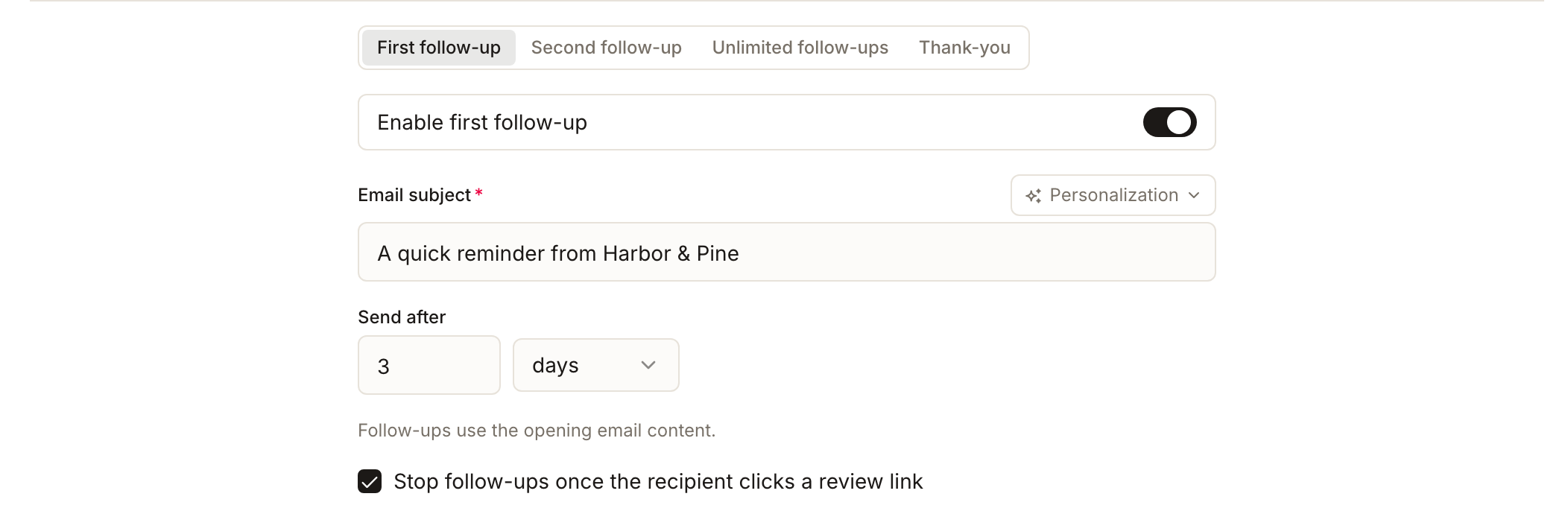
| Standardwerte | Jede Stufe ist anfangs ausgeschaltet. Wenn Sie eine aktivieren, beginnen die Verzögerungen bei 3 Tagen, 7 Tagen und 14 Tagen |
| Was gesendet wird | Erneut die Eröffnungs-E-Mail, mit dem eigenen Betreff des Follow-ups |
| Obergrenze | Zehn Follow-ups pro Person |
| Kanal | Nur E-Mail. Reine SMS-Kampagnen haben keinen Schritt Follow-ups |
| Voraussetzung | Ein Tarif, der Bewertungskampagnen enthält |
Schritte
Öffnen Sie Reviews → Invite und starten Sie eine Kampagne mit Acquire New Reviews → Via Email/SMS, oder öffnen Sie das Zeilenmenü eines Entwurfs und wählen Sie Edit. Wählen Sie in Schritt 1 Email campaign, denn Follow-ups erscheinen nur, wenn E-Mail ausgewählt ist.
Arbeiten Sie Campaign Details und Content durch und wählen Sie dann Next, um zu Schritt 3, Follow-ups, zu gelangen.
Aktivieren Sie auf dem Tab First follow-up den Schalter Enable first follow-up. Schreiben Sie den Email subject (er ist erforderlich, sobald die Stufe aktiv ist) und legen Sie Send after fest, eine Zahl mit der Auswahl Tage oder Stunden.
Wiederholen Sie dies für Second follow-up, falls Sie eines möchten. Die Verzögerung wird ab dem ersten Follow-up gezählt.
Legen Sie bei Unlimited follow-ups Repeat every (days) fest. Diese Stufe wiederholt sich in diesem Intervall und kennt nur Tage, keine Stundenoption.
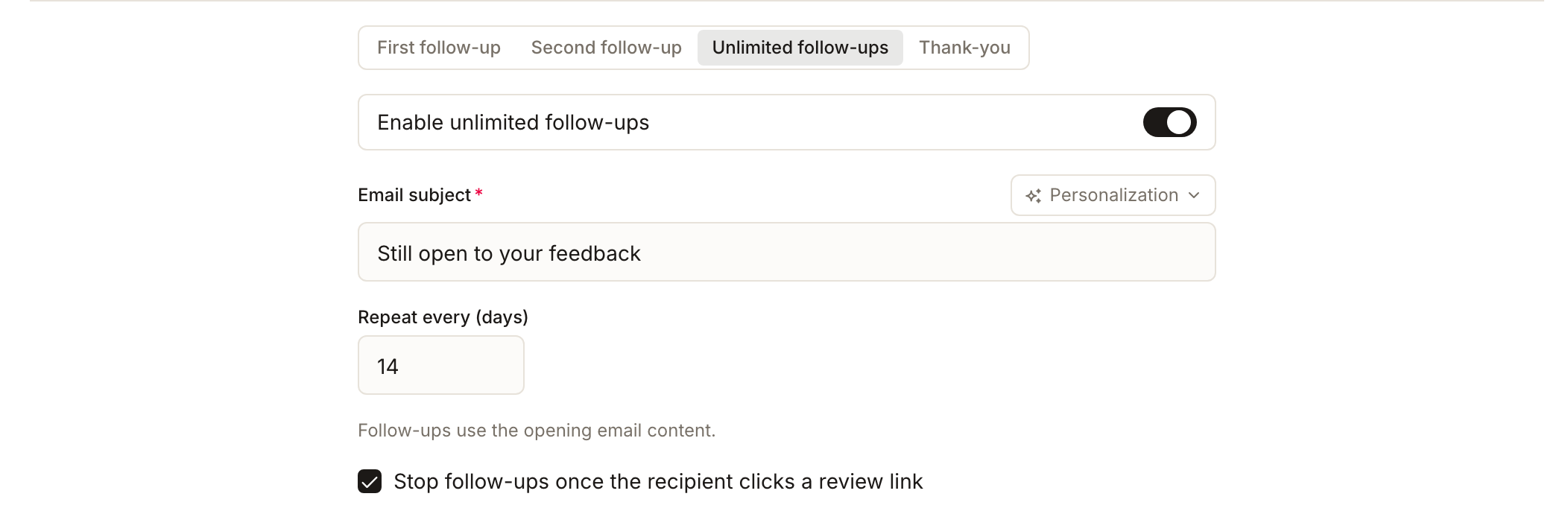
Aktivieren Sie Stop follow-ups once the recipient clicks a review link (gilt für alle Stufen). Fahren Sie dann mit Recipients & Scheduling fort.
Die Stufen
Erstes Follow-up
- Wann gesendet wird
- Nach einer von Ihnen festgelegten Verzögerung (Tage oder Stunden) ab dem ursprünglichen Versand
- Eigene Betreffzeile
- Ja
- Wiederholung
- Nein, nur einmal
Zweites Follow-up
- Wann gesendet wird
- Nach einer weiteren Verzögerung (Tage oder Stunden) ab dem ersten Follow-up
- Eigene Betreffzeile
- Ja
- Wiederholung
- Nein, nur einmal
Unlimited follow-ups
- Wann gesendet wird
- Alle von Ihnen festgelegten Tage, nach den früheren Stufen
- Eigene Betreffzeile
- Ja
- Wiederholung
- Ja, bis zur Obergrenze oder einer Stoppbedingung
Jede Stufe hat ihre eigene Betreffzeile, aber alle Follow-ups verwenden den Inhalt der Eröffnungs-E-Mail. Nur der Betreff unterscheidet sich. Schreiben Sie die Eröffnungs-E-Mail daher so, dass sie auch beim zweiten oder dritten Mal noch gut zu lesen ist.
Es gibt eine feste Obergrenze von zehn Follow-ups pro Person. Unlimited follow-ups füllt die verbleibenden Plätze. Sind die erste und die zweite Stufe aktiv, kann es also höchstens acht weitere senden. Ist es die einzige aktive Stufe, kann es sich bis zu zehnmal wiederholen. Niemand erhält mehr als zehn, egal wie Sie es konfigurieren.
Die Verzögerungen laufen nacheinander und beginnen, wenn der Follow-up-Zeitplan startet, direkt nachdem der erste Versanddurchlauf der Kampagne abgeschlossen ist. Es sind keine Kalenderdaten. Wurde ein Teil der Liste für später zurückgehalten (siehe How delivery is paced unter Bewertungskampagne erstellen), beginnt die Zeitrechnung für diese Personen möglicherweise später als für die übrigen.
Das Kontrollkästchen, das bestimmt, ob ein Klick das Nachfassen stoppt
In Schritt 3 gibt es eine Einstellung, die wichtiger ist als alle anderen: Stop follow-ups once the recipient clicks a review link.
Der Builder aktiviert sie bei einer neuen Kampagne für Sie. Sobald jemand klickt oder eine Bewertung abgibt, scheidet die Person aus den verbleibenden Follow-ups aus.
Sie ist dennoch das Feld, das Sie vor dem Start prüfen sollten, denn Kontrollkästchen werden manchmal abgewählt. Ist es nicht aktiviert, erhalten alle weiterhin planmäßig Erinnerungen, auch die Personen, die bereits getan haben, worum Sie gebeten haben. So verärgern Sie am schnellsten einen Kunden, der Sie gerade bewertet hat.
Es lohnt sich, bei jeder Kampagne nachzusehen, die Sie nicht selbst erstellt haben, und bei allem, was aus einer älteren Kampagne geklont wurde. Eine Kampagne, die auf anderem Weg als über den Builder erstellt wurde, etwa über eine Integration, startet nicht zwingend mit angekreuztem Kontrollkästchen.
Für den Klick-Teil gilt eine Einschränkung. Ein Klick wird nur erfasst, wenn die Person die eigene Bewertungsseite von Synup erreicht, die eine Kampagne hat, wenn Screening aktiv ist oder wenn sie Feedback intern sammelt. Bei einer reinen Kampagne mit „publish to directory“ und deaktiviertem Screening verlinkt die E-Mail direkt auf die Bewertungsseite, sodass kein Klick erfasst wird und dieses Kontrollkästchen Erinnerungen nur für Personen stoppen kann, die eine Bewertung abgegeben haben. Siehe Ergebnisse Ihrer Bewertungskampagne lesen.
Wer ein Follow-up erhält
Ein Follow-up geht nur an Personen, deren Einladung gesendet wurde. Empfänger, bei denen der Versand fehlgeschlagen ist, die zurückgewiesen wurden, übersprungen wurden oder noch warten, erhalten keines. Wer reagiert oder geklickt hat, wird nur einbezogen, wenn das Kontrollkästchen zum Stoppen bei Klick nicht angekreuzt ist.
Follow-ups sind nur per E-Mail möglich
Eine reine SMS-Kampagne erhält überhaupt keine Follow-ups. Nicht weniger, sondern keine. Der Follow-up-Schritt erscheint im Builder nicht, wenn Sie nur SMS wählen. Wenn Ihnen Erinnerungen wichtig sind, muss die Kampagne E-Mail enthalten.
Die Thank-you-Nachricht
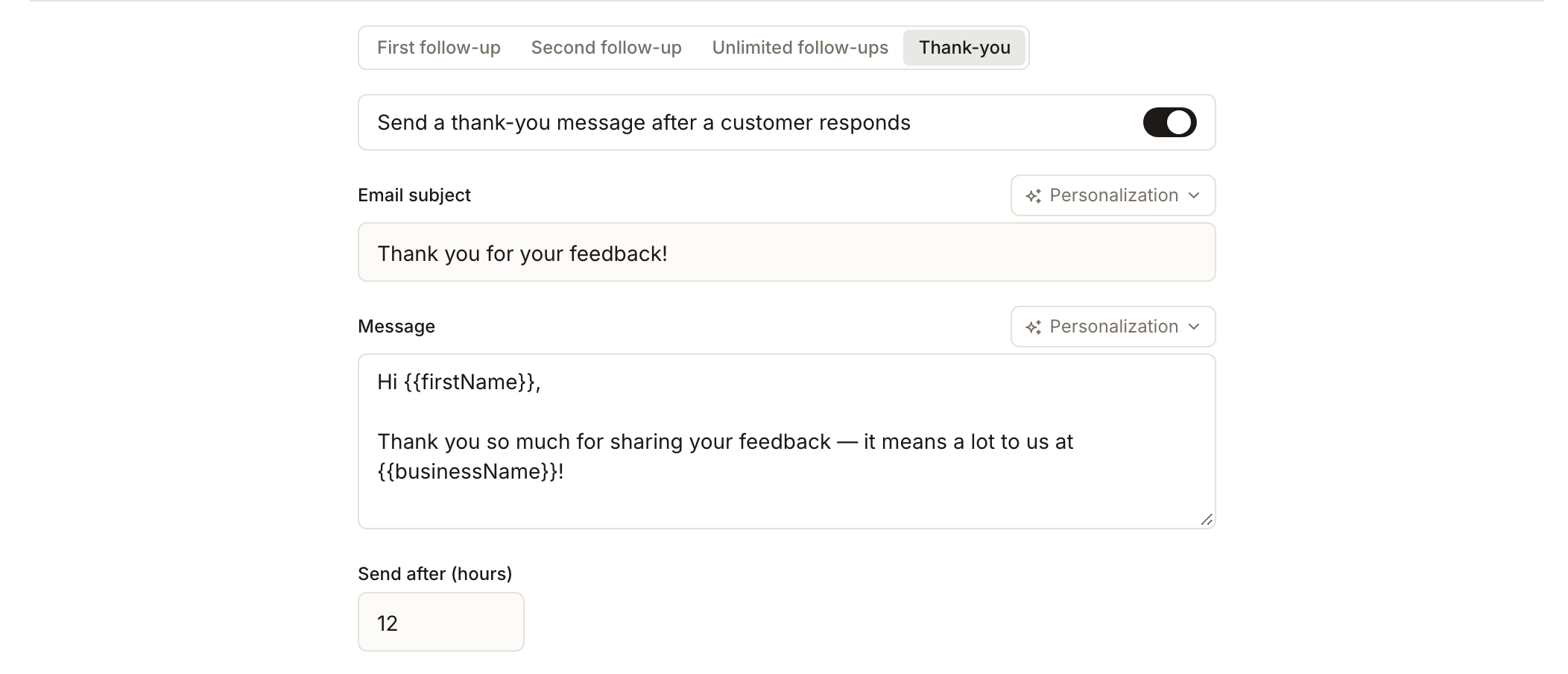
Der Tab Thank-you hat einen eigenen Schalter, Send a thank-you message after a customer responds. Wenn er aktiv ist, legen Sie einen E-Mail-Betreff, eine Nachricht und Send after (hours) fest, das bei 12 beginnt. Sie wird pro Antwortendem einmal gesendet, nur wenn er eine Bewertung oder Feedback abgibt und Synup seine E-Mail-Adresse hat. Sie ist keine Erinnerung und zählt nicht zu den zehn.
Was ein Follow-up sonst noch verhindert
Ganz gleich, wie dieses Kontrollkästchen eingestellt ist: Ein Follow-up wird nicht versendet, wenn:
- die Kampagne wurde gestoppt. Verwenden Sie Stop bei der Kampagne, um alle verbleibenden Stufen auf einmal anzuhalten
- die Person hat sich abgemeldet. Der Abmeldelink wird sofort wirksam
- ihre Adresse steht auf Ihrer Sperrliste. Meist wegen einer früheren Zurückweisung oder Beschwerde
- sie hatten diese Stufe bereits. Jede Person erhält jede Stufe einmal, sodass ein erneuter Durchlauf nichts verdoppelt
Stop ist die Funktion, zu der Sie greifen, wenn Sie mitten in der Kampagne merken, dass etwas nicht stimmt. Sie befindet sich im Zeilenmenü der Kampagne, und die Auswahl stoppt die Kampagne sofort ohne Bestätigungsschritt. Vergewissern Sie sich also, dass es die richtige Zeile ist. Das Stoppen hält alle verbleibenden Sendungen dauerhaft an. Es ist schneller und vollständiger als das Bearbeiten einzelner Stufen.
Wo Follow-ups gezählt werden
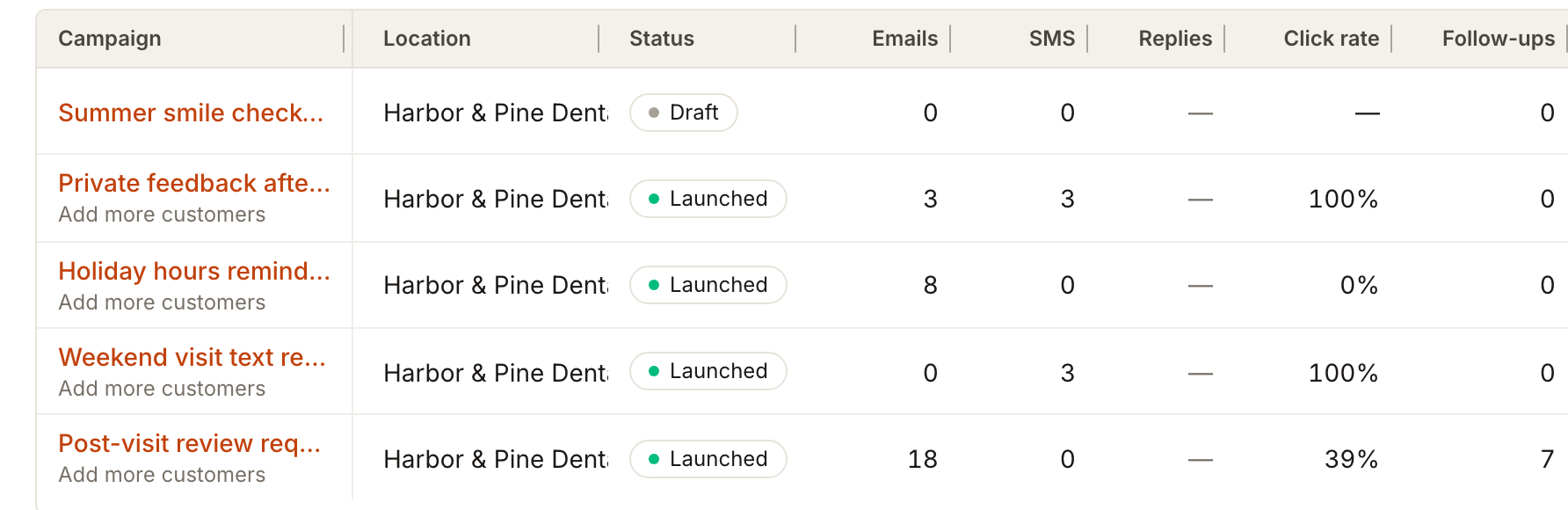
Die Acquisitions-Liste hat eine Spalte Follow-ups. Sie zeigt die Gesamtzahl der für die Kampagne gesendeten Follow-up-Nachrichten, nicht die Zahl der Personen. Zwei Personen, die jeweils eine Erinnerung und eine zweite Erinnerung erhalten haben, ergeben also vier. Die Spalte Emails zählt weiterhin jede Person einmal.
Das sehen Sie nach Abschluss
- Die Spalte Follow-ups in der Liste Acquisitions zählt die für die Kampagne gesendeten Follow-up-Nachrichten
Wichtige Hinweise
- Eine Kampagne, die schon eine Weile läuft und 0 Follow-ups hat, bedeutet meist, dass keine Stufe aktiviert wurde, die Kampagne nur SMS nutzt oder noch niemand infrage kam.
- Das Zeilenmenü einer gestarteten Kampagne bietet Copy link, Show QR code, Clone und Stop, aber nicht Edit. Legen Sie Follow-ups vor dem Start fest oder klonen Sie die Kampagne und ändern Sie sie in der Kopie.
- Erinnerungen setzen funktionierende E-Mail voraus. Wenn die Versanddomain des Standorts nicht verifiziert ist, kann die Kampagne nicht starten, und es werden keine Erinnerungen geplant.
Häufig gestellte Fragen
Warum hat ein Kunde, der eine Bewertung abgegeben hat, trotzdem eine Erinnerung erhalten?
Entweder war das Kontrollkästchen zum Stoppen bei Klick nicht angekreuzt, oder der Kunde hat auf der Bewertungsseite bewertet, ohne die eigene Seite von Synup zu durchlaufen, sodass Synup es nicht sehen konnte. Erinnerungen können nur für das stoppen, was Synup erfasst.
Kann ich bei jeder Stufe Stunden verwenden?
Beim ersten und zweiten Follow-up ja. Unlimited follow-ups wiederholt sich in ganzen Tagen.
Kann ich für die Erinnerung eine andere Nachricht schreiben?
Nur die Betreffzeile unterscheidet sich. Der Text ist die Eröffnungs-E-Mail.
Kann Sydekick Follow-ups für mich einrichten?
Verwenden Sie den Builder. Sydekick kann lesen, wie Follow-ups in einer bestehenden Kampagne konfiguriert sind. Änderungen können eine laufende Kampagne beeinflussen, die Kunden kontaktiert, daher empfiehlt dieser Artikel dafür keine ungetestete Anleitung.