
Automatiser les relances de demandes d'avis
Comment fonctionnent les relances automatiques de demandes d'avis ?
La plupart des gens ignorent la première demande d'avis. Les relances la renvoient, après un délai que vous choisissez, aux personnes qui n'ont pas répondu.
Vous les configurez à l'étape 3 du créateur de campagne, Follow-ups. Trois étapes de rappel peuvent être activées indépendamment, avec en plus un message Thank-you facultatif pour les personnes qui répondent. Tout cela nécessite l'e-mail : les relances ne sont pas envoyées par SMS.
Points clés
| Où le trouver | Reviews → Invite → Acquire New Reviews → Via Email/SMS, étape 3 Follow-ups |
| Étapes | First follow-up, Second follow-up, Unlimited follow-ups et Thank-you (un message distinct) |
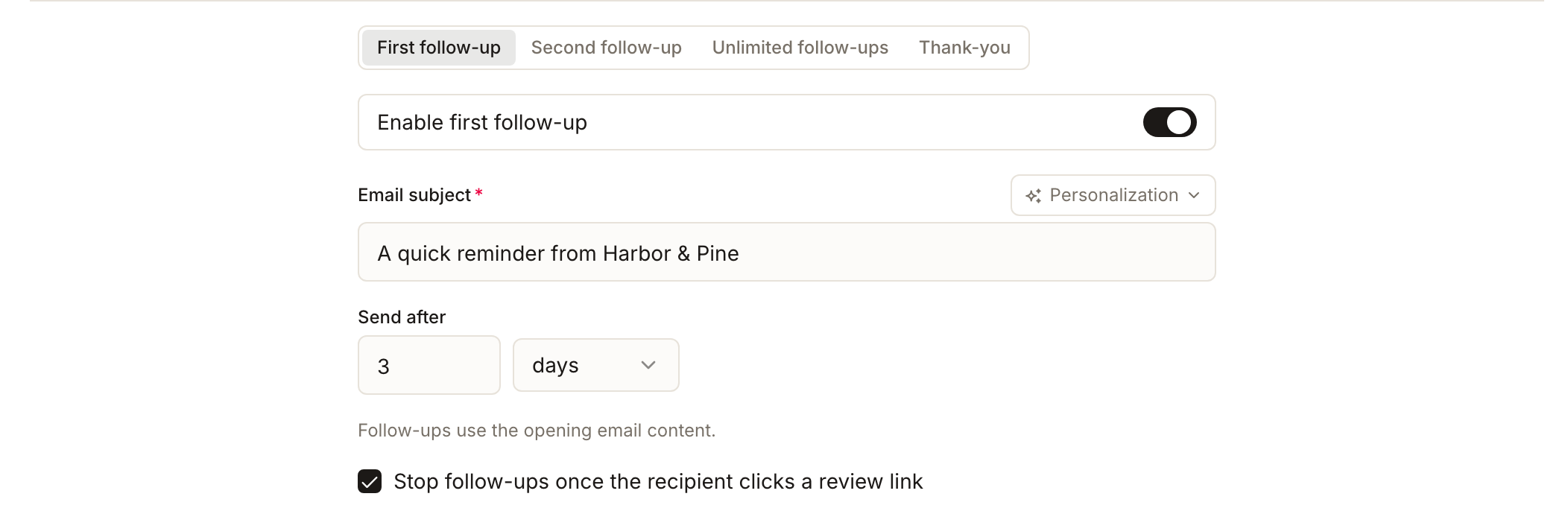
| Valeurs par défaut | Toutes les étapes sont désactivées au départ. Lorsque vous en activez une, les délais démarrent à 3 jours, 7 jours et 14 jours |
| Ce qui est envoyé | À nouveau l'e-mail d'ouverture, avec l'objet propre à la relance |
| Plafond | Dix relances par personne |
| Canal | E-mail uniquement. Les campagnes SMS seul n'ont pas d'étape Follow-ups |
| Prérequis | Un forfait qui inclut les campagnes d'avis |
Étapes
Ouvrez Reviews → Invite, puis lancez une campagne avec Acquire New Reviews → Via Email/SMS, ou ouvrez le menu de la ligne d'un brouillon et choisissez Edit. Choisissez Email campaign à l'étape 1, car les relances n'apparaissent que lorsque l'e-mail est sélectionné.
Parcourez Campaign Details et Content, puis sélectionnez Next pour atteindre l'étape 3, Follow-ups.
Sur l'onglet First follow-up, activez Enable first follow-up. Rédigez l'Email subject (obligatoire dès que l'étape est activée) et définissez Send after, un nombre accompagné d'un choix entre jours et heures.
Répétez l'opération pour Second follow-up si vous en voulez une. Son délai se compte à partir de la première relance.
Sur Unlimited follow-ups, définissez Repeat every (days). Cette étape se répète à cet intervalle et ne propose que des jours, sans option en heures.
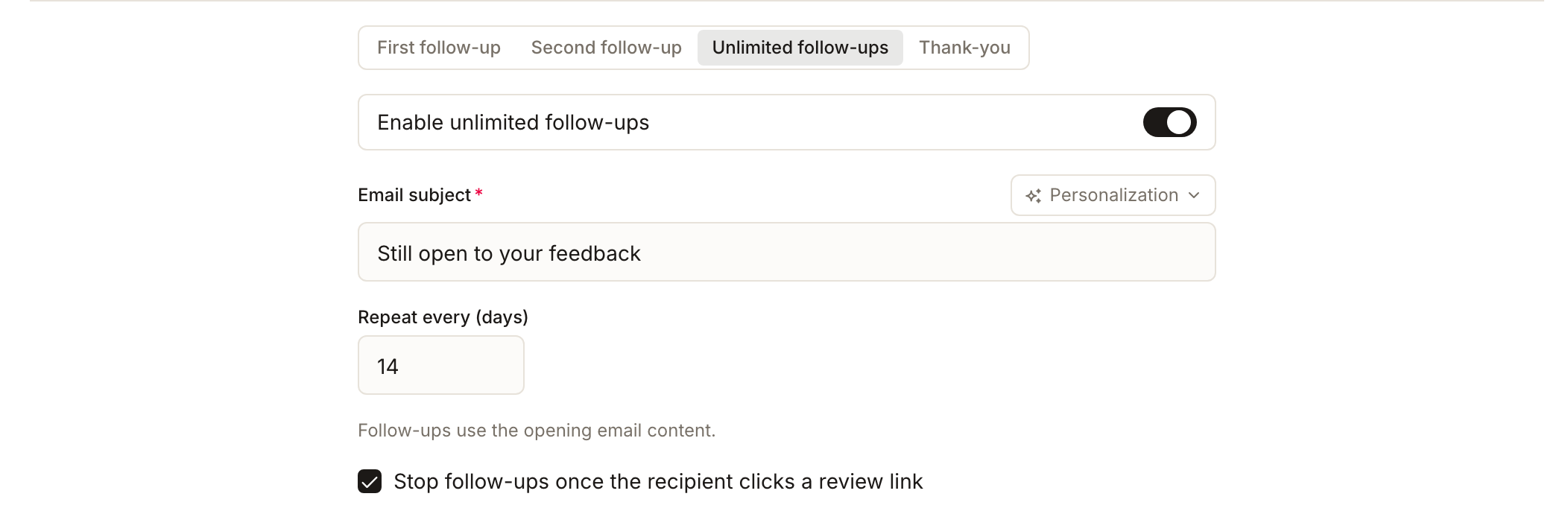
Cochez Stop follow-ups once the recipient clicks a review link (elle s'applique à toutes les étapes). Passez ensuite à Recipients & Scheduling.
Les étapes
Première relance
- Moment d'envoi
- après un délai que vous définissez (jours ou heures) à partir de l'envoi initial
- Sa propre ligne d'objet
- oui
- Répétition
- non, une seule fois
Deuxième relance
- Moment d'envoi
- après un délai supplémentaire (jours ou heures) à partir de la première relance
- Sa propre ligne d'objet
- oui
- Répétition
- non, une seule fois
Unlimited follow-ups
- Moment d'envoi
- tous les nombres de jours que vous définissez, après les étapes précédentes
- Sa propre ligne d'objet
- oui
- Répétition
- oui, jusqu'au plafond ou à une condition d'arrêt
Chaque étape a son propre objet, mais toutes les relances reprennent le contenu de l'e-mail d'ouverture. Seul l'objet change : rédigez donc l'e-mail d'ouverture de façon qu'il reste agréable à lire la deuxième ou la troisième fois.
Il existe un plafond strict de dix relances par personne. Unlimited follow-ups occupe les places restantes : avec les première et deuxième étapes activées, elle peut donc en envoyer huit de plus au maximum. Si c'est la seule étape activée, elle peut se répéter jusqu'à dix fois. Personne ne reçoit plus de dix relances, quelle que soit votre configuration.
Les délais s'enchaînent et démarrent au début du calendrier des relances, juste après la fin du premier envoi de la campagne. Ce ne sont pas des dates de calendrier. Si une partie de la liste a été retenue pour plus tard (voir How delivery is paced dans Créer une campagne d'avis), ces personnes peuvent démarrer leur compte à rebours plus tard que les autres.
La case à cocher qui détermine si un clic interrompt les relances
L'étape 3 comporte un paramètre plus important que les autres : Stop follow-ups once the recipient clicks a review link.
Le créateur la coche pour vous sur une nouvelle campagne. Dès qu'une personne clique, ou laisse une note, elle sort des relances restantes.
C'est tout de même la case à vérifier avant le lancement, car les cases se décochent. Si elle est décochée, tout le monde continue de recevoir les rappels selon le calendrier, y compris les personnes qui ont déjà fait ce que vous demandiez. C'est le moyen le plus rapide d'agacer un client qui vient de vous laisser un avis.
À vérifier sur toute campagne que vous n'avez pas créée vous-même, et sur toute campagne clonée à partir d'une ancienne. Une campagne créée autrement que par le créateur, par exemple via une intégration, ne démarre pas forcément avec la case cochée.
Une limite s'applique à la partie clic. Un clic n'est enregistré que lorsque la personne arrive sur la page d'avis propre à Synup, ce qu'une campagne propose lorsque le filtrage est activé ou lorsqu'elle recueille des retours en interne. Pour une simple campagne « publish to directory » sans filtrage, l'e-mail renvoie directement vers le site d'avis : aucun clic n'est enregistré et cette case ne peut arrêter les rappels que pour les personnes qui ont laissé une note. Consultez Lire les résultats de votre campagne d'avis.
Qui reçoit une relance
Une relance n'est envoyée qu'aux personnes dont l'invitation a été envoyée. Les destinataires en échec, en rebond, ignorés ou encore en attente n'en reçoivent pas. Une personne qui a répondu ou cliqué n'est incluse que si la case d'arrêt au clic est décochée.
Les relances se font uniquement par e-mail
Une campagne SMS seul ne reçoit aucune relance. Pas moins : aucune. L'étape de relance n'apparaît pas dans le créateur lorsque vous choisissez SMS seul. Si les rappels comptent pour vous, la campagne doit inclure l'e-mail.
Le message Thank-you
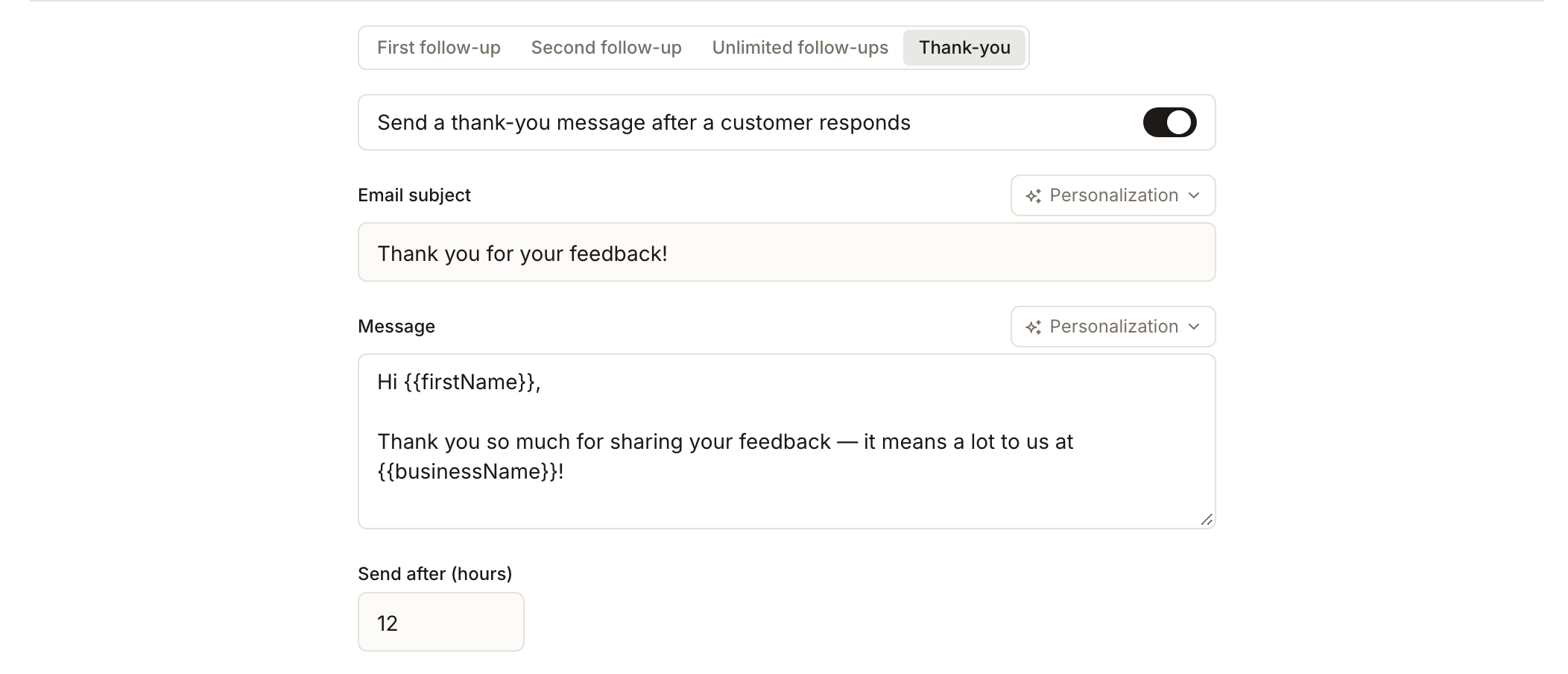
L'onglet Thank-you a son propre interrupteur, Send a thank-you message after a customer responds. Lorsqu'il est activé, vous définissez un objet d'e-mail, un message et Send after (hours), qui démarre à 12. Il est envoyé une seule fois par répondant, uniquement lorsqu'il laisse une note ou un retour et que Synup dispose de son adresse e-mail. Ce n'est pas un rappel et il ne compte pas dans les dix.
Qu'est-ce qui peut également interrompre une relance
Quel que soit l'état de cette case à cocher, aucune relance ne sera envoyée lorsque :
- la campagne a été arrêtée. Utilisez Stop sur la campagne pour interrompre toutes les étapes restantes d'un coup
- la personne s'est désabonnée. Le lien de désabonnement prend effet immédiatement
- son adresse figure sur votre liste de suppression. Généralement à cause d'un rebond ou d'une plainte antérieurs
- elle a déjà reçu cette étape. Chaque personne reçoit chaque étape une seule fois ; relancer l'envoi ne crée donc pas de doublon
Stop est la commande à utiliser si vous vous rendez compte d'un problème en cours de campagne. Elle se trouve dans le menu de la ligne de la campagne, et la sélectionner arrête immédiatement la campagne sans étape de confirmation : assurez-vous donc d'avoir choisi la bonne ligne. L'arrêt interrompt définitivement tous les envois restants. C'est plus rapide et plus complet que de modifier chaque étape.
Où les relances sont comptées
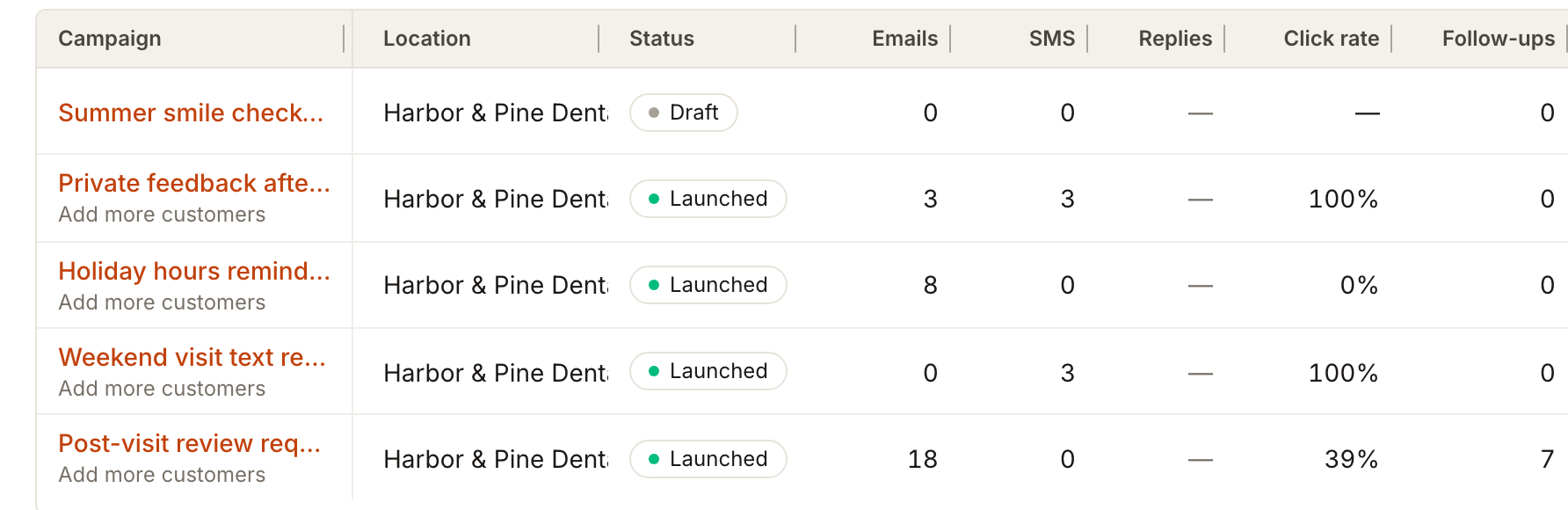
La liste Acquisitions comporte une colonne Follow-ups. Elle indique le nombre total de messages de relance envoyés pour la campagne, et non le nombre de personnes : deux personnes ayant chacune reçu un rappel et un second rappel font donc quatre. La colonne Emails compte toujours chaque personne une seule fois.
Ce que vous verrez une fois terminé
- La colonne Follow-ups de la liste Acquisitions compte les messages de relance envoyés pour la campagne
Points d’attention
- Une campagne active depuis un moment avec 0 relance signifie généralement qu'aucune étape n'a été activée, que la campagne est en SMS seul, ou que personne n'était encore éligible.
- Le menu de la ligne d'une campagne lancée propose Copy link, Show QR code, Clone et Stop, mais pas Edit. Configurez les relances avant le lancement, ou clonez la campagne et modifiez-les sur la copie.
- Les rappels nécessitent que l'e-mail fonctionne. Si le domaine d'envoi de l'établissement n'est pas vérifié, la campagne ne peut pas être lancée et aucun rappel n'est planifié.
Questions fréquentes
Pourquoi un client qui a laissé un avis a-t-il quand même reçu un rappel ?
Soit la case d'arrêt au clic était décochée, soit le client a laissé son avis sur le site d'avis sans passer par la page propre à Synup, et Synup n'a donc pas pu le voir. Les rappels ne peuvent s'arrêter que pour ce que Synup enregistre.
Puis-je utiliser des heures pour chaque étape ?
Pour les première et deuxième relances, oui. Unlimited follow-ups se répète en jours entiers.
Puis-je rédiger un message différent pour le rappel ?
Seul l'objet change. Le corps est l'e-mail d'ouverture.
Sydekick peut-il configurer les relances à ma place ?
Utilisez le créateur. Sydekick peut lire la configuration des relances d'une campagne existante. Les modifier peut changer une campagne active qui contacte des clients ; cet article ne recommande donc pas d'instruction non testée pour cela.