
Emparejar listados sin emparejar con ubicaciones
¿Cómo emparejo los listados de editores sin emparejar con mis ubicaciones de Synup?
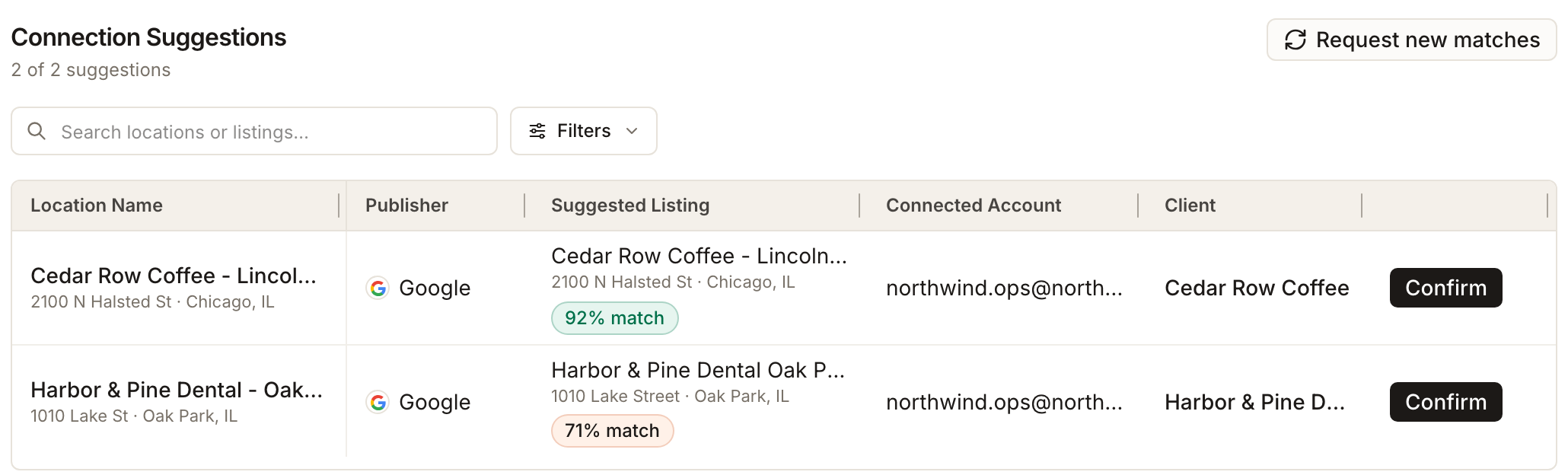
Conecta primero tu acceso de Google o Facebook y luego abre Settings → Connections → Suggestions. Synup compara cada perfil de la cuenta con tus ubicaciones y enumera su mejor suposición para cada ubicación que aún no está conectada, con un porcentaje de coincidencia. Comprueba que el nombre del negocio, la dirección y el teléfono describen el mismo lugar y luego selecciona Confirm. Una sugerencia es solo una propuesta hasta que la confirmes.
Datos clave
| Dónde está | Settings → Connections → Suggestions. Las pestañas Connected Accounts y Location Connections están a su lado |
| Qué cubre | Perfiles de empresa de Google y páginas de Facebook. Apple y los demás directorios no se emparejan de este modo |
| Una sugerencia por ubicación | Si varios perfiles podrían coincidir con una ubicación, solo aparece el de mayor puntuación |
| Porcentaje | Verde a partir del 80 %, otro color por debajo. Una sugerencia sin puntuación dice Unscored match |
| No se ofrece | Ubicaciones que ya tienen una conexión para ese editor y cuentas que no están en buen estado |
| Actualizar | Request new matches en esta pestaña, o Request matches en una cuenta |
| Quién | Usuarios de la agencia. Las conexiones las tiene la agencia; un miembro limitado a algunos clientes solo ve las ubicaciones de esos clientes |
Por qué es importante
Un acceso que gestiona muchas sucursales contiene muchos perfiles, y ninguno está vinculado a una ubicación de Synup hasta que alguien indica cuál es cuál. Hasta que una ubicación esté emparejada, Synup no puede publicar en su perfil de Google o Facebook, y su fila Published dice Not connected. Un emparejamiento equivocado es peor que ninguno, porque las actualizaciones van al negocio equivocado.
Pasos
Conecta el acceso. En Settings → Connections, selecciona Connect account e inicia sesión en Google o Facebook como la persona que gestiona los perfiles. Synup carga entonces los perfiles de la cuenta, y la cuenta aparece en Connected Accounts.
Espera a que la cuenta termine de cargar. Mientras aún se está obteniendo, sus listados no están listos para emparejar.
Abre Suggestions. Cada fila muestra la ubicación (con su dirección), el editor, el listado sugerido (con su dirección y un porcentaje), la cuenta conectada, el cliente y un botón Confirm. Usa el cuadro de búsqueda o Filters para acotar por plataforma.
Compara la ubicación con el listado sugerido. Comprueba que:
- los nombres describan el mismo negocio,
- la calle y la ciudad sean la misma dirección,
- la sucursal o el barrio sean correctos cuando varias ubicaciones tengan nombres parecidos.
Selecciona Confirm en cada fila correcta. Synup te indica que la coincidencia está confirmada y que la ubicación ya está conectada. Puede aparecer después un cuadro de diálogo sobre la sincronización de los datos del perfil; léelo antes de continuar.
No confirmes una fila de la que no estés seguro. Déjala, o corrige la dirección o el nombre de la ubicación y solicita nuevas coincidencias.
Después de confirmar, abre la pestaña Listings → Published de la ubicación. La fila de Google o Facebook puede decir In progress hasta que Synup haya recopilado el perfil, y luego Synced. Consulta Connection score.
Pídele a Synup que vuelva a mirar
Si falta un perfil que esperas o su puntuación parece desactualizada, solicita una nueva puntuación. Hay dos formas, y ambas vuelven a puntuar perfiles que Synup ya cargó. Ninguna carga perfiles nuevos del editor.
- Request new matches, en la parte superior de la pestaña Suggestions, vuelve a puntuar todas las cuentas que tienen una sugerencia visible.
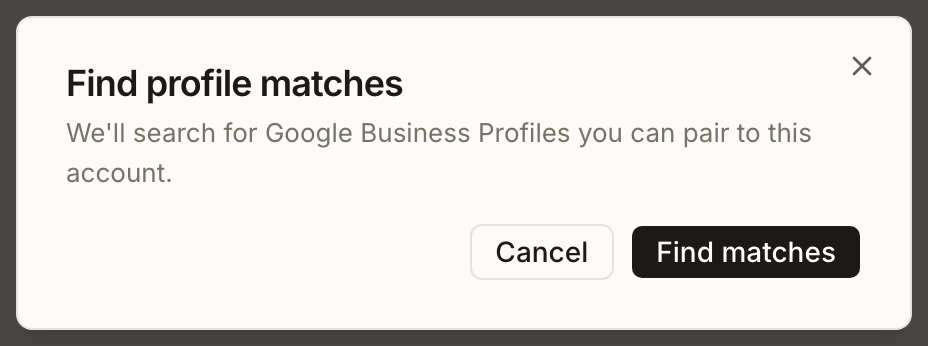
- Request matches en una cuenta: abre Connected Accounts, busca el acceso de Google o Facebook, abre el menú de su fila (los tres puntos) y elige Request matches, y luego Find matches en la confirmación Find profile matches.

Una solicitud puede repetirse como máximo aproximadamente una vez al día para una cuenta; volver a pedirla demasiado pronto se rechaza con un mensaje de que las coincidencias se solicitaron recientemente. Si la cuenta no tiene perfiles cargados, Synup dice que no hay nada que puntuar. En ese caso, primero hay que volver a obtener los perfiles de la cuenta; una cuenta que sigue cargando muestra Retry fetch en el menú de su fila.
Cómo se puntúa una coincidencia
Synup puntúa un perfil frente a una ubicación comparando el nombre, la dirección y el número de teléfono, dando más peso al teléfono y a la dirección. Una puntuación del 80 % o más se muestra en verde. Por eso un perfil que difiere en el teléfono o en la grafía de la calle puede puntuar más bajo y aun así ser el correcto; trata una puntuación inferior al 80 % como una invitación a mirar con atención, no como un rechazo.
Qué verás cuando termine
- La sugerencia desaparecida de la lista Suggestions
- La fila de Google o Facebook de la ubicación en Published pasando de Not connected a In progress y luego a Synced
- El nombre y la dirección del perfil de la ubicación visibles bajo su conexión
Ten en cuenta
- Una sugerencia por ubicación. Si el perfil correcto no es el que aparece, el de mayor puntuación lo está ocultando. Corrige los datos de la ubicación y solicita nuevas coincidencias, o asigna el perfil que quieras desde la pestaña Published de la ubicación.
- Una ubicación con una conexión nunca aparece aquí. Desconéctala primero si necesitas emparejar otro perfil.
- Una cuenta en mal estado no ofrece sugerencias. Si una cuenta necesita reconectarse, arréglala primero; consulta supervisar el estado de las conexiones.
- Apple es aparte. Apple Business Connect se empareja mediante su propio inicio de sesión y selector, no en esta pestaña.
- Revisa una confirmación de inmediato. Si confirmas el perfil equivocado, asigna a la ubicación el listado correcto en lugar de dejarlo.
Preguntas frecuentes
¿Por qué no hay sugerencia para mi nueva ubicación?
Motivos habituales: la cuenta aún está cargando sus perfiles, ningún perfil de la cuenta se parece al nombre y la dirección de la ubicación, la ubicación ya tiene una conexión de Google o Facebook, o la cuenta no está en buen estado. Revisa el estado de la cuenta en Connected Accounts, corrige los datos de la ubicación y luego usa Request new matches.
¿Request matches obtiene perfiles nuevos de Google o Facebook?
No. Vuelve a puntuar los perfiles que Synup ya cargó para esa cuenta. Para cargarlos de nuevo, usa Retry fetch en el menú de la fila de la cuenta mientras se sincroniza, o vuelve a conectar la cuenta.
¿Confirm publica algo?
No. Empareja el perfil con la ubicación. Las actualizaciones se envían cuando guardas o publicas, como se describe en cuándo se publican tus cambios.
¿Puedo emparejar un perfil yo mismo en lugar de usar una sugerencia?
Sí. La fila Published de una ubicación para Google o Facebook tiene Assign a listing en el menú de su fila, que enumera los perfiles que Synup ha cargado de las cuentas conectadas. Consulta la tabla de directorios.
Siguiente
Para confirmar el resultado de una ubicación, abre su tabla de directorios. Para evitar que las conexiones se desajusten, consulta supervisar el estado de las conexiones.