
Associer les fiches non appariées aux établissements
Comment associer les fiches d'éditeurs non appariées à mes établissements Synup ?
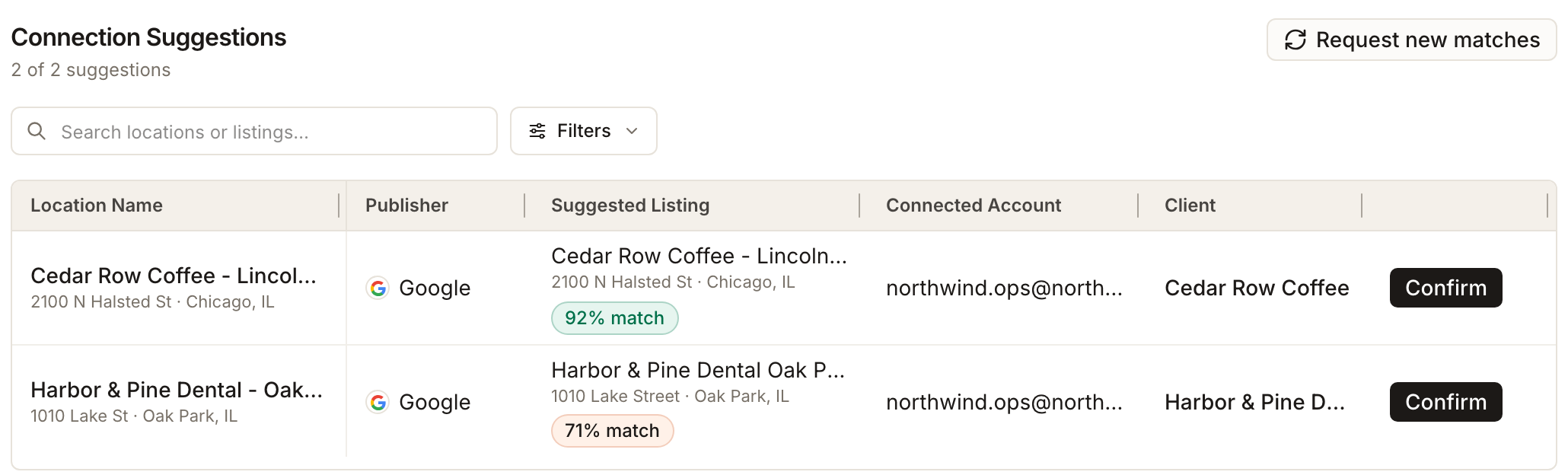
Connectez d'abord votre compte Google ou Facebook, puis ouvrez Settings → Connections → Suggestions. Synup compare chaque profil du compte à vos établissements et liste sa meilleure hypothèse pour chaque établissement non encore connecté, avec un pourcentage de correspondance. Vérifiez que le nom de l'entreprise, l'adresse et le téléphone décrivent le même lieu, puis sélectionnez Confirm. Une suggestion n'est qu'une proposition tant que vous ne l'avez pas confirmée.
Points clés
| Où le trouver | Settings → Connections → Suggestions. Les onglets Connected Accounts et Location Connections se trouvent à côté |
| Couverture | Google Business Profiles et Facebook Pages. Apple et les autres annuaires ne sont pas appariés de cette manière |
| Une suggestion par établissement | Si plusieurs profils pourraient correspondre à un établissement, seul celui ayant le meilleur score est listé |
| Pourcentage | Vert à partir de 80 %, une autre couleur en dessous. Une suggestion sans score indique Unscored match |
| Non proposés | Les établissements qui ont déjà une connexion pour cet éditeur, et les comptes qui ne sont pas en bonne santé |
| Actualiser | Request new matches sur cet onglet, ou Request matches sur un compte |
| Qui | Les utilisateurs de l'agence. Les connexions sont détenues par l'agence ; un membre limité à certains clients ne voit que les établissements de ces clients |
Pourquoi c'est important
Un compte qui gère de nombreuses succursales détient de nombreux profils, et aucun n'est lié à un établissement Synup tant que quelqu'un n'a pas indiqué lequel correspond à lequel. Tant qu'un établissement n'est pas apparié, Synup ne peut pas publier sur son profil Google ou Facebook, et sa ligne Published indique Not connected. Un mauvais appariement est pire que l'absence d'appariement, car les mises à jour vont à la mauvaise entreprise.
Étapes
Connectez le compte. Dans Settings → Connections, sélectionnez Connect account et connectez-vous à Google ou Facebook en tant que personne qui gère les profils. Synup charge alors les profils du compte, et le compte apparaît sous Connected Accounts.
Attendez que le compte ait fini de se charger. Tant qu'il récupère encore ses données, ses fiches ne sont pas prêtes à être appariées.
Ouvrez Suggestions. Chaque ligne affiche l'établissement (avec son adresse), l'éditeur, la fiche suggérée (avec son adresse et un pourcentage), le compte connecté, le client et un bouton Confirm. Utilisez la zone de recherche ou Filters pour restreindre par plateforme.
Comparez l'établissement avec la fiche suggérée. Vérifiez que :
- les noms d'entreprise désignent la même entreprise,
- la rue et la ville forment la même adresse,
- la succursale ou le quartier est correct lorsque plusieurs établissements ont des noms similaires.
Sélectionnez Confirm sur chaque ligne correcte. Synup vous indique que l'appariement est confirmé et que l'établissement est désormais connecté. Une boîte de dialogue sur la synchronisation des données du profil peut suivre ; lisez-la avant de continuer.
Ne confirmez pas une ligne dont vous n'êtes pas sûr. Laissez-la, ou corrigez l'adresse ou le nom de l'établissement et demandez de nouvelles correspondances.
Après la confirmation, ouvrez l'onglet Listings → Published de l'établissement. La ligne Google ou Facebook peut indiquer In progress jusqu'à ce que Synup ait collecté le profil, puis Synced. Consultez Connection score.
Demander à Synup de regarder à nouveau
Si un profil attendu est absent ou si son score semble obsolète, demandez une nouvelle évaluation. Il y a deux méthodes, et toutes deux réévaluent les profils que Synup a déjà chargés. Aucune ne charge de nouveaux profils depuis l'éditeur.
- Request new matches, en haut de l'onglet Suggestions, réévalue chaque compte ayant une suggestion visible.
- Request matches sur un compte : ouvrez Connected Accounts, trouvez le compte Google ou Facebook, ouvrez le menu de sa ligne (les trois points) et choisissez Request matches, puis Find matches dans la confirmation Find profile matches.

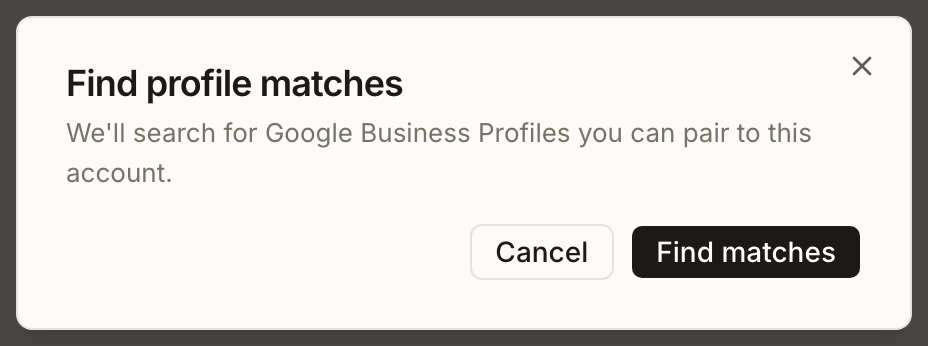
Une demande peut être répétée au plus environ une fois par jour pour un compte ; redemander trop tôt est refusé avec un message indiquant que des correspondances ont été demandées récemment. Si le compte n'a aucun profil chargé, Synup indique qu'il n'y a rien à évaluer. Dans ce cas, les profils du compte doivent d'abord être récupérés de nouveau ; un compte encore en cours de chargement affiche Retry fetch dans le menu de sa ligne.
Ce que vous verrez une fois terminé
- La suggestion disparue de la liste Suggestions
- La ligne Google ou Facebook de l'établissement sur Published passant de Not connected à In progress puis Synced
- Le nom et l'adresse du profil de l'établissement visibles sous sa connexion
Points d’attention
- Une suggestion par établissement. Si le bon profil n'est pas celui listé, celui qui a le meilleur score le masque. Corrigez les informations de l'établissement et demandez de nouvelles correspondances, ou attribuez le profil souhaité depuis l'onglet Published de l'établissement.
- Un établissement ayant une connexion n'apparaît jamais ici. Déconnectez-le d'abord si vous devez apparier un autre profil.
- Un compte en mauvais état ne propose aucune suggestion. Si un compte doit être reconnecté, corrigez-le d'abord ; consultez surveiller l'état des connexions.
- Apple est distinct. Apple Business Connect est apparié via sa propre connexion et son propre sélecteur, pas via cet onglet.
- Vérifiez une confirmation immédiatement. Si vous confirmez le mauvais profil, attribuez la bonne fiche à l'établissement plutôt que de la laisser.
Questions fréquentes
Pourquoi n'y a-t-il aucune suggestion pour mon nouvel établissement ?
Raisons courantes : le compte charge encore ses profils, aucun profil du compte ne ressemble au nom et à l'adresse de l'établissement, l'établissement a déjà une connexion Google ou Facebook, ou le compte n'est pas en bonne santé. Vérifiez l'état du compte sur Connected Accounts, corrigez les informations de l'établissement, puis Request new matches.
Request matches récupère-t-il de nouveaux profils depuis Google ou Facebook ?
Non. Il réévalue les profils que Synup a déjà chargés pour ce compte. Pour les charger de nouveau, utilisez Retry fetch dans le menu de la ligne du compte pendant sa synchronisation, ou reconnectez le compte.
Confirm publie-t-il quelque chose ?
Non. Il associe le profil à l'établissement. Les mises à jour sont envoyées lorsque vous enregistrez ou publiez, comme décrit dans quand vos modifications sont en ligne.
Puis-je apparier un profil moi-même au lieu d'utiliser une suggestion ?
Oui. La ligne Published d'un établissement pour Google ou Facebook propose Assign a listing dans le menu de sa ligne, qui liste les profils que Synup a chargés pour les comptes connectés. Consultez le tableau des annuaires.
Suivant
Pour confirmer le résultat pour un établissement, ouvrez son tableau des annuaires. Pour éviter que les connexions ne dérivent, consultez surveiller l'état des connexions.
Comment une correspondance est évaluée
Synup évalue un profil par rapport à un établissement en comparant le nom, l'adresse et le numéro de téléphone, en donnant le plus de poids au numéro de téléphone et à l'adresse. Un score de 80 % ou plus s'affiche en vert. Un profil dont le numéro de téléphone ou l'orthographe de la rue diffère peut donc obtenir un score plus bas tout en étant le bon ; considérez un score inférieur à 80 % comme une invitation à regarder de près, pas comme un rejet.