
Définir l'image de marque de l'agence
Comment configurer l'image de marque pour le portail, l'outil d'analyse et les invitations d'avis ?
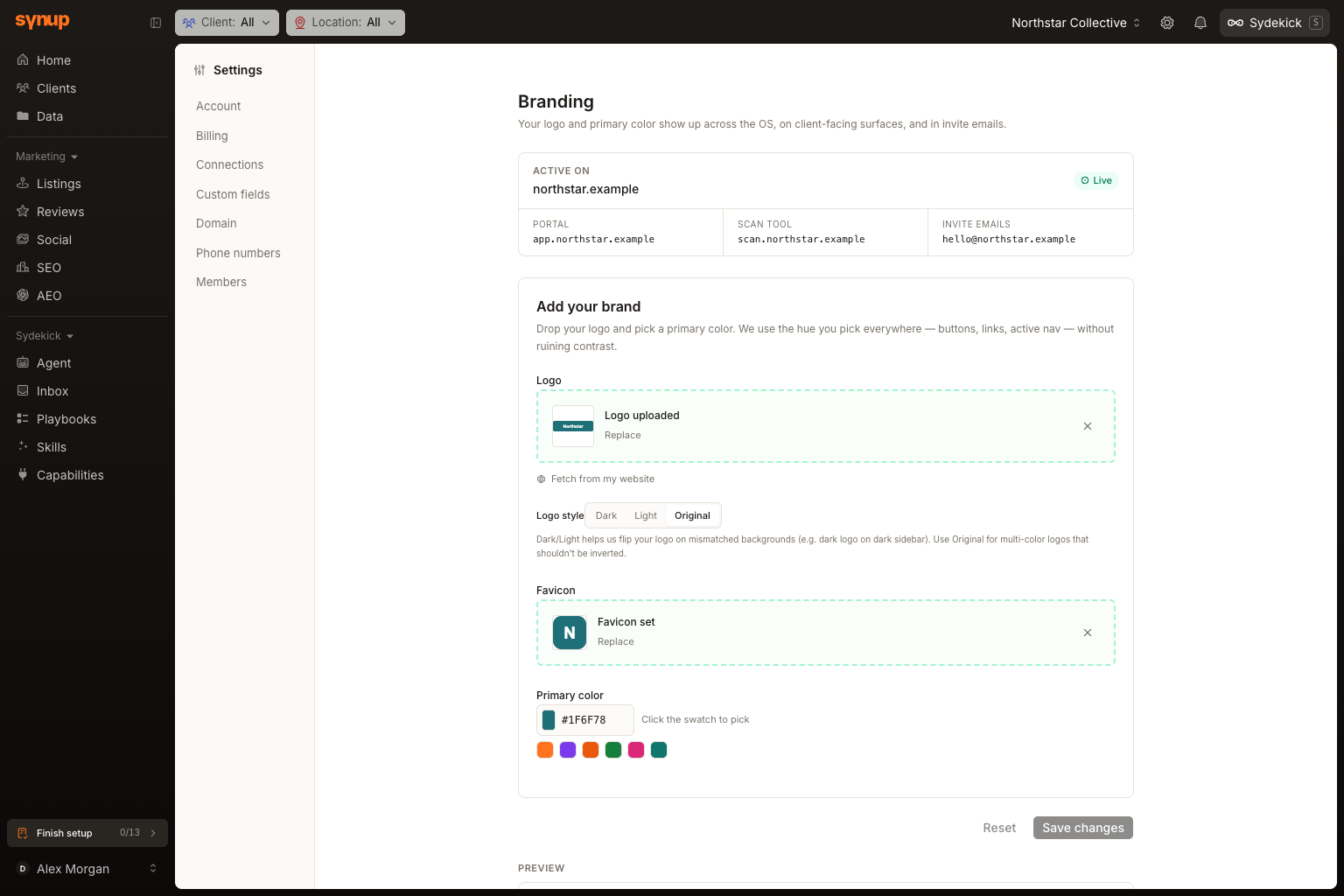
Ouvrez Finish setup et choisissez la tâche d'image de marque pour définir le logo, le favicon et la couleur principale de l'agence. Vous pouvez récupérer des ressources depuis le site Web de l'agence ou les téléverser, prévisualiser le traitement des couleurs et enregistrer le résultat. La page Branding indique également si l'identité utilise un domaine personnalisé ou les adresses par défaut de Synup.
Points clés
| Emplacement | Finish setup → la tâche d'image de marque |
| Prérequis | Accès en marque blanche et ressources de marque d'agence approuvées |
| Ce qui change | L'identité de l'agence affichée dans Synup OS, les interfaces destinées aux clients et les e-mails d'invitation |
Pourquoi c'est important
La même identité enregistrée alimente plusieurs interfaces ; une modification imprudente peut donc créer des incohérences entre le portail, l'outil d'analyse et les e-mails. La prévisualisation vous permet de vérifier la couleur principale et le traitement du logo avant d'enregistrer.
Étapes
Ouvrez Finish setup, puis choisissez la tâche permettant d'ajouter votre marque.
Sous Logo, téléversez un fichier PNG ou SVG de moins de 500 Ko. Vous pouvez également sélectionner Fetch from my website pour rechercher à la fois un logo et un favicon.
Si vous avez téléversé un logo, choisissez Dark, Light ou Original sous Logo style. Utilisez Original pour un logo multicolore qui ne doit pas être inversé.
Ajoutez un favicon PNG au format 32×32 ou 64×64 de moins de 128 Ko.
Saisissez la valeur hexadécimale de l'agence sous Primary color ou utilisez le sélecteur de couleur.
Vérifiez Preview et le panneau Active on. Le panneau indique les adresses du portail, de l'outil d'analyse et des e-mails d'invitation qui utiliseront cette marque.
Sélectionnez Save changes. Attendez l'affichage de Saved avant de quitter la page.
Ce que vous verrez une fois terminé
- Saved apparaît à côté des boutons d'action.
- La prévisualisation applique la couleur principale sélectionnée aux boutons et aux liens.
- L'interface de Synup actualise son logo, sa couleur et son favicon enregistrés sans rechargement de la page.
Points d’attention
Questions fréquentes
Que dois-je vérifier avant de commencer ?
Utilisez les fichiers d'image définitifs et approuvés, et vérifiez que l'espace de travail dispose d'un accès en marque blanche. Un logo peut peser jusqu'à 500 Ko, tandis que le favicon doit être un fichier PNG de moins de 128 Ko.
Comment savoir si le workflow est terminé ?
La zone d'action affiche Saved, et la prévisualisation ainsi que l'interface de Synup utilisent l'identité enregistrée. Si le panneau Active on indique No branded domain yet, configurez le domaine séparément.
Suivant
Configurez les adresses destinées aux clients dans le guide sur les domaines personnalisés.