
Agentur-Branding festlegen
Wie richte ich das Branding für das Portal, das Scan-Tool und die Bewertungs-Einladungen ein?
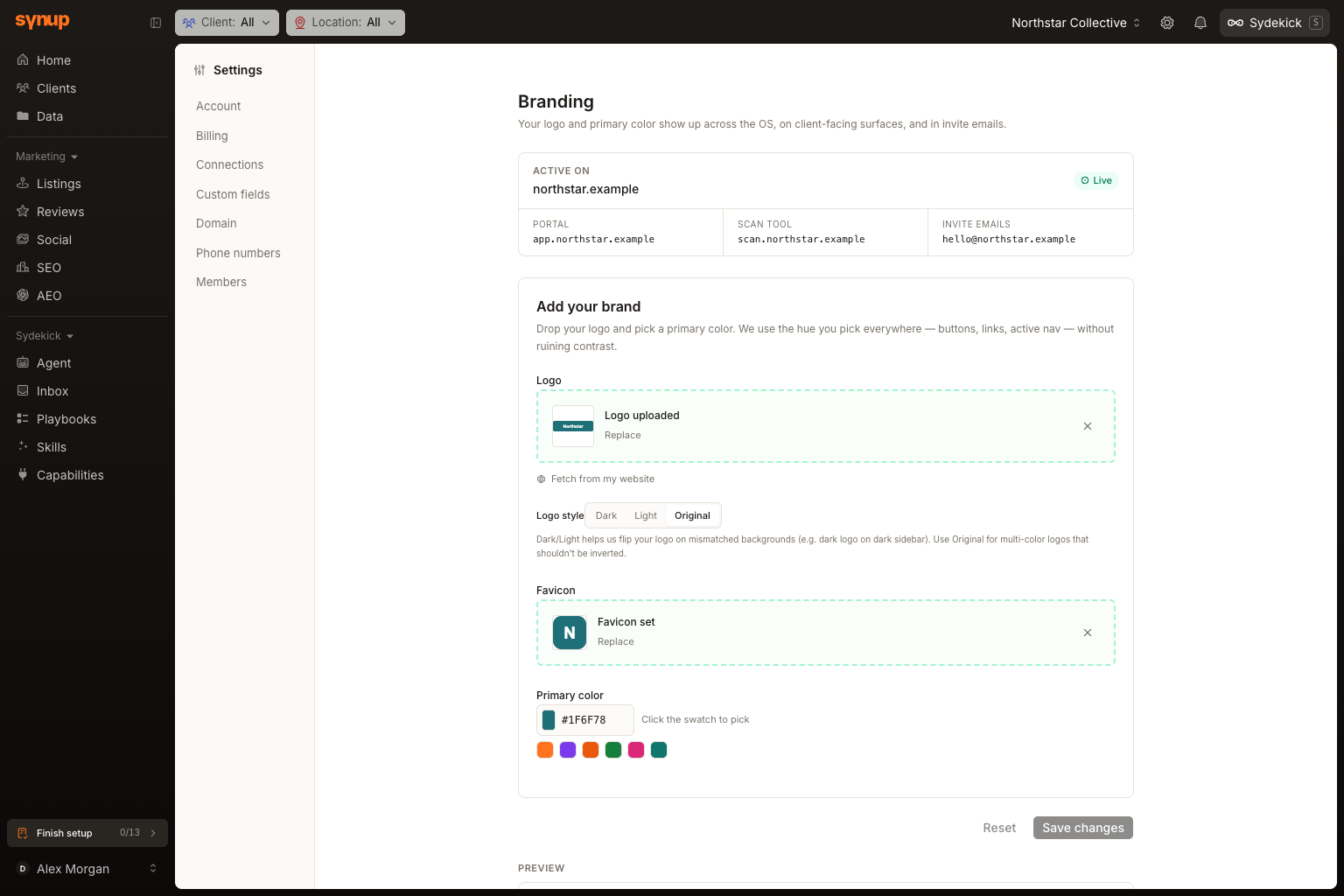
Öffnen Sie Finish setup und wählen Sie die Branding-Aufgabe aus, um das Agenturlogo, das Favicon und die Primärfarbe festzulegen. Sie können Assets von der Website der Agentur abrufen oder hochladen, die Farbwirkung in der Vorschau prüfen und das Ergebnis speichern. Die Branding-Seite zeigt außerdem an, ob die Identität eine Branded Domain oder die Standardadressen von Synup verwendet.
Wichtige Fakten
| Speicherort | Finish setup → die Branding-Aufgabe |
| Was Sie zuerst benötigen | White-Label-Zugriff und genehmigte Marken-Assets der Agentur |
| Was sich ändert | Die in Synup OS, kundenorientierten Oberflächen und Einladungs-E-Mails angezeigte Agenturidentität |
Warum dies wichtig ist
Dieselbe gespeicherte Identität speist mehrere Oberflächen, sodass eine unbedachte Änderung dazu führen kann, dass Portal, Scan-Tool und E-Mail-Darstellung nicht mehr übereinstimmen. Mit der Vorschau können Sie die Primärfarbe und die Logodarstellung vor dem Speichern überprüfen.
Schritte
Öffnen Sie Finish setup und wählen Sie dann die Aufgabe zum Hinzufügen Ihrer Marke.
Laden Sie unter Logo eine PNG- oder SVG-Datei unter 500 KB hoch. Sie können auch Fetch from my website auswählen, um sowohl nach einem Logo als auch nach einem Favicon zu suchen.
Wenn Sie ein Logo hochgeladen haben, wählen Sie unter Logo style Dark, Light oder Original aus. Verwenden Sie Original für ein mehrfarbiges Logo, das nicht invertiert werden soll.
Fügen Sie ein Favicon im PNG-Format mit 32×32 oder 64×64 Pixeln und unter 128 KB hinzu.
Geben Sie unter Primary color den Hex-Wert der Agentur ein oder nutzen Sie die Farbauswahl.
Überprüfen Sie Preview und den Bereich Active on. Das Panel zeigt die Adressen für Portal, Scan-Tool und Einladungs-E-Mails an, die diese Marke verwenden werden.
Wählen Sie Save changes aus. Warten Sie, bis Saved angezeigt wird, bevor Sie die Seite verlassen.
Das sehen Sie nach Abschluss
- Saved erscheint neben den Aktionsschaltflächen.
- Die Vorschau verwendet die ausgewählte Primärfarbe für Schaltflächen und Links.
- Die Synup-Shell aktualisiert das gespeicherte Logo, die Farbe und das Favicon ohne Neuladen der Seite.
Wichtige Hinweise
Häufig gestellte Fragen
Was sollte ich überprüfen, bevor ich beginne?
Verwenden Sie finale, freigegebene Bilddateien und stellen Sie sicher, dass der Workspace über White-Label-Zugriff verfügt. Ein Logo darf bis zu 500 KB groß sein, während das Favicon eine PNG-Datei unter 128 KB sein muss.
Woran erkenne ich, dass der Vorgang abgeschlossen ist?
Im Aktionsbereich wird Saved angezeigt, und die Vorschau sowie die Synup-Shell verwenden die gespeicherte Identität. Wenn im Bereich Active on der Hinweis No branded domain yet steht, konfigurieren Sie die Domain separat.
Weiter
Konfigurieren Sie die kundenorientierten Adressen im Leitfaden für Branded Domains.