
Configurar la personalización de marca de la agencia
¿Cómo configuro la personalización de marca para el portal, la herramienta de escaneo y las invitaciones a reseñas?
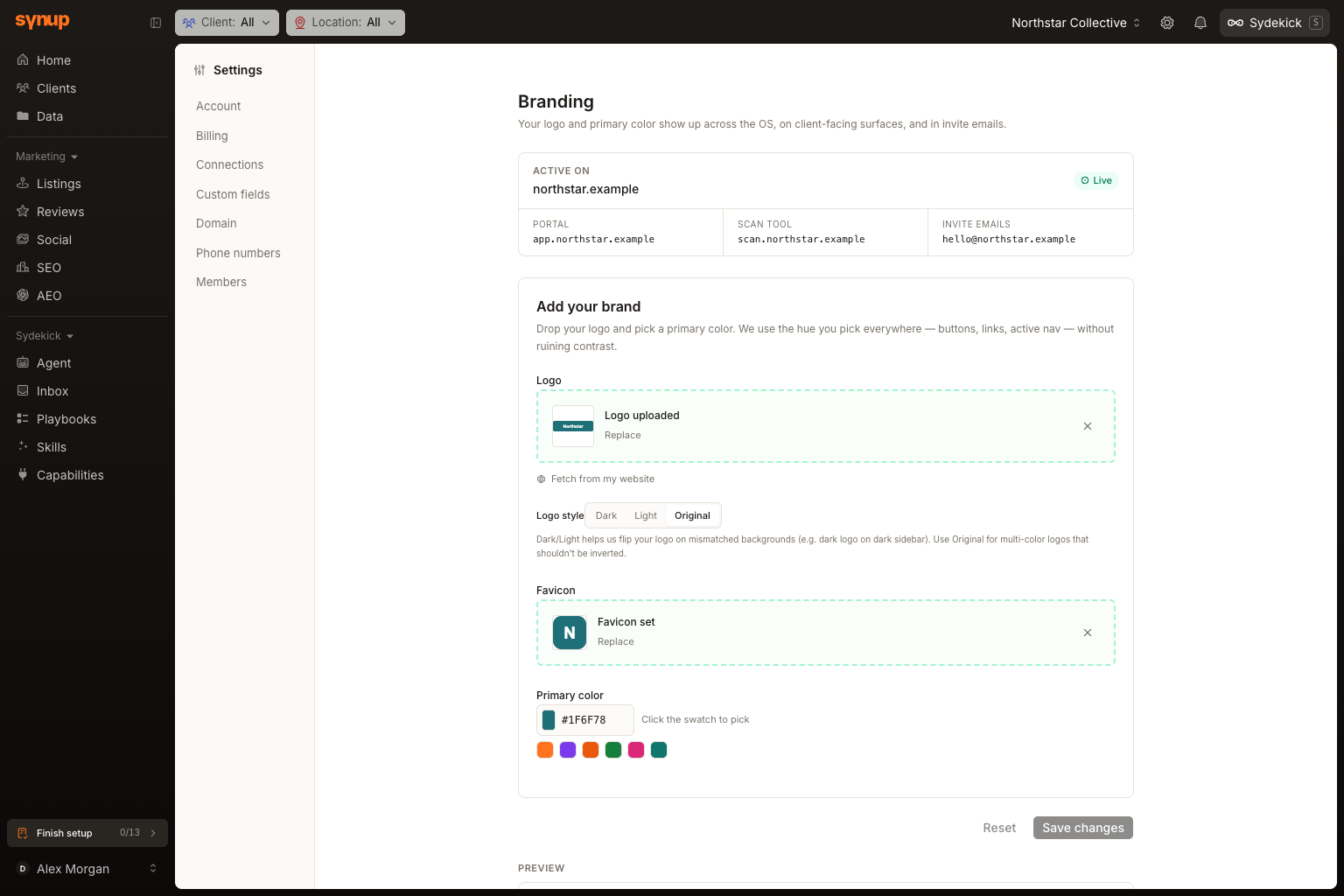
Abre Finish setup y elige la tarea de personalización de marca para configurar el logotipo, el favicon y el color principal de la agencia. Puedes obtener los recursos del sitio web de la agencia o subirlos, previsualizar el tratamiento del color y guardar el resultado. La página Branding también muestra si la identidad está usando un dominio personalizado o las direcciones predeterminadas de Synup.
Datos clave
| Dónde se encuentra | Finish setup → la tarea de personalización de marca |
| Qué necesitas primero | Acceso a marca blanca y recursos de marca aprobados de la agencia |
| Qué cambia | La identidad de la agencia que se muestra en Synup OS, las interfaces orientadas a clientes y los correos de invitación |
Por qué es importante
La misma identidad guardada se aplica a varias interfaces, por lo que un cambio inadvertido puede hacer que la presentación del portal, la herramienta de escaneo y los correos no coincida. La vista previa te permite comprobar el color principal y el tratamiento del logotipo antes de guardar.
Pasos
Abre Finish setup y, a continuación, elige la tarea para añadir tu marca.
En Logo, sube un archivo PNG o SVG de menos de 500 KB. También puedes seleccionar Fetch from my website para buscar tanto el logotipo como el favicon.
Si subiste un logotipo, elige Dark, Light u Original en Logo style. Utiliza Original para logotipos multicolor que no deban invertirse.
Añade un favicon PNG de 32×32 o 64×64 de menos de 128 KB.
Introduce el valor hexadecimal de la agencia en Primary color o usa el selector de color.
Revisa Preview y el panel Active on. El panel identifica las direcciones del portal, de la herramienta de escaneo y de los correos de invitación que utilizarán esta marca.
Selecciona Save changes. Espera a que aparezca Saved antes de salir de la página.
Qué verás cuando termine
- Saved aparece junto a los controles de acción.
- La vista previa utiliza el color principal seleccionado para los botones y enlaces.
- El entorno de Synup actualiza su logotipo, color y favicon guardados sin necesidad de recargar la página.
Ten en cuenta
Preguntas frecuentes
¿Qué debo comprobar antes de empezar?
Utiliza archivos de imagen finales y aprobados, y confirma que el espacio de trabajo tenga acceso a marca blanca. Un logotipo puede ocupar hasta 500 KB, mientras que el favicon debe ser un PNG de menos de 128 KB.
¿Cómo sabré que el flujo de trabajo se ha completado?
El área de acciones muestra Saved, y la vista previa y el entorno de Synup utilizan la identidad guardada. Si el panel Active on indica No branded domain yet, configura el dominio por separado.
Siguiente
Configura las direcciones orientadas a los clientes en la guía de dominio personalizado.