Comment ajouter votre entreprise à Apple Maps
Vous voulez vous assurer que votre établissement apparaît lorsqu'un client vous recherche sur Apple Maps ? Suivez ce guide étape par étape qui vous expliquera tout ce que vous devez savoir sur l'ajout de votre entreprise à Apple Maps Login.
Répertoriez et réclamez votre identifiant Apple Map Business
L'iPhone est devenu le smartphone préféré de la plupart des gens, un téléphone sur cinq vendu dans le monde étant fabriqué par la société de Cupertino. Les utilisateurs d'iPhone sont susceptibles d'utiliser Apple Maps pour trouver les entreprises les plus proches de chez eux. Dans ce guide, nous fournirons des instructions détaillées pour que les clients vous trouvent lorsqu'ils vous recherchent sur Apple Maps.
Étape 1 : Connectez-vous à Apple Maps Connect
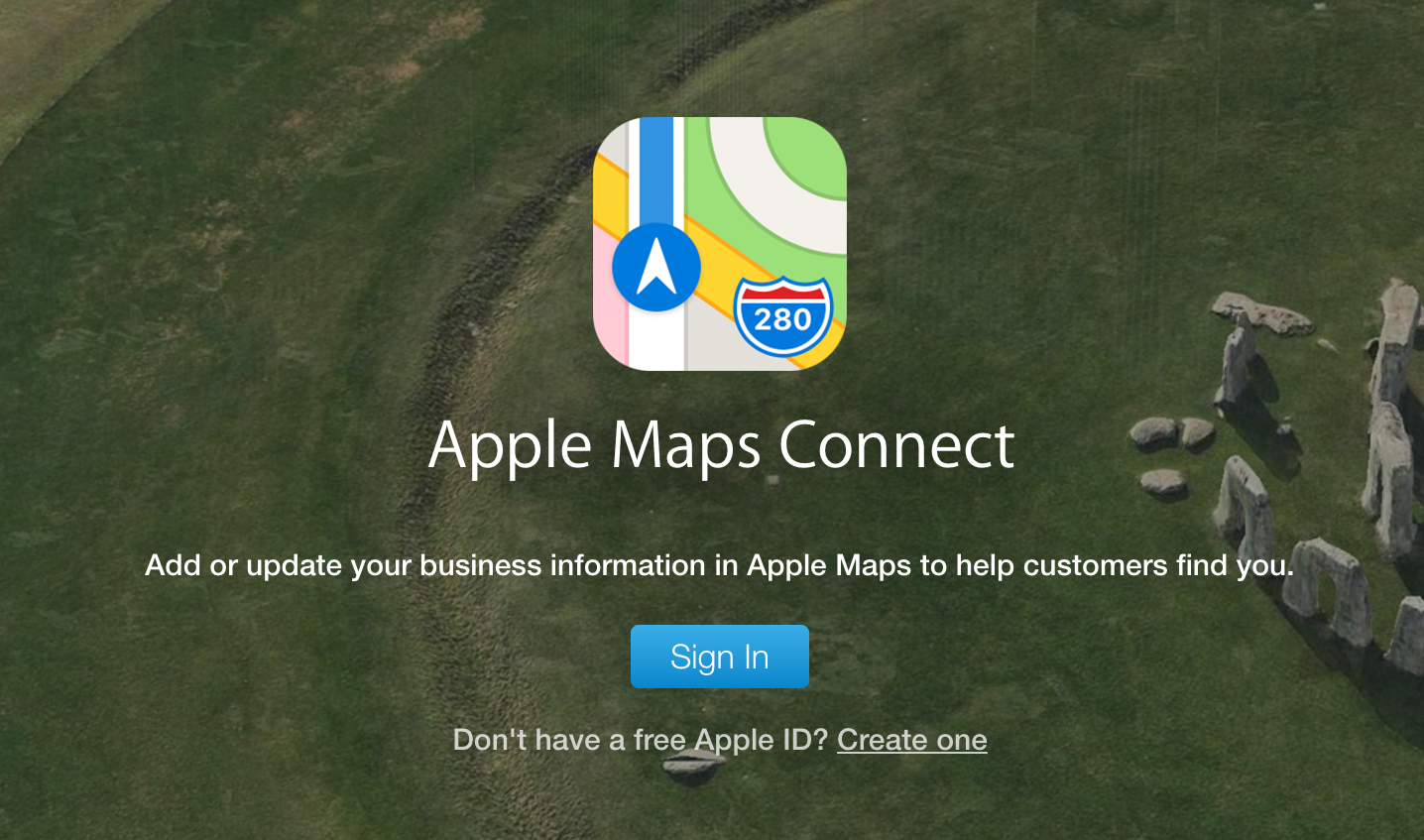
Pour que votre entreprise apparaisse sur iPhone Maps, vous devez d'abord vous assurer que vous êtes répertoriée sur Apple Maps Connect. Pour ce faire, rendez-vous d'abord sur Apple Maps Connect site web. Cette page vous demandera de vous connecter à l'aide de votre identifiant Apple. Il s'agira du même compte que celui que vous utilisez habituellement pour vous connecter à votre iTunes ou à l'App Store d'Apple. Si vous n'avez pas de compte Apple, vous pouvez utiliser ce formulaire pour créer un compte. Pour créer un compte Apple, vous devrez procéder à une vérification par e-mail. Si vous possédez déjà un identifiant Apple, vous devrez peut-être saisir un code de vérification envoyé à l'un de vos appareils Apple connectés
Étape 2 : recherchez votre entreprise
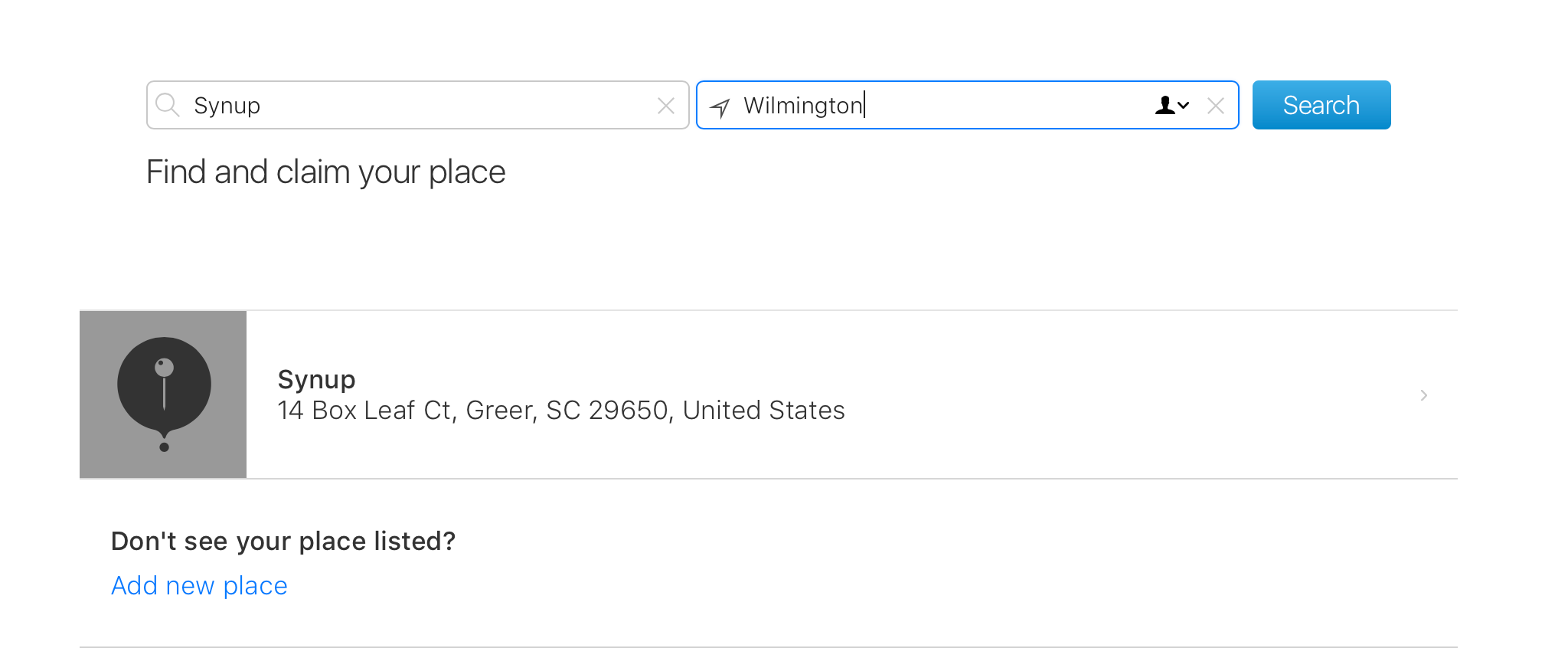
Une fois connecté à Apple MapsConnect, le service vous invite à rechercher votre entreprise sur Apple.
Si votre entreprise existe déjà —
cliquez sur les informations relatives à votre entreprise dans les résultats de recherche ci-dessous et cliquez sur l'option « Réclamer cette place » dans la fiche de l'entreprise
Si votre entreprise n'existe pas...
utilisez l'option « Ajouter un nouveau lieu » dans les résultats de recherche pour ajouter votre entreprise à iPhone Maps.
Étape 4 : Réclamez votre entreprise
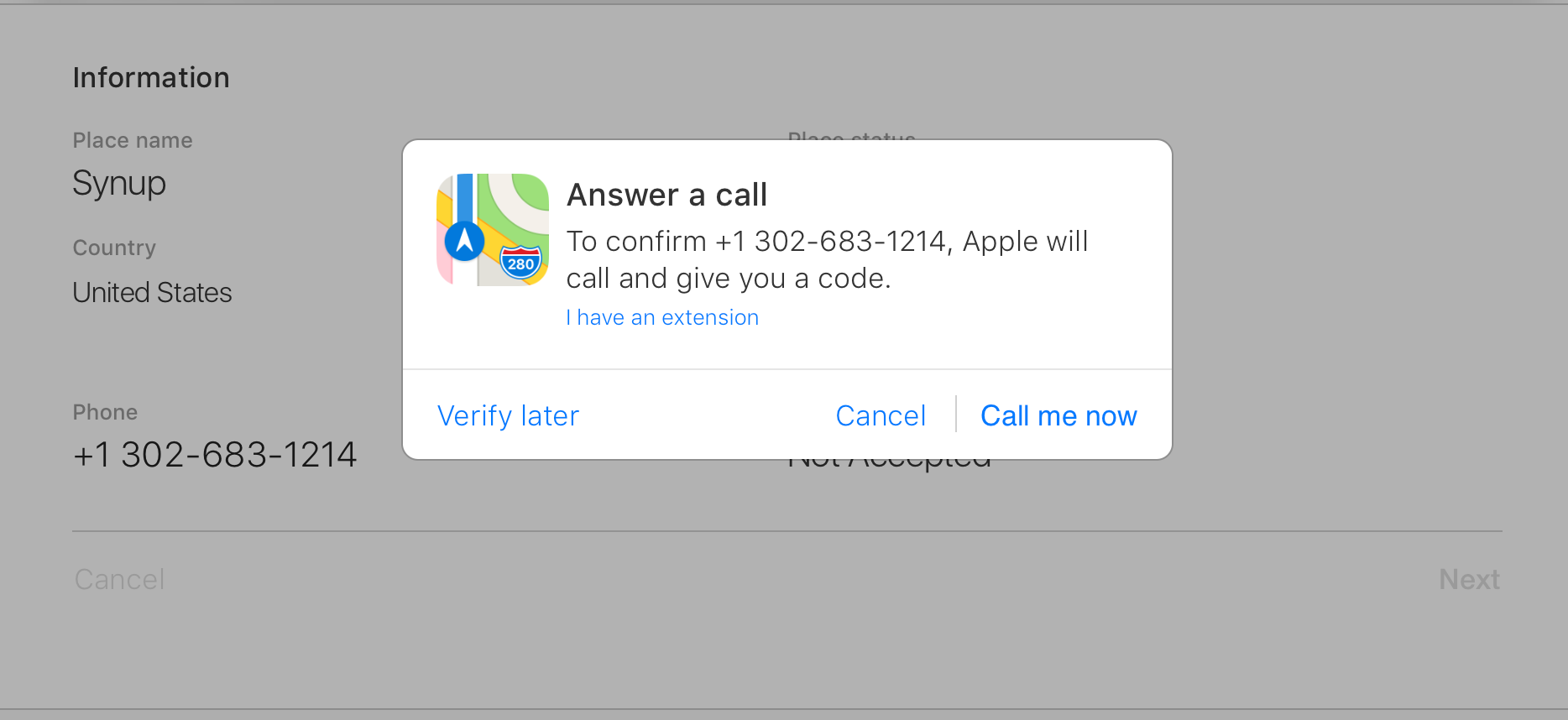
Une fois que vous avez ajouté votre entreprise ou tenté de revendiquer une entreprise qui existe déjà sur Apple iPhone Maps, le service déclenche un appel téléphonique pour valider votre identité.
Vous devrez recevoir l'appel téléphonique au numéro de téléphone professionnel figurant sur la fiche d'entreprise existante ou au numéro que vous avez saisi lors de l'enregistrement de votre nouvelle entreprise.
À ce stade, vous devriez recevoir un appel téléphonique automatique d'Apple contenant un code PIN de vérification à quatre chiffres utilisé pour activer votre fiche d'entreprise.
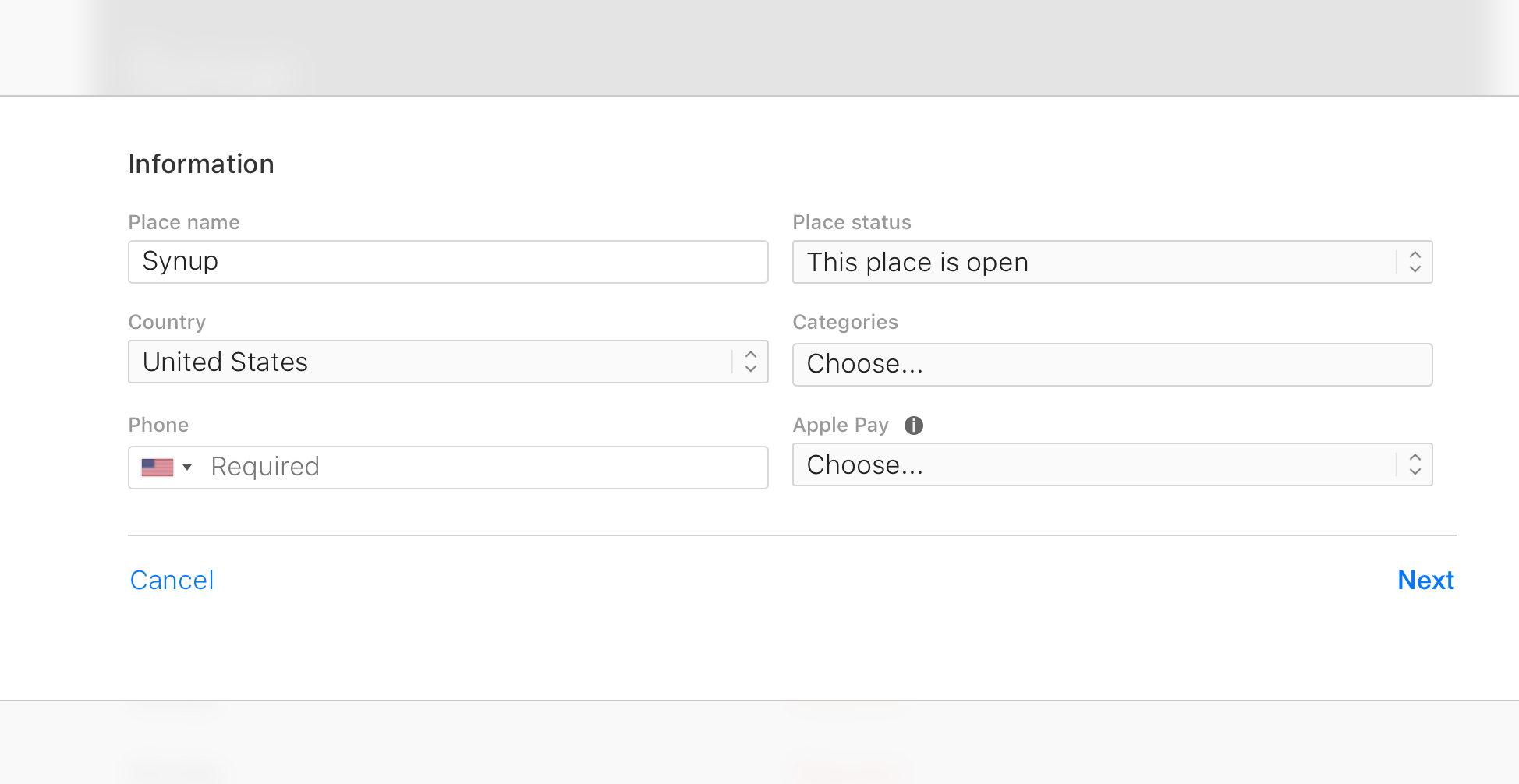
Étape 3 : Ajouter votre entreprise
Une fois que vous êtes sur l'écran pour ajouter votre entreprise, procédez comme suit
Nom du lieu —
Assurez-vous de saisir le nom exact de votre entreprise
État du lieu —
Réglez ceci sur « Cet endroit est ouvert »
Catégories —
Sélectionnez la catégorie la plus précise qui décrit votre activité. Vous serez également autorisé à entrer dans des catégories supplémentaires
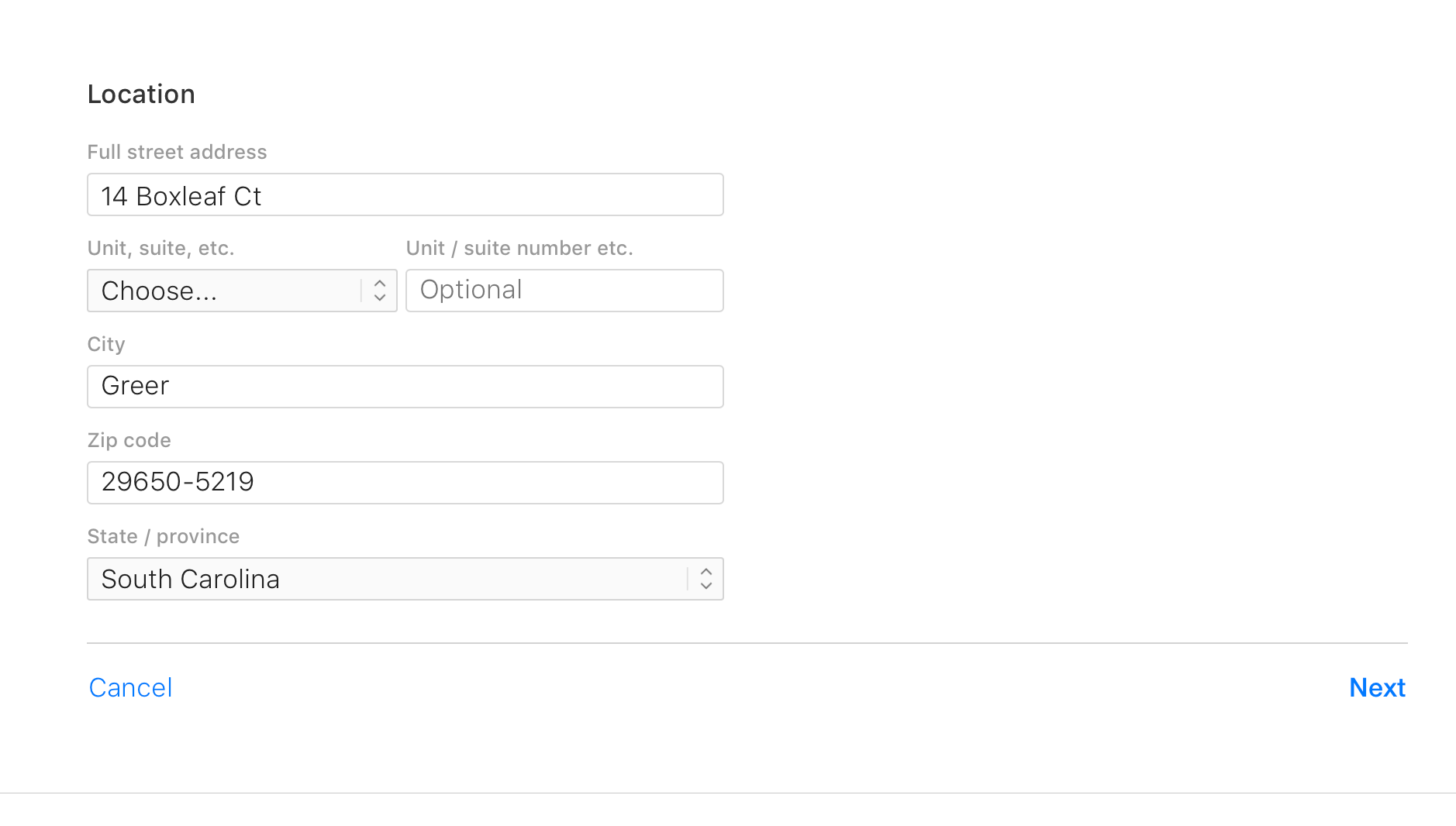
Étape 5 : Entrez vos informations de localisation
Une fois le processus de vérification du téléphone terminé, vous passerez à l'étape suivante où il vous sera demandé de saisir vos informations de localisation.
Renseignez les champs suivants :
Adresse postale complète —
Entrez votre adresse postale complète telle que vous souhaitez qu'elle apparaisse sur iPhone Maps
Numéro d'unité ou de suite —
Ceci est facultatif, mais si vous travaillez dans une unité ou une suite, il est recommandé de saisir ces informations.
Ville/Code postal et État —
Entrez les informations de votre ville, de votre code postal et de votre État
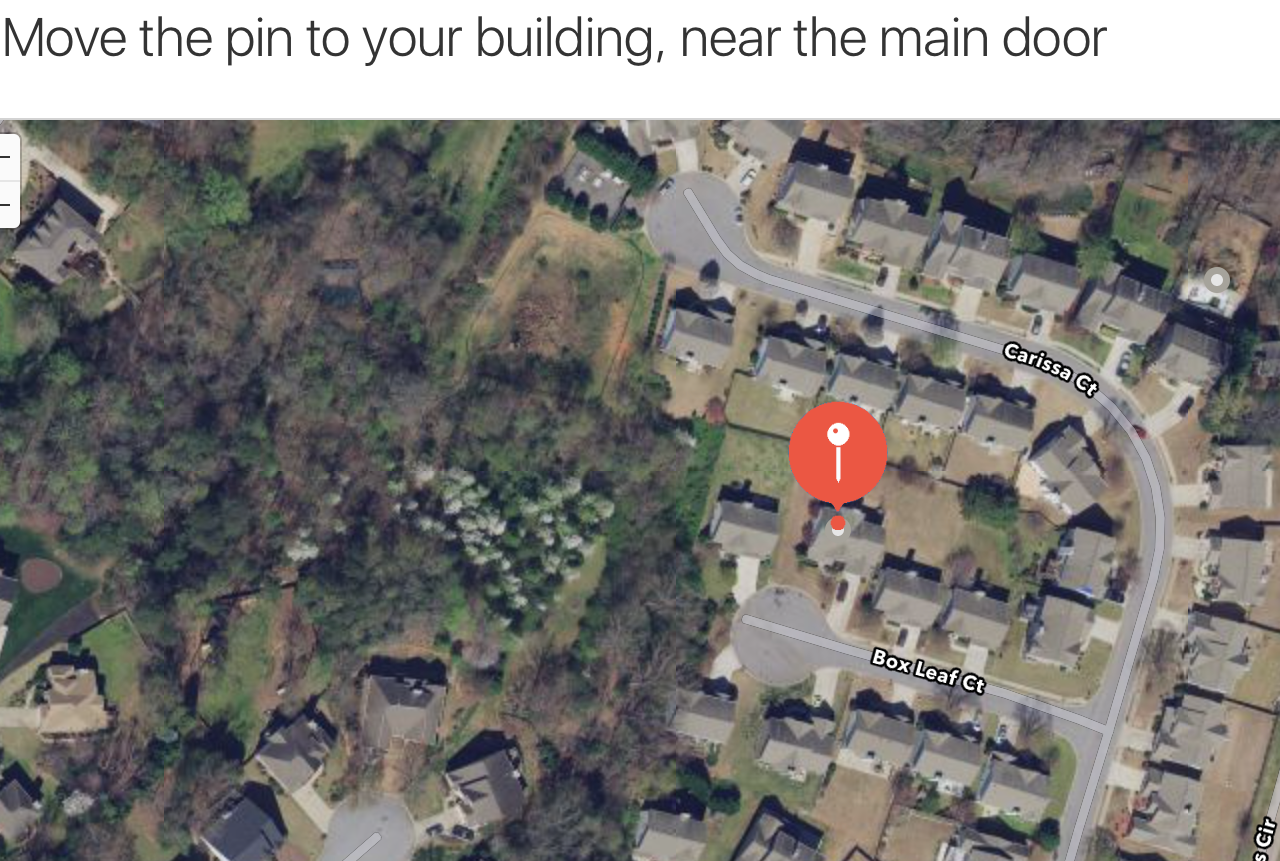
Étape 6 : Définissez votre marqueur de carte
Au cours de cette étape, vous devrez confirmer votre position exacte sur Maps. L'assistant vous demandera de déposer le marqueur cartographique exactement au-dessus de la porte de votre magasin.
Assurez-vous que vos cartes pointent vers le bâtiment exact afin que les clients puissent se rendre à votre vitrine en voiture sans problème.
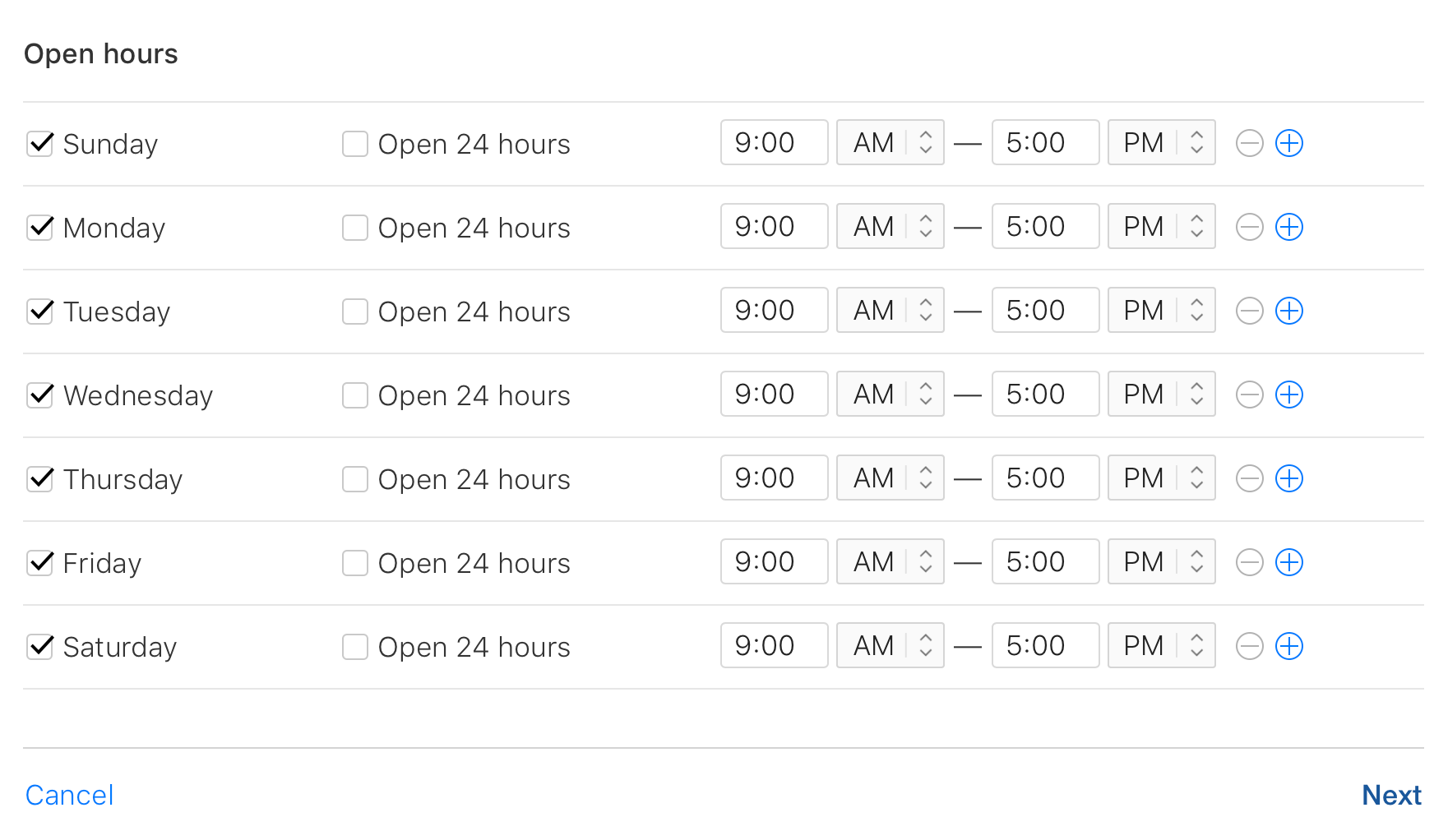
Étape 7 : Vérifiez/ajoutez vos heures d'ouverture
Une fois que vous aurez terminé de vérifier votre marqueur cartographique, vous devrez confirmer vos heures d'ouverture. N'oubliez pas que vous pouvez les modifier ultérieurement si nécessaire.
Il est recommandé de saisir vos heures d'ouverture habituelles pour vous assurer que les clients obtiennent les heures d'ouverture appropriées lorsqu'ils vous recherchent sur les cartes de l'iPhone.

Étape 8 : Ajoutez votre site Web et vos liens vers les réseaux sociaux
Il est important que vous ajoutiez les liens de votre site Web et des liens vers les réseaux sociaux à votre Apple afin que les clients puissent accéder à votre site Web pour obtenir des informations supplémentaires et vous suivre sur les réseaux sociaux pour les dernières mises à jour.
Vous pouvez ajouter votre site Web, le lien de votre profil Yelp, le lien de votre profil Facebook, votre pseudo Twitter et l'URL de l'application officielle iTunes.
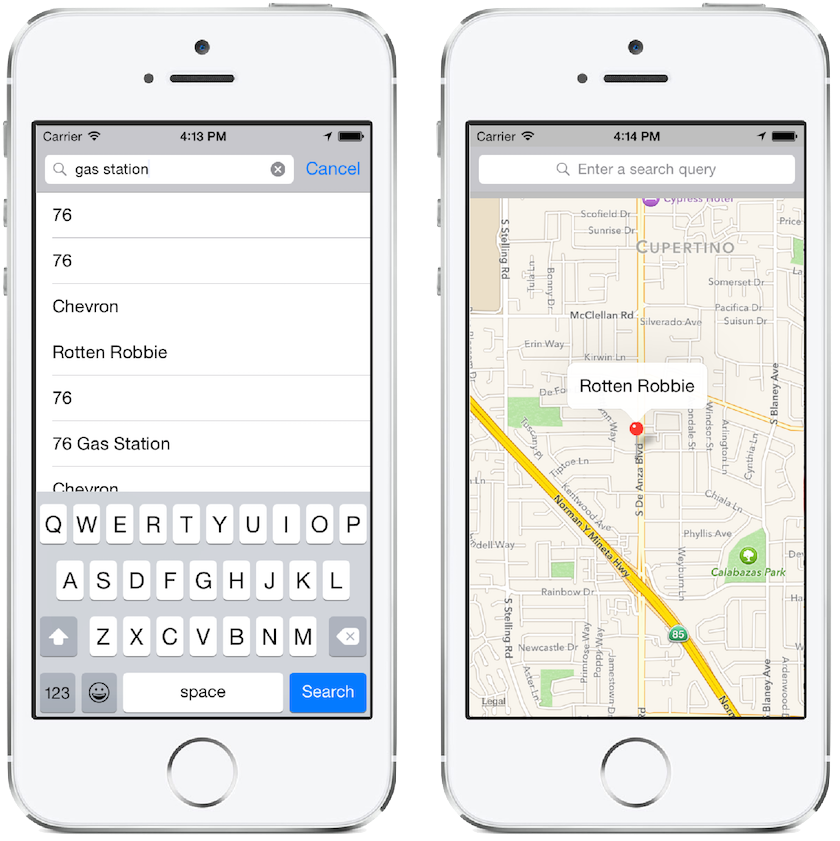
Étape 9 : Vérifiez que vous apparaissez sur les cartes de l'iPhone
Une fois toutes les étapes terminées, vous devriez commencer à apparaître correctement sur iPhone Maps.
Vous pouvez rechercher votre entreprise à l'aide de la console MapsConnect ou de l'application iPhone Maps pour vous en assurer.