Comment publier une photo de mon design d'intérieur dans Google My Business
Avez-vous déjà eu du mal à comprendre comment ajouter une photo de votre entreprise sur Google Maps ? Ce guide étape par étape vous expliquera comment procéder.
Vous êtes-vous déjà demandé comment ajouter une photo d'intérieur à Google Maps ou Google My Business ? C'est très simple, et votre photo peut donner aux clients un aperçu de l'apparence de votre établissement.

Étape 1 :
Pour commencer, rendez-vous sur Google My Business site Web et connectez-vous à votre compte.
Étape 2 :
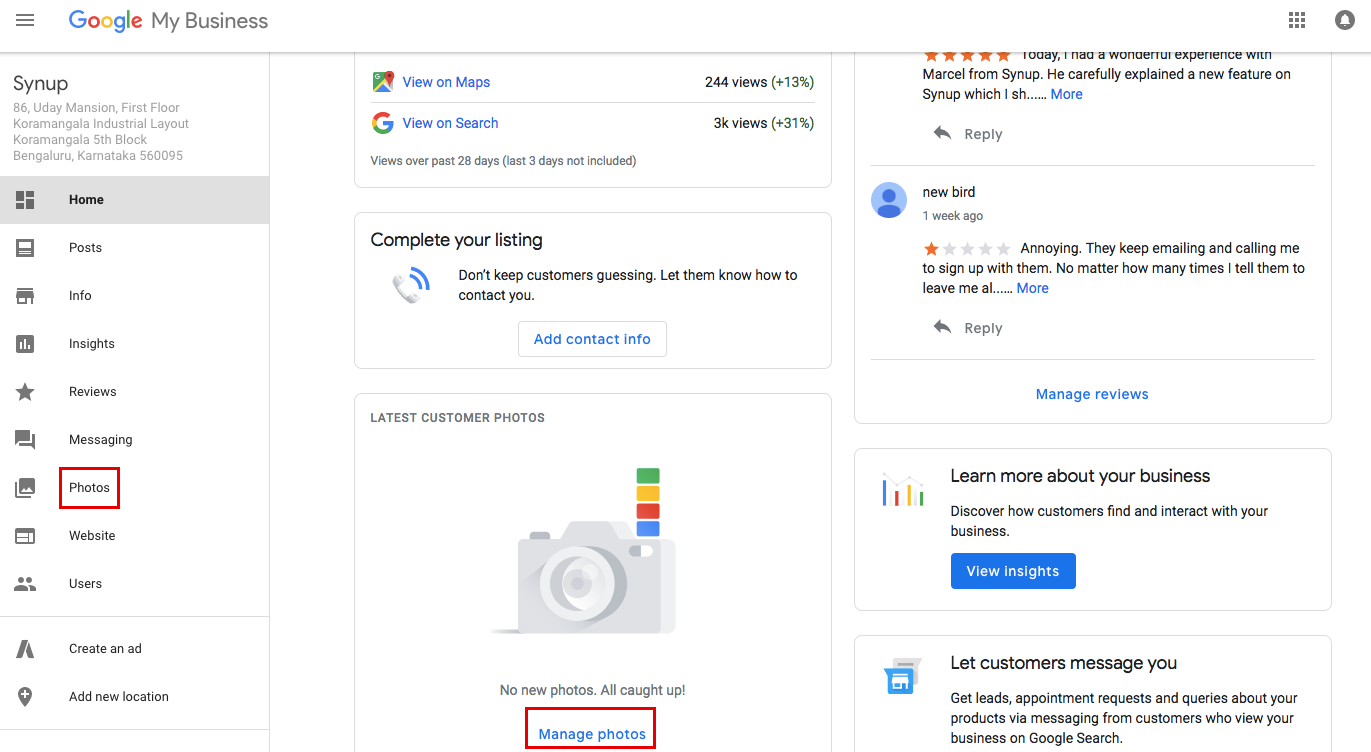
Dans le volet « Accueil » de la fiche de votre entreprise, faites défiler la page vers le bas jusqu'à ce que le bouton « Gérer les photos » apparaisse. Cliquez dessus pour accéder au volet Photos. Vous pouvez également cliquer sur le bouton Photos dans la barre latérale gauche pour accéder à cette fenêtre.

Étape 3 :
Vous verrez une rangée d'options permettant de partager des photos pour différents usages en haut de l'écran. Choisissez la rubrique « Intérieur », puis cliquez sur le bouton bleu « + » pour commencer à publier une photo. Vous pouvez cliquer sur le bouton bleu « Publier des photos » pour obtenir la même chose.
Étape 4 :
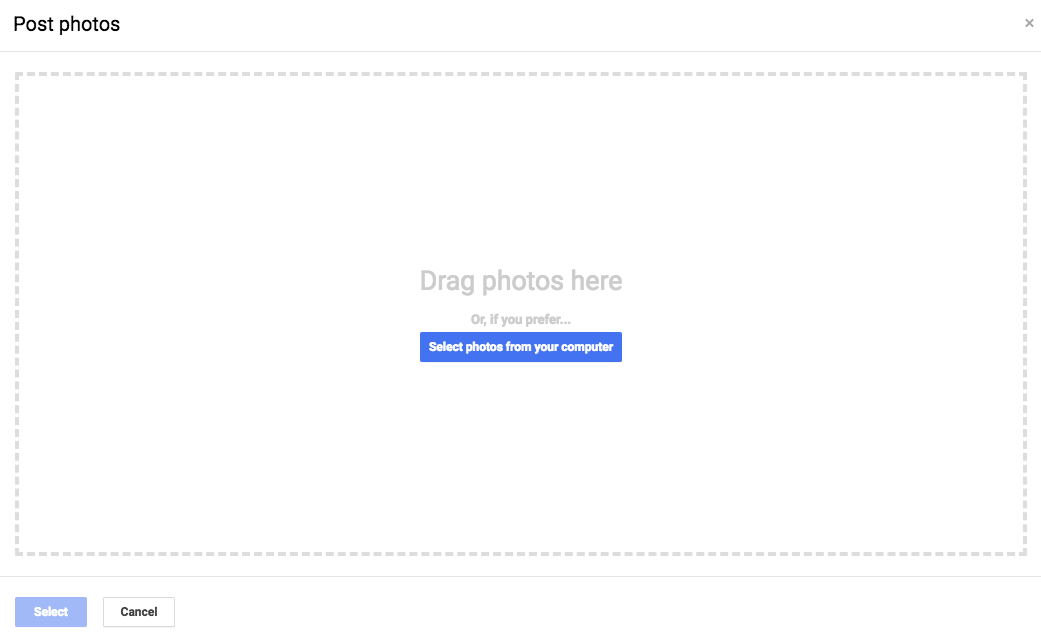
Choisissez votre photo. Pour ce faire, faites glisser et déposez une photo ou sélectionnez-en une sur votre ordinateur.

Étape 5 :
Une fois que vous l'avez téléchargé, vous êtes prêt à partir ! Si vous souhaitez supprimer l'image, vous pouvez cliquer sur la photo, puis cliquer sur le bouton de la corbeille blanche.