Guide étape par étape pour associer votre profil d'entreprise Google à Google Ads
Voici un guide étape par étape expliquant comment associer votre profil d'entreprise Google à Google Adwords
Étape 1 : connectez-vous à Google Ads
- Ouvrez votre navigateur et accédez à Publicités Google.
- Connectez-vous à l'aide du compte Google associé à vos campagnes Google Ads.
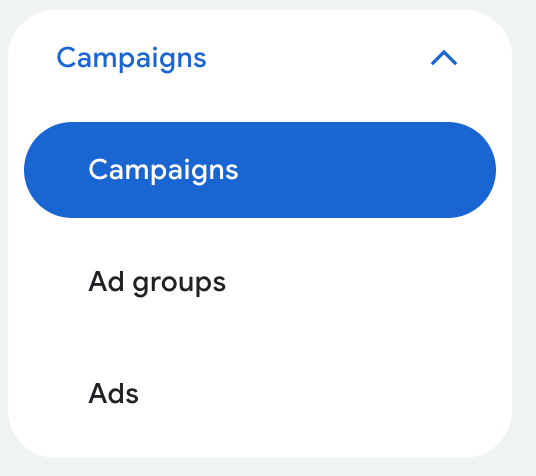
- Une fois que vous êtes connecté, accédez au Rubrique Campagnes sur le côté gauche.
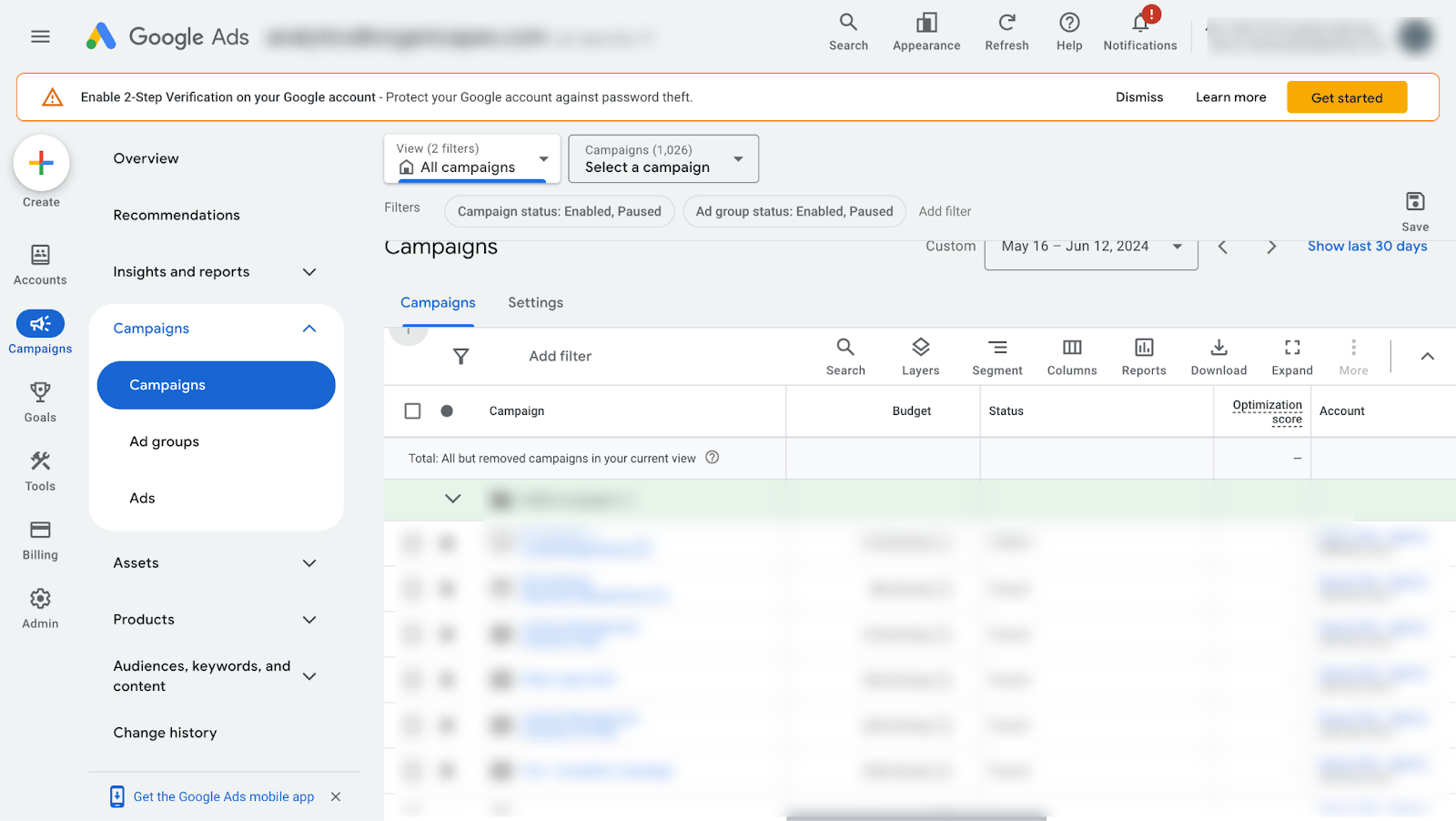
Étape 2 : associez votre profil d'entreprise Google à Google Ads
Cette étape associe votre profil d'entreprise Google (GBP) à Google Ads afin que les informations relatives à votre entreprise (adresse, numéro de téléphone, horaires, etc.) apparaissent dans vos annonces.
Ouvrez Google Ads et accédez à « Comptes associés »
- Connectez-vous à votre Compte Google Ads.
- Cliquez sur le Outils et paramètres icône (🔧) dans le coin supérieur droit.
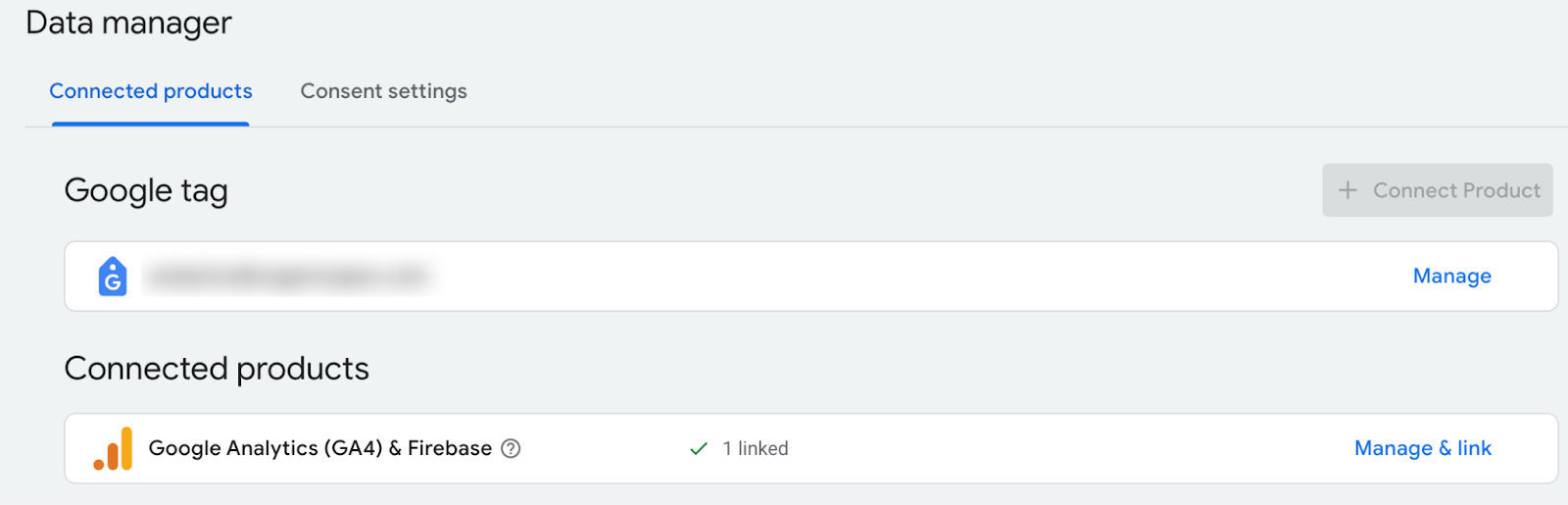
- Dans le cadre de la Gestionnaire de données colonne, vous verrez plusieurs options ici. Cliquez ici sur « Gérer et lier » sous Produits connectés.
Étape 3 : Activez les extensions de localisation dans vos annonces
Maintenant que votre Le profil Google Business est lié, vous devez activer les extensions de localisation afin que vos annonces affichent votre adresse professionnelle et vos coordonnées.
A. Ouvrez la section « Annonces et actifs »
- Dans Google Ads, cliquez sur Ads & Assets dans le menu de gauche.
- Sélectionnez « Actifs » dans le menu déroulant.
B. Ajouter une extension de localisation
- Cliquez sur « + » (bouton plus) pour ajouter un nouvel actif.
- Dans la liste des options, choisissez « Lieu ».
- Sélectionnez le profil d'entreprise Google lié tu viens d'ajouter.
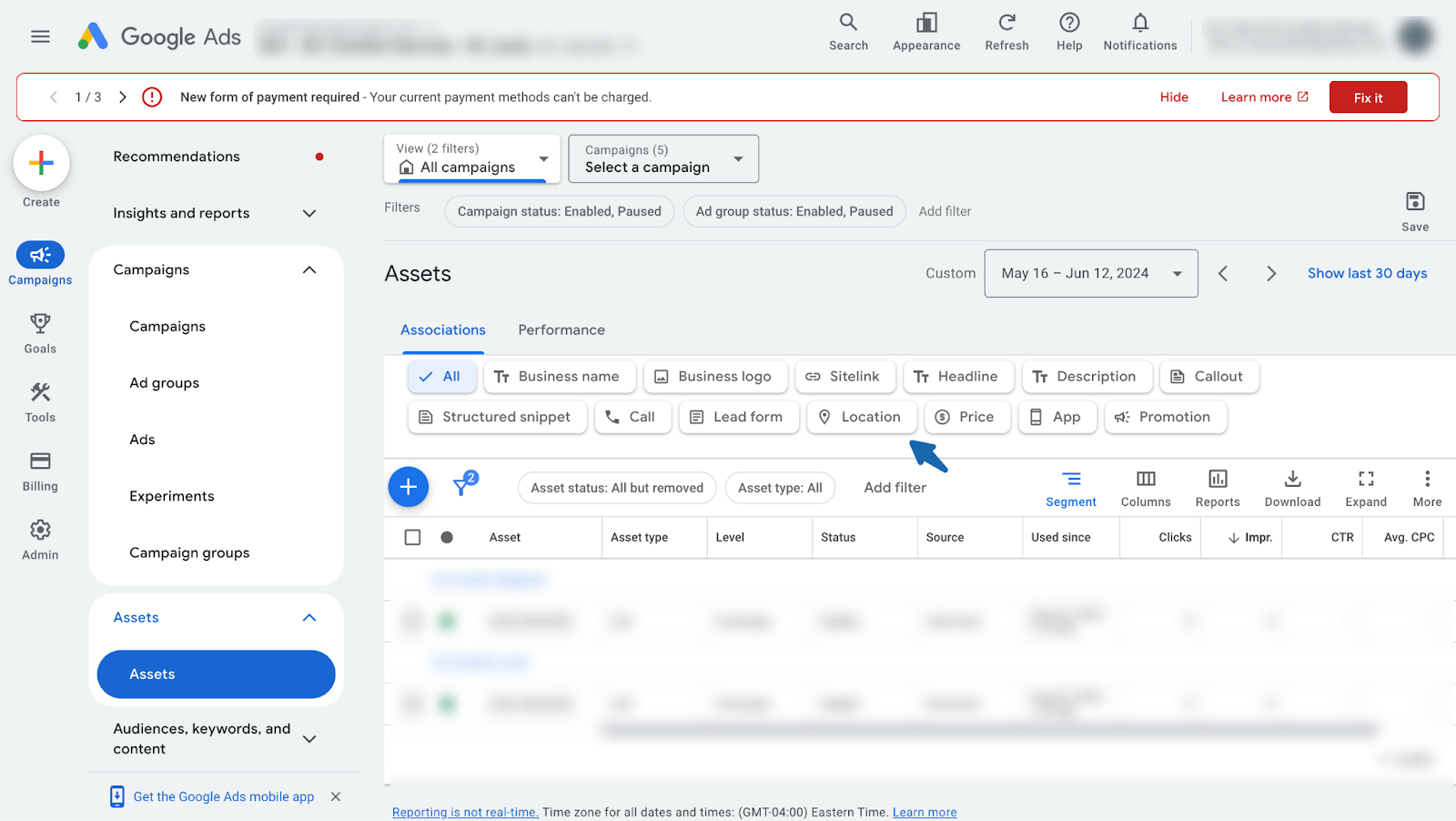
C. Appliquer des extensions de localisation aux campagnes
- Une fois que extension de localisation est ajouté, vous devez appliquez-le à vos campagnes.
- Accédez à votre paramètres de campagne et trouvez la section intitulée « Prolongations ».
- Sélectionnez « Extensions de localisation » et assurez-vous qu'il est appliqué à votre groupes d'annonces ou campagnes.

Vérification finale
Avant de commencer à diffuser des publicités, prenez le temps de vérifier que votre Le profil d'entreprise Google (GBP) est correctement lié à Google Ads et ça les extensions de localisation sont actives. Voici ce que vous devez vérifier :
✅ Votre profil Google Business est correctement lié à Google Ads
- Accédez à Google Ads > Outils et paramètres > Comptes associés > Profil d'entreprise Google.
- Votre entreprise doit figurer dans la rubrique « Comptes associés », ce qui confirme que Google Ads peut extraire les informations relatives à votre entreprise en livres sterling.
✅ Les extensions de localisation sont activées et appliquées à vos campagnes
- Dans Publicités Google, accédez à Publicités et actifs > Actifs.
- Assurez-vous que Extension de localisation est ajouté et attribué à vos campagnes et groupes d'annonces.
- Cela garantit que vos annonces afficheront votre adresse professionnelle, coordonnées et lien cartographique cliquable lorsqu'il est présenté à des clients potentiels.
✅ Votre adresse professionnelle, votre numéro de téléphone et votre itinéraire cartographique apparaissent dans les annonces
- Effectuez une Recherche sur Google pour votre entreprise en utilisant des mots clés basés sur la localisation (par exemple, « meilleur café près de chez moi »).
- Si votre configuration est correcte, votre annonce devrait s'afficher avec adresse professionnelle, numéro de téléphone et lien direct vers Google Maps pour les directions.
- Les utilisateurs mobiles devraient être en mesure de appuyez sur le numéro de téléphone pour appeler directement ou cliquez sur le lien de la carte pour naviguer.
Une fois tous ces éléments en place, votre La campagne Google Ads sera entièrement optimisée pour une visibilité locale, en aidant les clients potentiels à trouver et à visiter facilement votre entreprise.
Guide étape par étape pour associer votre profil d'entreprise Google à Google Ads : FAQ
Comment associer mon profil d'entreprise Google à Google Ads ?
- Dans Google Ads, accédez à Actifs > Profil de l'entreprise et cliquez Lien vers le profil de l'entreprise.
- Sélectionnez votre profil d'entreprise Google ou saisissez l'URL, puis confirmez la connexion.
Comment associer mon compte à Google Ads ?
- Accédez à Google Ads > Outils et paramètres > Comptes associés et sélectionnez le service que vous souhaitez associer.
- Suivez les instructions pour vous connecter et autoriser la connexion.
Comment créer un lien vers mon profil d'entreprise Google ?
- Connectez-vous à Gestionnaire de profils professionnels de Google, rendez-vous sur Infos, et copiez l'URL de votre entreprise.
- Partagez ce lien sur des sites Web, des publicités ou des réseaux sociaux pour diriger les utilisateurs vers votre profil.
Avez-vous besoin d'un profil d'entreprise Google pour diffuser Google Ads ?
- Non, mais en avoir un aide annonces de recherche locales et un ciblage basé sur la localisation.
Sans GBP, vous pouvez toujours diffuser Google Ads, mais vous risquez de passer à côté d'une opportunité extensions locales.